


Bàn Phím Bị Mất Dấu Phải Làm Sao? Cách Khắc Phục Nhanh Chóng
Bàn phím bị mất dấu khiến bạn không thể gõ tiếng Việt trọn vẹn, làm gián đoạn học tập và công việc mỗi ngày? Đừng vội lo lắng. Bài viết từ Laptop Viễn Chinh sẽ giúp bạn hiểu rõ nguyên nhân và hướng dẫn cách khắc phục nhanh, dễ thực hiện, để bàn phím hoạt động lại bình thường chỉ sau vài bước đơn giản.
Nguyên Nhân Bàn Phím Bị Mất Dấu
Tình trạng bàn phím bị mất dấu thường xuất phát từ nhiều lỗi cài đặt hoặc phần mềm mà người dùng ít để ý:
- Chưa bật bộ gõ tiếng Việt (Unikey, VietKey) hoặc phần mềm bị tắt ngầm
- Chọn sai chế độ gõ (đang để tiếng Anh thay vì tiếng Việt)
- Cài đặt sai kiểu gõ Telex/VNI so với thói quen sử dụng
- Xung đột giữa nhiều phần mềm gõ tiếng Việt cùng lúc
- Lỗi hệ điều hành sau khi cập nhật Windows
- Trình duyệt hoặc phần mềm soạn thảo bị lỗi font
- Bàn phím bị kẹt phím Shift, Alt hoặc Ctrl làm sai lệnh gõ dấu
- Driver bàn phím bị lỗi hoặc chưa cập nhật
Việc xác định đúng nguyên nhân sẽ giúp bạn xử lý nhanh chóng mà không cần mang máy đi sửa. Chỉ với vài bước kiểm tra cơ bản, bạn hoàn toàn có thể khôi phục khả năng gõ tiếng Việt có dấu và tiếp tục công việc bình thường.
>> XEM THÊM: Bàn Phím Bị Đảo Nút
Cách Sửa Bàn Phím Bị Mất Dấu Nhanh Đơn Giản
Kiểm tra đã bật Unikey chưa
Nhiều trường hợp máy tính chưa mở bộ gõ tiếng Việt nên khi gõ sẽ không ra dấu.
Bạn hãy nhìn xuống góc phải màn hình (thanh Taskbar):
- Nếu không thấy biểu tượng chữ V hoặc E, nghĩa là Unikey chưa chạy
- Mở Start → gõ Unikey → nhấn mở chương trình
- Sau khi bật, thử gõ lại để kiểm tra
Chuyển lại chế độ gõ sang Tiếng Việt
Đôi khi Unikey vẫn mở nhưng đang để chế độ tiếng Anh.
- Nhấn Ctrl + Shift hoặc Alt + Z để chuyển đổi
- Khi thấy biểu tượng chuyển sang chữ V (Vietnamese) là đúng
- Thử gõ lại văn bản có dấu như: “Việt Nam”, “bàn phím”
Kiểm tra đúng bảng mã (Unicode) và kiểu gõ
Sai cài đặt là nguyên nhân rất phổ biến.
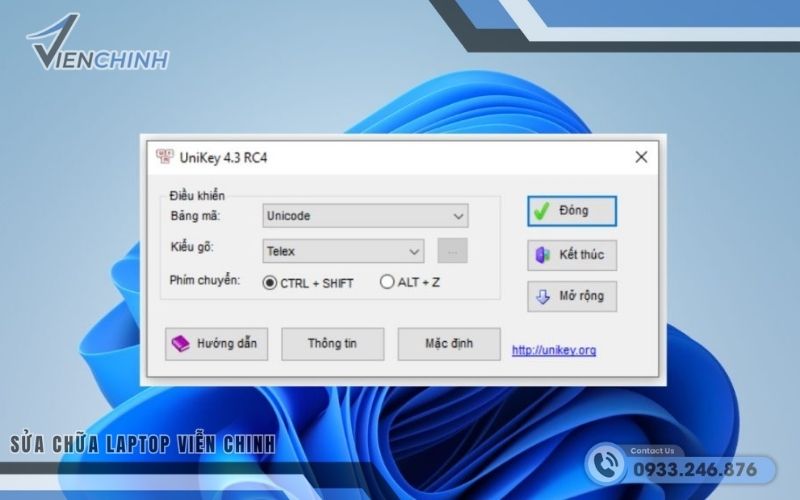
- Nhấp đúp vào biểu tượng Unikey
- Tại mục Bảng mã → chọn Unicode
- Mục Kiểu gõ → chọn Telex (hoặc VNI nếu bạn quen dùng)
- Nhấn Đóng rồi kiểm tra lại

Tắt bớt các phần mềm gõ tiếng Việt khác để tránh xung đột
Cài nhiều bộ gõ cùng lúc dễ gây xung đột.
- Nhấn Ctrl + Shift + Esc mở Task Manager
- Tìm các phần mềm như VietKey, EVKey… nếu có
- Nhấn End Task để tắt bớt
- Chỉ nên để một bộ gõ hoạt động
Khởi động lại Unikey bằng quyền Run as Administrator
Một số máy bị hạn chế quyền khiến Unikey hoạt động không ổn định.
- Thoát Unikey (chuột phải biểu tượng → Exit)
- Mở lại bằng cách chuột phải Unikey → Run as Administrator
- Chọn Yes nếu hệ thống hỏi quyền truy cập

>>> XEM THÊM: Sửa Bàn Phím Laptop Uy Tín Giá Tốt
Kiểm tra phím Shift, Alt, Ctrl có bị kẹt không
Các phím chức năng này liên quan trực tiếp đến lệnh gõ dấu.
- Nhấn thử từng phím Shift, Alt, Ctrl xem có bị cứng, kẹt hay không
- Quan sát xem có bụi bẩn hoặc vật cản dưới phím
- Thử gõ khi không chạm vào các phím này
- Nếu phím bị liệt hoặc dính, có thể cần vệ sinh hoặc thay bàn phím

Thử gõ ở ứng dụng khác để xem có lỗi do phần mềm hay không
Đôi khi lỗi không nằm ở bàn phím mà do phần mềm đang sử dụng.
- Mở Notepad và thử gõ tiếng Việt có dấu
- Nếu gõ được bình thường → lỗi nằm ở trình duyệt hoặc Word
- Thử tắt và mở lại ứng dụng bị lỗi
Khởi động lại máy tính để hệ thống reset tạm thời
Đây là cách đơn giản nhưng rất hiệu quả.
- Lưu lại công việc đang làm
- Chọn Restart thay vì Shutdown
- Sau khi máy khởi động lại, bật Unikey và kiểm tra lại
Cập nhật hoặc cài lại driver bàn phím
Driver lỗi có thể khiến bàn phím hoạt động sai.
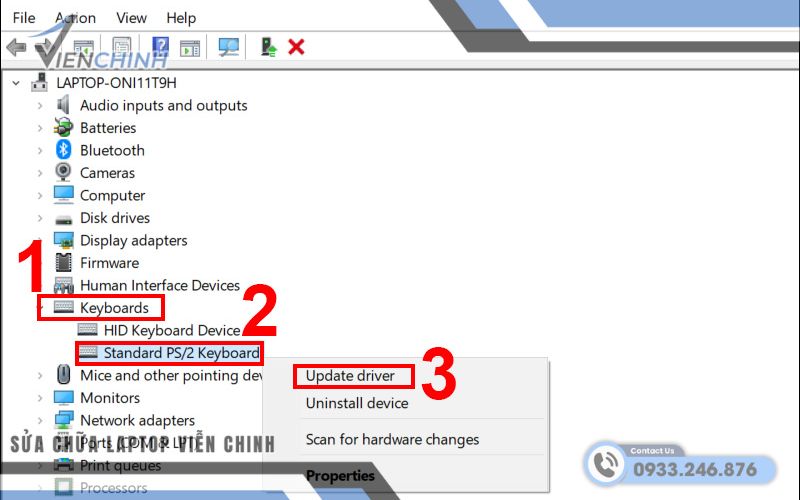
- Nhấn chuột phải This PC → Manage → Device Manager
- Chọn Keyboards → chuột phải bàn phím → Update driver
- Nếu vẫn lỗi, chọn Uninstall device rồi khởi động lại máy để cài lại tự động
Cài đặt lại Unikey phiên bản mới nhất
Phần mềm cũ có thể không tương thích hệ điều hành.
- Gỡ Unikey cũ trong Control Panel → Programs
- Tải lại bản mới và cài đặt
- Sau khi cài, thiết lập lại Unicode + Telex
Nếu đã thử mọi cách mà bàn phím vẫn mất dấu, rất có thể phần cứng đã hư hỏng. Lúc này, bạn nên kiểm tra và thay bàn phím kịp thời để tránh ảnh hưởng công việc. Laptop Viễn Chinh cung cấp dịch vụ thay bàn phím laptop nhanh chóng, đúng model, giá minh bạch và bảo hành rõ ràng, giúp máy hoạt động ổn định trở lại.
