


Cách Mở Bàn Phím Laptop Bị Khoá Nhanh Chóng
Có rất nhiều nguyên nhân khiến bàn phím laptop bị khoá. Dù là lỗi phần mềm hay phần cứng, bạn vẫn có thể khắc phục nếu nắm được những cách xử lý hiệu quả dưới đây.
Nguyên Nhân Khiến Bàn Phím Laptop Bị Khoá
Việc bàn phím bị khoá có thể đến từ nhiều nguyên nhân, bao gồm:
Do phần mềm
- Vô tình kích hoạt các chế độ như Filter Keys, Sticky Keys.
- Lỗi hệ điều hành hoặc xung đột phần mềm.
- Virus, mã độc can thiệp vào chức năng bàn phím.
Do phần cứng
- Bàn phím bị bụi bẩn, ẩm ướt hoặc dính nước.
- Cáp kết nối giữa bàn phím và mainboard bị lỏng hoặc hỏng.
- Hư hỏng linh kiện bên trong bàn phím hoặc mainboard.
Do phím tắt hệ thống
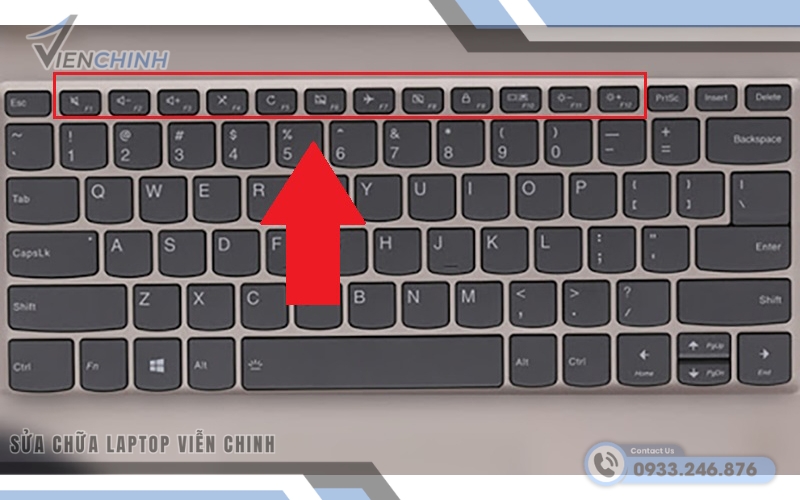
- Nhấn nhầm tổ hợp phím như Fn + F1–F12 có thể vô hiệu hóa bàn phím.
- Kích hoạt phím NumLock trên các laptop không có bàn phím số riêng biệt.

Các Cách Mở Bàn Phím Laptop Bị Khoá
Dưới đây là những cách phổ biến và dễ thực hiện để mở lại bàn phím khi bị khoá:
Mở khoá bằng tổ hợp phím
Đây là cách nhanh nhất, không cần phần mềm hỗ trợ:
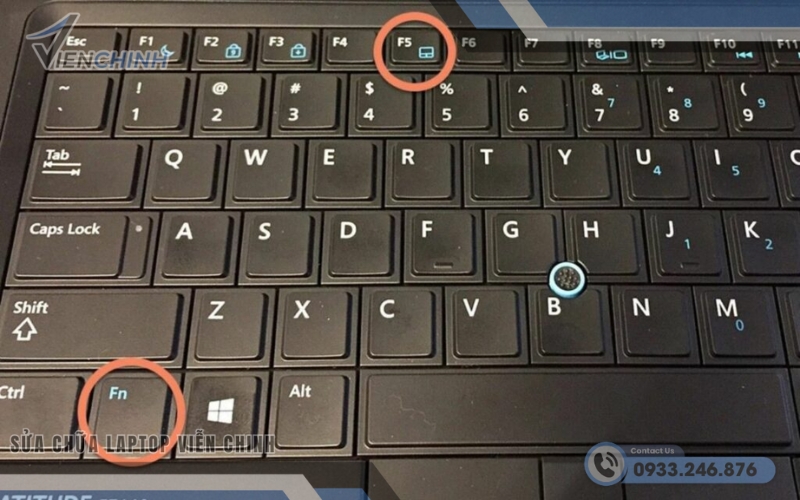
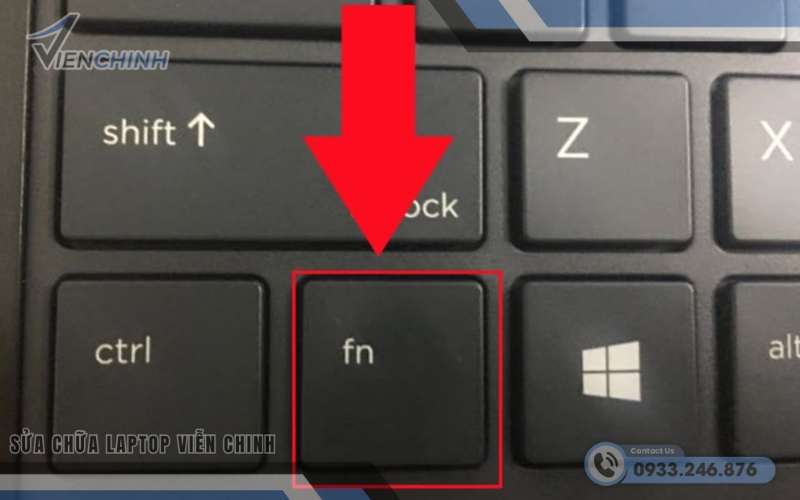
- Fn + F1–F12: Với nhiều dòng laptop, các phím này có biểu tượng khóa. Hãy thử nhấn Fn kèm phím tương ứng.
- Shift (giữ 8 giây): Tắt chế độ Filter Keys.
- Ctrl + Alt + Del → Esc: Thoát khỏi trạng thái treo bàn phím.
- Windows + Spacebar: Đổi ngôn ngữ và có thể giúp kích hoạt lại bàn phím.
Kiểm tra và tắt các chế độ hỗ trợ trong Windows
- Vào Control Panel → Ease of Access Center.
- Chọn Make the keyboard easier to use.
- Bỏ chọn các mục: Turn on Sticky Keys, Turn on Filter Keys, Turn on Toggle Keys.
- Nhấn Apply → OK.
Cách này đặc biệt hiệu quả nếu bàn phím bị khoá do cài đặt hệ thống.
Kiểm tra và cập nhật Driver bàn phím
- Nhấn chuột phải vào This PC → chọn Manage → vào Device Manager.
- Tìm mục Keyboards, nhấn chuột phải vào thiết bị → chọn Update Driver hoặc Uninstall Device rồi khởi động lại máy.
- Windows sẽ tự động cài lại driver mới cho bàn phím.
Khởi động lại máy tính
Trong nhiều trường hợp, khởi động lại sẽ giúp khắc phục các lỗi tạm thời hoặc xung đột phần mềm gây khoá bàn phím laptop.
Dùng phần mềm nếu đã cài đặt khóa bàn phím
Một số người dùng cài đặt phần mềm khóa bàn phím để vệ sinh hoặc tránh trẻ nhỏ bấm nhầm. Hãy mở lại phần mềm và tắt chế độ khóa. Nếu không nhớ phần mềm nào, hãy kiểm tra trong danh sách các chương trình đang chạy hoặc khởi động cùng Windows.
Cách Phòng Tránh Bàn Phím Laptop Bị Khoá
Để hạn chế tình trạng này xảy ra trong tương lai, bạn nên:
- Không để nước, thức ăn gần laptop.
- Vệ sinh bàn phím định kỳ bằng dụng cụ chuyên dụng.
- Tránh nhấn phím liên tục hoặc giữ phím quá lâu.
- Cập nhật hệ điều hành và driver bàn phím thường xuyên.
- Cẩn trọng khi cài đặt phần mềm bên thứ ba.
Bạn đã thử tất cả các cách mở khoá bàn phím laptop nhưng không thành công, rất có thể máy đã gặp lỗi phần cứng. Trong trường hợp đó, bạn nên:
- Mang máy đến trung tâm sửa chữa uy tín Laptop Viễn Chinh.
- Không tự tháo bàn phím nếu không có kinh nghiệm.
- Sao lưu dữ liệu quan trọng trước khi sửa chữa.
Bàn phím laptop bị khoá là lỗi không hiếm gặp và hoàn toàn có thể xử lý tại nhà nếu bạn biết cách. Từ việc kiểm tra các tổ hợp phím, cài đặt hệ điều hành đến cập nhật driver đều là những bước đơn giản mà ai cũng có thể thực hiện.
Hãy đến Laptop Viễn Chinh để được kỹ thuật viên kiểm tra, tư vấn và khắc phục kịp thời. Việc sửa bàn phím laptop sớm sẽ giúp bạn tránh được các hư hỏng nghiêm trọng hơn và đảm bảo công việc không bị gián đoạn.
