


Bàn Phím Laptop Lúc Nhận Lúc Không Và 5 Cách Khắc Phục Hiệu Quả
Bàn phím laptop lúc nhận lúc không khiến bạn không thể thao tác, tắt máy hay tiếp tục công việc như bình thường. Tình trạng này xuất phát từ nhiều nguyên nhân khác nhau. Hãy cùng Laptop Viễn Chinh tìm hiểu rõ nguyên nhân bàn phím laptop lúc nhận lúc không và cách khắc phục hiệu quả trong bài viết đây.
Nguyên nhân Bàn phím laptop lúc nhận lúc không
Bàn phím lúc nhận lúc không có thể xuất phát từ nhiều nguyên nhân khác nhau. Dưới đây là một số nguyên nhân từ phổ biến đến ít gặp khiến bàn phím lúc nhận lúc không:
- Lỗi driver bàn phím (phần mềm): do cập nhật windows làm driver cũ không tương thích , driver bị lỗi hoặc xóa nhầm
- Bụi bẩn hoặc vật lạ kẹt dưới phím
- Cáp bàn phím bị lỏng hoặc sắp hỏng : đa phần do laptop bị rơi hoặc va đập, sử dụng lâu ngày làm cáp bị mòn
- Bàn phím bị hỏng mạch: Sử dụng lâu năm hoặc bàn phím chất lượng kém
- Laptop bị dính nước hoặc ẩm: nguyên nhân có thể do bị đổ nước, cà phê, nước ngọt lên bàn phím hoặc Sử dụng laptop trong môi trường ẩm
- Lỗi hệ điều hành: Hệ điều hành bị lỗi hoặc bị virus cũng có thể làm bàn phím phản hồi chậm hoặc không nhận
- Lỗi mainboard ( hiếm gặp): Nếu mạch điều khiển của bàn phím bị lỗi thì bàn phím có thể hoạt động không ổn định
Một vài biểu hiện của bàn phím laptop lúc nhận lúc không
- Một vài phím không nhận hoặc phải gõ mạnh
- Phím có cảm giác cứng hoặc kẹt
- Di chuyển laptop thì bàn phím ngừng hoạt động
- Gõ lúc được lúc không
- Một nhóm phím không nhận
- Gõ phải ấn nhiều lần
- Lỗi xuất hiện ngày càng nhiều
- Bàn phím loạn ký tự
- Vào BIOS hoặc Safe mode thì vẫn gõ bình thường
>>>Xem thêm: Dịch vụ thay bàn phím laptop acer giá rẻ
Cách khắc phục khi bàn phím laptop lúc nhận lúc không cực đơn giản
Khi bàn phím lúc nhận lúc không khiến người dùng bị gián đoạn không thể tiếp tục sử dụng bàn phím như bình thường. Lúc này, bạn có thể áp dụng một số cách khắc phục bàn phím dưới đây để giúp bàn phím về trạng thái ổn định và tiếp tục sử dụng.
Gỡ driver bàn phím trong Device Manager rồi khởi động lại máy
Nghĩa là xóa phần mềm điều khiển bàn phím (keyboard driver) khỏi hệ thống, sau đó restart để hệ điều hành tự cài lại driver mới hoặc driver mặc định.
Các bước thực hiện:
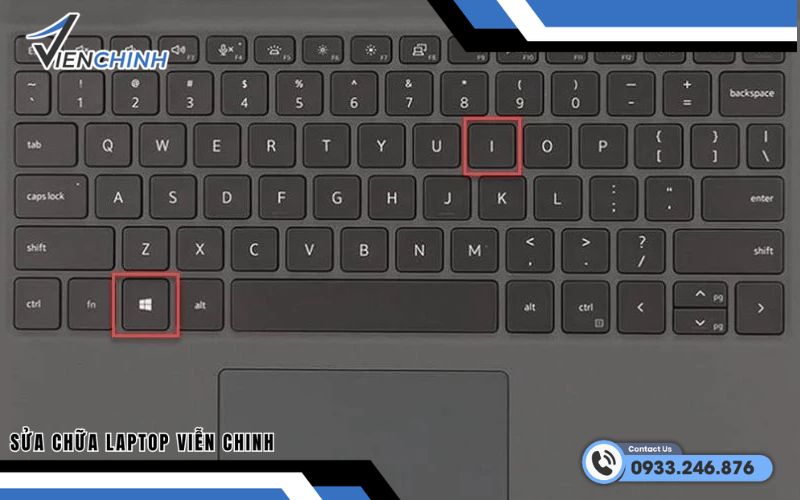
- Bước 1: Mở device manager ( nhấn windows X chọn device manager)
- Bước 2: Tìm mục bàn phím (trong cửa sổ device manager, tìm và ấn mục keyboards)
- Bước 3: Gỡ Driver bàn phím (Chuột phải Standard PS/2 Keyboard -> Uninstall device)
- Bước 4 khởi động lại máy
Cập nhật driver mới trong hãng laptop
Nghĩa là cài đặt phiên bản driver mới nhất do chính hãng laptop phát hành cho các linh kiện trong máy
Các bước thực hiện:
Bước 1: Xác định hãng và model laptop
Bước 2: Truy cập trang hỗ trợ của hãng
Ví dụ các hãng phổ biến:
- Dell → https://www.dell.com/support
- HP → https://support.hp.com
- ASUS → https://www.asus.com/support
- Lenovo → https://support.lenovo.com
- Acer → https://www.acer.com/support
Bước 3: Tìm driver theo model: nhập model vào ô tìm kiếm -> chọn đúng model máy của bạn -> chọn Drivers & Downloads

Vệ sinh bàn phím bằng khí nén hoặc cọ mềm
Đây là làm sạch bụi bẩn, vụn thức ăn, tóc… nằm giữa các phím của bàn phím bằng luồng khí mạnh hoặc bằng bàn chải mềm, để bàn phím hoạt động tốt và không bị kẹt phím.
Cách thực hiện như sau:
- Bước 1: Chuẩn bị dụng cụ
- Bước 2: Tắt máy và ngắt nguồn
- Bước 3: Lật nghiêng laptop
- Bước 4: dùng khí nén để thổi bụi hoặc cọ mềm để lau
- Bước 5: Lau sạch và kiểm tra lại

Tháo máy gắn lại cáp bàn phím
Nghĩa là mở vỏ laptop ra để kiểm tra và cắm lại dây cáp nối giữa bàn phím và bo mạch chủ, nhằm sửa lỗi bàn phím không hoạt động hoặc hoạt động không ổn định.
Cách thực hiện như sau:
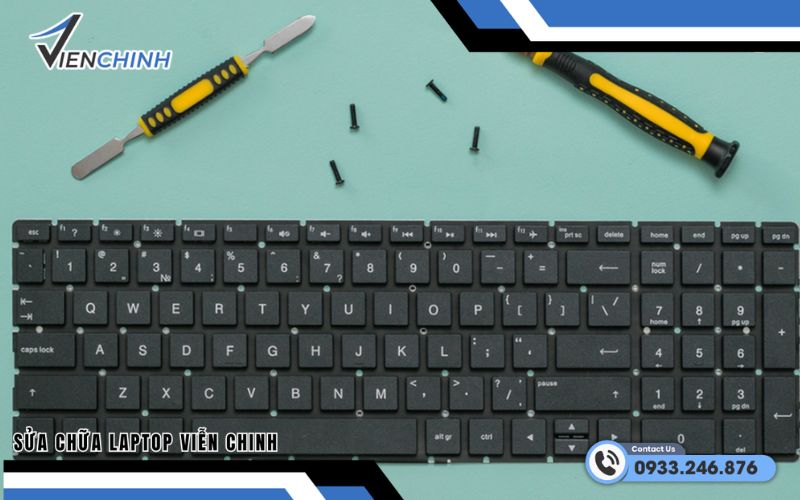
- Bước 1: Chuẩn bị dụng cụ
- Bước 2: Tắt máy và ngắt nguồn
- Bước 3: Tháo đáy nắp laptop
- Bước 4: Xác định vị trí cáp bàn phím
- Bước 5: Tháo cáp bàn phím
- Bước 6: Gắn lại cáp bàn phím
- Bước 7: Gắn lại laptop và kiểm tra hoạt động
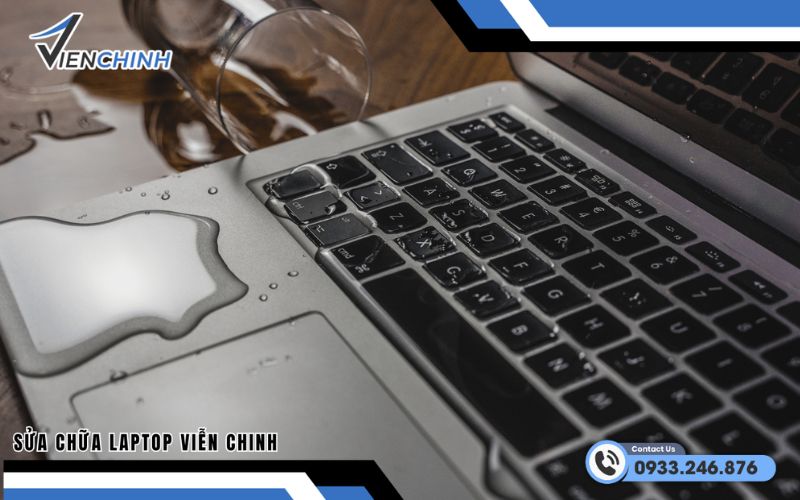
Cách xử lý khi bàn phím Laptop bị dính nước
Đây là các bước cần làm ngay để giảm nguy cơ chập điện, hỏng linh kiện khi nước đổ vào laptop.
Cách thực hiện như sau:
- Bước 1: Tắt máy ngay lập tức
- Bước 2: Lau khô bề mặt bàn phím
- Bước 3: Lật ngược laptop
- Bước 4: Vệ sinh
- Bước 5: Sấy khô phần nước dính vào laptop và kiểm tra lại má
Những lưu ý khi bàn phím laptop lúc nhận lúc không
Khi bàn phím gõ lúc nhận lúc không người dùng nên thực hiện đúng cách để tránh ảnh hưởng hệ điều hành cũng như dữ liệu trong máy. Dưới đây là một số lưu ý quan trọng về bàn phím laptop bạn nên biết:
- Không nhấn phím quá mạnh
- Khởi động lại laptop trước khi sửa
- Không tự tháo máy nếu không có kinh nghiệm
- Không để nước gần laptop
- Vệ sinh bàn phím đúng cách
- Không tiếp tục dùng bàn phím bị chập nước
- Kiểm tra bằng bàn phím ngoài
- Kiểm tra driver bàn phím
Nếu bàn phím của bạn thường xuyên lúc nhận lúc không hoặc gặp lỗi trong quá trình sử dụng, đừng ngần ngại tìm đến Laptop Viễn Chinh để được hỗ trợ nhanh chóng. Với đội ngũ kỹ thuật giàu kinh nghiệm và dịch vụ thay bàn phím Laptop TPHCM sẽ giúp kiểm tra , khắc phục lỗi hiệu quả , và giúp thiết bị hoạt động ổn định trở lại.
