


Cách khắc phục bàn phím máy tính bị loạn tại nhà
Bàn phím máy tính là công cụ gắn bó mật thiết với dân văn phòng, học sinh – sinh viên, lập trình viên hay bất kỳ ai thường xuyên làm việc với máy tính. Nhưng nếu một ngày bạn gõ phím “A” mà lại hiện ra “B” hay bấm một lần lại ra hai ba ký tự, rất có thể máy tính của bạn đang gặp lỗi bàn phím bị loạn chữ.
Hiểu được điều đó, Laptop Viễn Chinh chia sẻ đến bạn bài viết dưới đây nhằm giúp bạn nhận diện đúng nguyên nhân và hướng dẫn cách khắc phục hiệu quả để bạn có thể nhanh chóng đưa bàn phím trở lại trạng thái bình thường.
Biểu Hiện Thường Gặp Của Lỗi Bàn Phím Bị Loạn
Lỗi bàn phím máy tính bị loạn có rất nhiều biểu hiện khác nhau:
- Gõ ký tự này nhưng lại ra ký tự khác (ví dụ: gõ “a” ra “s”).
- Gõ một lần nhưng ra nhiều ký tự (nhảy chữ, dính phím).
- …
Nguyên Nhân Gây Lỗi Bàn Phím Bị Loạn
Laptop Viễn Vinh sẽ phân chia nguyên nhân thành hai nhóm chính như sau:
Nhóm Nguyên Nhân Phần Cứng
Lỗi phần cứng ở bàn phím thường xuất phát từ các tác động vật lý bên ngoài hoặc quá trình hao mòn, xuống cấp tự nhiên của linh kiện bên trong theo thời gian. Những nguyên nhân điển hình có thể kể đến như:
- Bụi bẩn, vụn thức ăn hay thậm chí là tóc có thể tích tụ dưới các khe phím, gây ra hiện tượng kẹt phím, dính phím hoặc khiến bàn phím phản hồi sai ký tự.
- Vô tình làm đổ nước ngọt, cà phê hoặc các loại chất lỏng khác lên bàn phím dễ khiến mạch điện bên trong bị chập, dẫn đến tình trạng loạn phím hoặc liệt phím vĩnh viễn.

- Những cú va đập mạnh hoặc rơi rớt có thể làm hư hỏng các linh kiện bên trong bàn phím, khiến một số phím bị liệt hoặc gõ sai ký tự.
- Ở bàn phím rời, cáp USB bị lỏng hoặc đứt ngầm có thể làm tín hiệu chập chờn; ở laptop, cáp nối giữa bàn phím và mainboard bị hỏng cũng gây ra lỗi tương tự.
- Một số trường hợp hiếm gặp, pin laptop bị phồng có thể đội lên và gây áp lực lên bo mạch bàn phím, dẫn đến lỗi loạn phím khó lường.
- Nếu bàn phím đã sử dụng trong thời gian dài, các mạch dẫn điện bên trong bàn phím có thể bị oxy hóa, ăn mòn hoặc chập cháy khiến tín hiệu truyền tải không còn ổn định.
Nhóm Nguyên Nhân Phần Mềm
Sự cố bàn phím bị loạn phát sinh từ lỗi phần mềm thường bắt nguồn từ những nguyên nhân sau đây:
- Driver bàn phím bị lỗi hoặc không tương thích với phiên bản Windows hiện tại.
- Thiết lập phần mềm gõ tiếng Việt không đúng, chẳng hạn như cần sử dụng Unikey nhưng lại cài đặt hoặc bật EVKey hoặc ngược lại.
- Thiết lập ngôn ngữ bàn phím không chính xác, ví dụ như đang dùng bố cục US nhưng vô tình chuyển sang UK hoặc sang các ngôn ngữ khác.
- Máy tính bị nhiễm virus hoặc mã độc có thể can thiệp vào hoạt động của bàn phím.
- Các tính năng trợ năng như Filter Keys (Phím lọc) hoặc Sticky Keys (Phím dính) vô tình được kích hoạt.
Cách Khắc Phục Lỗi Bàn Phím Bị Loạn
Sau khi xác định được nguyên nhân, bạn có thể thử áp dụng những cách sau để khắc phục lỗi bàn phím bị loạn:
Vệ Sinh Bàn Phím
Đối với bàn phím rời:
- Ngắt kết nối bàn phím khỏi máy tính
- Úp ngược và lắc nhẹ để bụi bẩn rơi ra ngoài
- Dùng bình khí nén xịt vào các khe phím
- Dùng tăm bông hoặc khăn mềm (hơi ẩm) để lau sạch bề mặt phím
Đối với bàn phím liền:
- Tắt máy hoàn toàn (nếu có thể thì tháo pin)
- Dùng khăn mềm hoặc bình khí nén xịt nhẹ vào các khe phím
- Dùng tăm bông hoặc khăn mềm (hơi ẩm) để lau sạch bề mặt phím

Kiểm Tra Cáp Kết Nối
Đối với bàn phím rời: Hãy thử tháo cáp USB ra rồi cắm lại, đôi khi cách đơn giản này đã đủ để khắc phục lỗi. Nếu không hiệu quả, hãy thử cắm sang cổng USB khác hoặc máy tính khác. Nếu bàn phím hoạt động bình thường trên máy khác, hãy tiếp tục tham khảo các cách khắc phục ở phần bên dưới. Nếu bàn phím bị loạn trên bất kỳ máy nào, bạn nên mang đi sửa hoặc cân nhắc thay mới.
Đối với bàn phím liền: Nếu nghi ngờ cáp bàn phím bị lỏng hoặc hỏng, bạn nên mang máy đến trung tâm sửa chữa uy tín để được kiểm tra và thay thế.
Kiểm Tra Phần Mềm Gõ Tiếng Việt
Nhấp chuột phải vào biểu tượng phần mềm gõ tiếng Việt ở khay hệ thống nằm góc dưới bên phải màn hình để tắt và khởi động lại phần mềm. Bạn cũng có thể sử dụng tổ hợp phím Ctrl + Shift hoặc Alt + Z để chuyển đổi nhanh chế độ gõ.
Kiểm Tra Ngôn Ngữ Bàn Phím
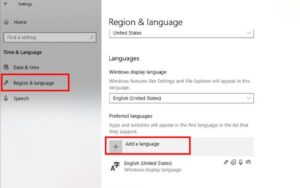
- Mở Settings → chọn Time & Language → vào mục Language
- Trong phần Preferred languages, nhấn vào ngôn ngữ bàn phím mà bạn quen dùng rồi chọn Options
- Xóa những bố cục không dùng đến như UK, Canada, vv.
Kiểm Tra Các Tính Năng Trợ Năng
- Vào Settings → Ease of Access → Keyboard
- Tắt các mục như Sticky Keys, Filter Keys, Toggle Keys nếu đang được bật
- Khởi động lại máy và thử lại bàn phím
Quét Virus Và Phần Mềm Độc Hại
Dùng phần mềm diệt virus như Windows Defender, Malwarebytes hoặc Kaspersky để quét toàn bộ hệ thống. Nếu phát hiện virus hoặc phần mềm gián điệp, hãy tiến hành xóa ngay lập tức.
Nếu đã thử mọi cách mà bàn phím vẫn bị loạn, bạn nên mang máy đến Laptop Viễn Chinh để được kiểm tra và hỗ trợ kỹ thuật tận tình từ đội ngũ chuyên gia am hiểu sâu sắc về bàn phím laptop.
