


Bàn Phím Máy Tính Không Sáng Đèn: Nguyên Nhân Và Cách Khắc Phục
Bàn phím có đèn nền giúp người dùng dễ dàng thao tác trong điều kiện thiếu sáng, đồng thời mang lại trải nghiệm sử dụng tiện lợi và hiện đại hơn. Tuy nhiên, trong quá trình sử dụng, tình trạng bàn phím máy tính không sáng đèn có thể xảy ra do nhiều nguyên nhân khác nhau. Hãy cùng Laptop Viễn Chinh tìm hiểu nguyên nhân và cách khắc phục hiệu quả qua bài viết dưới đây.
Nguyên Nhân Bàn Phím Máy Tính Không Sáng Đèn
Tình trạng bàn phím máy tính không sáng đèn có thể xuất phát từ nhiều nguyên nhân khác nhau, bao gồm cả lỗi cài đặt, phần mềm và phần cứng. Việc xác định đúng nguyên nhân sẽ giúp người dùng có hướng xử lý phù hợp, tránh mất thời gian khi khắc phục.
- Bàn phím không hỗ trợ đèn nền: Không phải tất cả bàn phím máy tính đều được trang bị đèn LED. Một số mẫu bàn phím văn phòng hoặc laptop giá rẻ chỉ sử dụng thiết kế thông thường nên không thể bật sáng.
- Chưa bật đúng chế độ đèn bàn phím: Một số thiết bị yêu cầu sử dụng tổ hợp phím chức năng như Fn + phím có biểu tượng đèn để kích hoạt. Nếu thao tác sai hoặc chưa bật tính năng, đèn sẽ không hoạt động.
- Lỗi driver hoặc phần mềm điều khiển: Driver bàn phím bị lỗi, thiếu hoặc chưa được cập nhật có thể khiến hệ thống không nhận diện và điều khiển được tính năng đèn nền.
- Tính năng đèn nền bị tắt trong cài đặt: Một số dòng laptop hoặc bàn phím gaming cho phép tùy chỉnh đèn thông qua phần mềm quản lý riêng. Nếu đèn bị tắt trong ứng dụng, bàn phím sẽ không phát sáng.
- Lỗi hệ điều hành: Các vấn đề liên quan đến Windows như xung đột phần mềm, cập nhật lỗi hoặc thiết lập sai có thể ảnh hưởng đến khả năng hoạt động của đèn bàn phím.
- Hỏng linh kiện phần cứng: Nếu đèn bàn phím từng hoạt động bình thường nhưng đột nhiên không sáng, nguyên nhân có thể do hỏng LED, lỗi mạch điều khiển, cáp kết nối hoặc bo mạch bên trong.
- Nguồn điện không ổn định: Đối với bàn phím rời có đèn LED, việc kết nối USB lỏng, cổng USB lỗi hoặc nguồn điện không đủ cũng có thể khiến đèn không hoạt động.
Cách Kiểm Tra Bàn Phím Máy Tính Có Đèn Không?
Trước khi tìm cách khắc phục tình trạng bàn phím máy tính không sáng đèn, người dùng cần kiểm tra xem thiết bị có được trang bị đèn nền hay không. Bạn có thể thực hiện một số cách kiểm tra đơn giản sau:
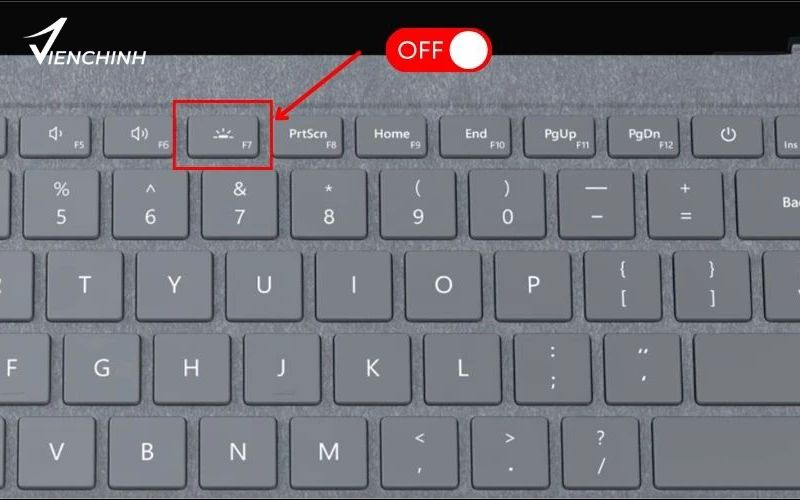
- Quan sát ký hiệu trên bàn phím: Kiểm tra các phím chức năng như F1 – F12 hoặc các phím điều khiển. Nếu có biểu tượng hình bàn phím phát sáng, bóng đèn hoặc ký hiệu ánh sáng thì bàn phím có hỗ trợ đèn nền.
- Thử tổ hợp phím bật đèn: Với laptop, đèn bàn phím thường được bật bằng tổ hợp Fn + phím có biểu tượng đèn. Một số dòng máy có thể bật trực tiếp bằng phím chức năng mà không cần giữ Fn.
- Kiểm tra thông số kỹ thuật sản phẩm: Tra cứu tên model laptop hoặc mã bàn phím trên website của nhà sản xuất. Nếu thông số có ghi Backlit Keyboard, RGB Keyboard hoặc LED Backlight thì thiết bị có tích hợp đèn nền.
- Kiểm tra bằng phần mềm điều khiển: Một số dòng laptop gaming hoặc bàn phím cao cấp có phần mềm riêng để quản lý đèn LED như thay đổi màu sắc, hiệu ứng hoặc bật/tắt ánh sáng.
- Kiểm tra trong BIOS hoặc cài đặt hệ thống: Một số mẫu laptop cho phép tùy chỉnh thời gian sáng hoặc trạng thái đèn bàn phím trong BIOS. Nếu không tìm thấy tùy chọn này, có thể thiết bị không hỗ trợ tính năng đèn nền.
- Kiểm tra bằng cách kết nối thực tế: Đối với bàn phím rời, hãy thử kết nối với máy tính khác hoặc đổi cổng USB để xác định lỗi đến từ bàn phím hay nguồn kết nối.
Xem thêm: Địa Chỉ Thay Bàn Phím Laptop Chất Lượng Uy Tín
Cách Khắc Phục Bàn Phím Máy Tính Không Sáng Đèn
Khi gặp tình trạng bàn phím máy tính không sáng đèn, người dùng nên kiểm tra lần lượt từ các nguyên nhân đơn giản như cài đặt, kết nối đến lỗi phần mềm hoặc phần cứng. Dưới đây là một số cách khắc phục hiệu quả:
- Kiểm tra bàn phím có hỗ trợ đèn nền không: Trước tiên, hãy xác định bàn phím có được trang bị đèn LED hay không. Nếu thiết bị không có tính năng này thì không thể bật sáng bằng phần mềm hoặc phím tắt.
- Bật đèn bàn phím bằng phím chức năng: Với laptop, hãy thử tổ hợp phím Fn + phím có biểu tượng đèn bàn phím (thường nằm ở hàng F1 – F12).
- Đối với bàn phím rời, kiểm tra nút điều khiển LED hoặc phím chuyển chế độ sáng.
- Khởi động lại máy tính: Một số lỗi tạm thời của hệ điều hành có thể khiến tính năng đèn nền không hoạt động. Việc khởi động lại giúp hệ thống nhận diện lại thiết bị và khắc phục lỗi đơn giản.
- Cập nhật hoặc cài lại driver bàn phím: Driver lỗi thời, thiếu hoặc bị xung đột có thể làm mất khả năng điều khiển đèn nền. Người dùng nên cập nhật driver từ nhà sản xuất để đảm bảo bàn phím hoạt động ổn định.
- Kiểm tra phần mềm điều khiển đèn LED: Một số bàn phím gaming sử dụng phần mềm riêng như ứng dụng điều chỉnh RGB. Hãy kiểm tra xem đèn có bị tắt trong phần mềm hoặc đang ở chế độ không hiển thị hay không.
- Kiểm tra cổng kết nối USB: Với bàn phím rời, hãy thử đổi sang cổng USB khác, kiểm tra dây kết nối hoặc kết nối lại thiết bị để loại trừ lỗi nguồn điện.
- Tắt chế độ tiết kiệm pin: Một số laptop có thể tự động giảm hoặc tắt đèn nền bàn phím khi sử dụng chế độ tiết kiệm năng lượng. Hãy chuyển sang chế độ hiệu suất cao và kiểm tra lại.
- Kiểm tra lỗi phần cứng: Nếu đèn bàn phím từng hoạt động nhưng đột nhiên không sáng, nguyên nhân có thể do hỏng LED, lỗi mạch điều khiển hoặc hư hỏng linh kiện bên trong. Lúc này nên mang thiết bị đến trung tâm sửa chữa uy tín để được kiểm tra.

Bàn Phím Không Sáng Đèn Có Dùng Bình Thường Được Không?
Bàn phím không sáng đèn vẫn có thể sử dụng bình thường nếu nguyên nhân đến từ việc thiết bị không được trang bị đèn nền hoặc tính năng này đang bị tắt. Đèn bàn phím chủ yếu hỗ trợ người dùng dễ quan sát ký tự trong môi trường thiếu sáng, không ảnh hưởng đến khả năng gõ phím, tốc độ xử lý hay hiệu suất hoạt động của laptop, máy tính.
Tuy nhiên, nếu bàn phím trước đó vẫn sáng đèn nhưng đột nhiên bị tắt, đây có thể là dấu hiệu của lỗi driver, phần mềm điều khiển hoặc hư hỏng phần cứng. Trong trường hợp này, người dùng nên kiểm tra và khắc phục sớm để đảm bảo các tính năng của thiết bị hoạt động ổn định, đặc biệt với những ai thường xuyên làm việc vào ban đêm hoặc trong không gian ánh sáng yếu.
Mẹo Hạn Chế Bàn Phím Bị Mất Đèn
Để hạn chế tình trạng bàn phím bị mất đèn trong quá trình sử dụng, người dùng nên chú ý đến cách bảo quản, cài đặt và sử dụng thiết bị đúng cách. Một số mẹo hữu ích gồm:
- Sử dụng đúng phím tắt bật/tắt đèn: Tránh nhấn sai hoặc thay đổi liên tục các chế độ đèn nền khi không cần thiết.
- Giữ bàn phím luôn sạch sẽ: Vệ sinh định kỳ giúp hạn chế bụi bẩn, vụn thức ăn hoặc chất lỏng làm ảnh hưởng đến hệ thống LED bên dưới phím.
- Tránh để laptop bị va đập mạnh: Tác động vật lý có thể làm lỏng cáp kết nối hoặc gây lỗi linh kiện điều khiển đèn bàn phím.
- Cập nhật driver và phần mềm quản lý thường xuyên: Đảm bảo các ứng dụng điều khiển như MyASUS, Lenovo Vantage, MSI Center… luôn hoạt động ổn định nếu thiết bị có hỗ trợ.
- Không để laptop trong môi trường ẩm ướt: Nước và độ ẩm có thể gây chập mạch, ảnh hưởng đến bàn phím cũng như hệ thống đèn nền.
- Điều chỉnh độ sáng phù hợp: Không nên bật đèn bàn phím ở mức tối đa liên tục khi không cần thiết để giảm áp lực lên hệ thống LED và tiết kiệm pin.
- Kiểm tra máy khi có dấu hiệu bất thường: Nếu đèn bị chập chờn, sáng không đều hoặc tự tắt, nên kiểm tra sớm để tránh lỗi trở nên nghiêm trọng hơn.
Tình trạng bàn phím máy tính không sáng đèn có thể xuất phát từ nhiều nguyên nhân như thiết bị không hỗ trợ đèn nền, lỗi cài đặt, driver hoặc hư hỏng phần cứng. Việc kiểm tra và xử lý đúng cách sẽ giúp khôi phục tính năng nhanh chóng, tránh ảnh hưởng đến quá trình sử dụng. Nếu cần kiểm tra, sửa chữa hoặc nâng cấp laptop, Laptop Viễn Chinh là địa chỉ uy tín hỗ trợ giải pháp phù hợp, hiệu quả.
