


Hướng Dẫn Cách Cài Lại Win 10 Khi Bị Lỗi Tại Nhà
Không cần là dân kỹ thuật, bạn vẫn có thể tự thực hiện cách cài lại Win 10 khi bị lỗi chỉ với vài bước đơn giản. Bài viết dưới đây sẽ hướng dẫn bạn đầy đủ từ khâu chuẩn bị đến cách thực hiện, đảm bảo máy tính hoạt động ổn định như mới.
Vì sao phải cài lại Win 10 khi bị lỗi
Khi máy tính Windows 10 gặp các sự cố như chậm, treo, tắt mở thất thường, lỗi hệ điều hành hoặc nghi bị nhiễm virus, thì cài lại Win 10 khi bị lỗi tại nhà là giải pháp hiệu quả nhất. Nó giúp loại bỏ file rác, phần mềm độc hại, khôi phục hệ thống về trạng thái ổn định như mới.
Những lợi ích khi cài lại Win 10 tại nhà
Cài lại Win đem lại nhiều lợi ích:
- Tăng hiệu suất: loại bỏ tập tin rác, ứng dụng không cần thiết giúp máy chạy mượt mà hơn.
- Loại bỏ virus/phần mềm độc hại: giúp hệ thống sạch và bảo mật hơn.
- Linh hoạt về dữ liệu: bạn có thể chọn giữ lại file cá nhân hoặc xóa sạch để cài mới hoàn toàn.

Chuẩn Bị Trước Khi Cài Lại Win 10
Trước khi bắt đầu thực hiện cách cài lại Win 10 khi bị lỗi, người dùng cần chuẩn bị một số bước cơ bản nhưng quan trọng để quá trình cài đặt diễn ra suôn sẻ và an toàn.
Sao lưu dữ liệu
Trước khi tiến hành, hãy sao lưu toàn bộ file ảnh, video, tài liệu quan trọng lên USB, ổ cứng ngoài hoặc đám mây để tránh mất mát dữ liệu.
Ghi lại bản quyền Windows
Nếu Win hiện tại có bản quyền, hãy đảm bảo giấy phép kỹ thuật số đã được liên kết với tài khoản Microsoft hoặc ghi lại mã bản quyền (Product Key) để sử dụng lại sau khi cài đặt.
Đảm bảo nguồn điện ổn định
Hãy kết nối bộ sạc trong suốt quá trình cài đặt để tránh rủi ro tắt máy đột ngột gây lỗi hệ thống.
Xem thêm: Màn Hình LapTop Acer

Hướng Dẫn Cài Lại Win 10 Khi Bị Lỗi Tại Nhà
Tùy vào tình trạng máy tính, bạn có thể chọn reset hệ điều hành qua tính năng có sẵn, sử dụng môi trường phục hồi hoặc cài mới hoàn toàn bằng USB boot. Dưới đây là các cách đơn giản, hiệu quả và dễ thực hiện giúp bạn lấy lại hiệu suất hoạt động cho máy tính Windows 10.
Cách sử dụng tính năng Reset this PC
- Mở Settings → Update & Security → Recovery → chọn Reset this PC.
- Chọn Keep my files nếu muốn giữ lại dữ liệu cá nhân hoặc Remove everything để cài lại sạch.
- Chọn hình thức cài đặt: Cloud download (tải bản cài từ Microsoft) hoặc Local reinstall (dùng bản cài sẵn trong máy).
- Nhấn Reset, hệ thống sẽ tự động thực hiện cài lại Windows và khởi động lại vài lần.
Cài từ môi trường Windows Recovery
- Nếu không vào được Windows, hãy nhấn giữ Shift và chọn Restart từ màn hình đăng nhập.
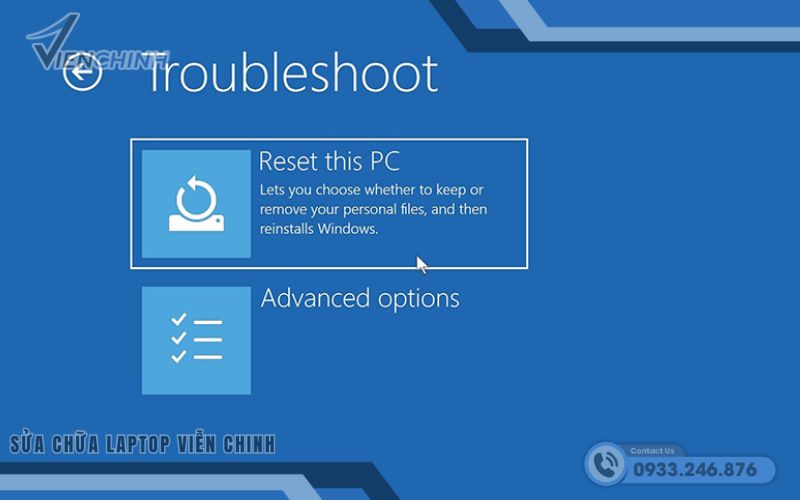
- Chọn Troubleshoot → Reset this PC, sau đó thực hiện các bước tương tự như trên.
Cài lại Win 10 bằng USB boot
- Tải bộ cài Windows 10 chính thức từ trang Microsoft.
- Dùng phần mềm như Media Creation Tool hoặc Rufus để tạo USB boot.
- Khởi động lại máy và vào BIOS/UEFI để chọn khởi động từ USB.
- Làm theo hướng dẫn cài đặt từng bước để cài lại Win như mới.
Lưu Ý Trong Quá Trình Cài Lại Windows 10
Lựa chọn đúng phương thức cài đặt, đảm bảo dữ liệu không bị mất, và hiểu rõ các tùy chọn hệ thống sẽ giúp bạn cài lại Windows hiệu quả, an toàn và tối ưu nhất cho thiết bị của mình.
Chọn phương thức cài đặt phù hợp
- Keep my files: giữ lại dữ liệu cá nhân, xóa ứng dụng và thiết lập.
- Remove everything: xóa sạch toàn bộ, phù hợp với máy bị nhiễm virus nặng hoặc dùng lại cho người khác.
Cloud download và Local reinstall
- Cloud download: tải phiên bản mới nhất, cần kết nối mạng ổn định.
- Local reinstall: sử dụng dữ liệu cài đặt sẵn trong ổ cứng, nhanh hơn nhưng có thể không cập nhật mới nhất.
Sau khi cài xong
- Cập nhật Windows và driver qua Windows Update.
- Cài lại các phần mềm cần thiết như Office, trình duyệt, diệt virus…
- Khôi phục dữ liệu cá nhân từ bản sao lưu.
Xem thêm: Cách Ghost Win 10 Vào Ổ Ssd

Các Vấn Đề Thường Gặp Khi Cài Lại Win 10
Từ việc không nhận ổ cứng, lỗi phân vùng cho đến các mã lỗi cài đặt phức tạp – tất cả đều có thể làm gián đoạn quá trình khôi phục hệ điều hành. Dưới đây là những lỗi phổ biến nhất và cách khắc phục để bạn dễ dàng xử lý khi gặp phải.
Không nhận ổ cứng: do thiếu driver hoặc định dạng phân vùng sai. Cần kiểm tra BIOS hoặc tạo lại USB cài đúng chuẩn UEFI/Legacy.
Lỗi cài đặt như 0x80070057, 0x80300024…: do phân vùng bị lỗi, thiếu dung lượng hoặc file cài đặt bị hỏng. Cần kiểm tra ổ cứng và tạo lại bộ cài sạch.
Không khởi động sau cài: nguyên nhân có thể là sai thứ tự boot, xung đột phần mềm, hoặc chưa hoàn tất cài driver.
Cài lại Win 10 khi bị lỗi tại nhà giúp máy tính hoạt động mượt mà, bảo mật hơn và khắc phục hoàn toàn các lỗi hệ thống. Với hướng dẫn trên, người dùng có thể tự tin xử lý các sự cố phần mềm ngay tại nhà mà không cần mang ra tiệm. Nếu bạn không rành kỹ thuật hoặc máy gặp lỗi phức tạp, hãy liên hệ trung tâm hỗ trợ như Laptop Viễn Chinh để được hỗ trợ nhanh chóng, an toàn và chuyên nghiệp.
