


Cách Cài Vân Tay Cho Laptop Chỉ Trong 5 Phút
Bạn muốn tăng độ bảo mật và đăng nhập máy tính nhanh hơn mà không cần nhập mật khẩu mỗi lần sử dụng? Bài viết dưới đây của Laptop Viễn Chinh sẽ hướng dẫn chi tiết cách cài vân tay cho laptop chỉ trong 5 phút, áp dụng cho hầu hết các dòng máy Windows hiện nay. Dù bạn đang dùng Dell, HP, Asus hay Lenovo, chỉ cần vài thao tác đơn giản là có thể kích hoạt tính năng cảm biến vân tay nhanh chóng và an Điều kiện để cài vân tay cho laptop
Điều kiện để cài vân tay cho laptop
Để cài đặt đăng nhập bằng vân tay trên laptop, thiết bị cần đáp ứng một số điều kiện cơ bản dưới đây. Việc kiểm tra trước sẽ giúp quá trình cài đặt diễn ra nhanh chóng và tránh lỗi không nhận vân tay.
Laptop phải có cảm biến vân tay
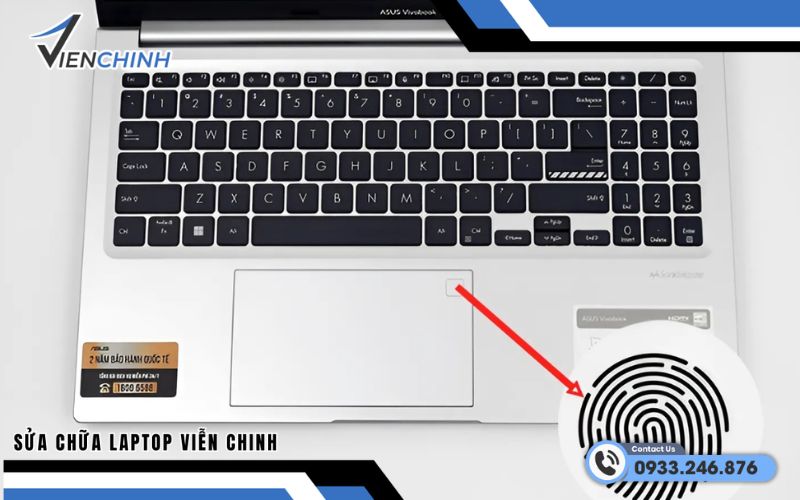
Muốn cài đăng nhập bằng vân tay, laptop bắt buộc phải được trang bị cảm biến fingerprint. Cảm biến này thường nằm ở: Nút nguồn, Khu vực kê tay, Cạnh touchpad Hoặc tích hợp trên bàn phím
Cách kiểm tra laptop có hỗ trợ vân tay hay không
- Quan sát xem laptop có biểu tượng dấu vân tay không
- Vào Device Manager → tìm mục Biometric Devices
- Kiểm tra thông số máy trên website hãng sản xuất
Nếu không có cảm biến, bạn sẽ không thể cài Windows Hello Fingerprint.
Hệ điều hành hỗ trợ Windows Hello
Tính năng đăng nhập bằng vân tay hoạt động thông qua Windows Hello.
Các phiên bản hỗ trợ: Windows 10 và Windows 11
Nếu đang dùng phiên bản Windows quá cũ hoặc đã bị lược bỏ tính năng, mục cài đặt vân tay có thể không xuất hiện.
Cách kiểm tra vào: Settings → Accounts → Sign-in options. Nếu thấy mục Fingerprint Recognition (Windows Hello) nghĩa là máy hỗ trợ.
Driver vân tay hoạt động bình thường
Driver fingerprint là phần mềm giúp Windows nhận diện cảm biến vân tay.
Nếu driver bị lỗi hoặc thiếu: Không nhận cảm biến, Không hiện tùy chọn cài vân tay và Báo lỗi Windows Hello
Cách kiểm tra: Đầu tiên nhấn Windows + X sau đó chọn Device Manager cuối cùng mở mục Biometric Devices
Nếu có tên cảm biến vân tay nghĩa là driver đang hoạt động. Ngược lại, nếu có dấu chấm than vàng thì cần cập nhật driver hoặc tải driver từ website hãng laptop

Cách cài vân tay cho laptop chỉ trong 5 phút
Chỉ với vài thao tác đơn giản trong phần cài đặt Windows, bạn đã có thể thiết lập đăng nhập bằng vân tay để tăng tính bảo mật và mở khóa máy nhanh hơn.
Bước 1: Mở phần Settings trên laptop
Nhấn tổ hợp Windows + I để mở Settings.
Bước 2: Chọn Accounts
Trong giao diện cài đặt, chọn mục Accounts.
Bước 3: Vào Sign-in options
Chọn Sign-in options để mở các tùy chọn đăng nhập.
Bước 4: Thiết lập mã PIN Windows Hello
Tạo mã PIN trước khi cài đặt vân tay theo yêu cầu của Windows.
Bước 5: Chọn Fingerprint Recognition
Nhấn Fingerprint Recognition (Windows Hello) rồi chọn Set up.
Bước 6: Quét và lưu dấu vân tay
Đặt ngón tay lên cảm biến nhiều lần để hệ thống nhận diện và lưu vân tay hoàn tất.

>>Tham khảo thêm: thay màn hình laptop giá rẻ
Cách cài thêm nhiều dấu vân tay trên laptop
Sau khi thiết lập vân tay thành công, nhiều người dùng thường muốn thêm các dấu vân tay khác để sử dụng thuận tiện hơn trong nhiều trường hợp khác nhau. Dưới đây là cách cài thêm nhiều dấu vân tay trên laptop cùng một số lưu ý quan trọng giúp quá trình nhận diện diễn ra chính xác hơn.
Thêm ngón tay dự phòng
Sau khi cài đặt vân tay chính, bạn có thể thêm nhiều dấu vân tay khác để tiện sử dụng trong trường hợp ngón tay bị trầy xước hoặc khó nhận diện. Để thêm dấu vân tay mới, hãy vào Settings > Accounts > Sign-in options > Fingerprint Recognition và chọn Add another finger. Sau đó thực hiện quét vân tay tương tự như lần cài đặt đầu tiên.
Lưu ý khi quét vân tay
Trong quá trình quét dấu vân tay, bạn nên đặt ngón tay đúng vị trí cảm biến và di chuyển nhẹ nhiều góc độ để hệ thống nhận diện chính xác hơn. Hạn chế dùng tay ướt, bẩn hoặc quá khô vì có thể khiến laptop khó nhận diện vân tay. Ngoài ra, nên lưu ít nhất 2 dấu vân tay để tăng tính tiện lợi khi sử dụng.
Cách khắc phục lỗi cảm biến vân tay laptop
Nếu laptop không nhận vân tay hoặc cảm biến hoạt động chập chờn, bạn có thể áp dụng một số cách dưới đây để khắc phục nhanh chóng và giúp tính năng fingerprint hoạt động ổn định hơn.
Cập nhật driver mới
Driver cũ hoặc bị lỗi là nguyên nhân phổ biến khiến cảm biến vân tay không hoạt động. Bạn hãy mở Device Manager, tìm mục Biometric Devices, sau đó nhấn chuột phải vào driver vân tay và chọn Update Driver để cập nhật phiên bản mới nhất.
Vệ sinh cảm biến vân tay
Sau thời gian sử dụng, bụi bẩn hoặc mồ hôi tay có thể làm cảm biến nhận diện kém chính xác. Hãy dùng khăn mềm khô để lau nhẹ khu vực cảm biến vân tay, tránh sử dụng chất lỏng gây ảnh hưởng đến linh kiện.
Update Windows
Một số lỗi fingerprint có thể xuất phát từ hệ điều hành chưa được cập nhật. Bạn nên vào Settings > Windows Update để kiểm tra và cài đặt các bản cập nhật mới nhất giúp cải thiện khả năng tương thích và bảo mật.
Khởi động lại dịch vụ Windows Biometric
Nếu cảm biến vân tay vẫn không hoạt động, bạn có thể thử khởi động lại dịch vụ sinh trắc học của Windows. Nhấn tổ hợp Windows + R, nhập services.msc, tìm Windows Biometric Service, sau đó chọn Restart để khởi động lại dịch vụ này.
