


Cách Chèn Ảnh Vào Excel Đơn Giản Không Cần Kinh Nghiệm
Bạn muốn bảng tính Excel sinh động với hình ảnh nhưng chưa biết bắt đầu từ đâu? Đừng lo! Trong bài viết này, Laptop Viễn Chinh sẽ hướng dẫn bạn cách chèn ảnh vào excel đơn giản không cần kinh nghiệm, giúp bạn thực hiện nhanh chóng, dễ dàng và áp dụng cho mọi phiên bản Excel. Ngay cả người mới bắt đầu cũng có thể thao tác chỉ trong vài bước đơn giản.
Tại sao nên chèn ảnh vào Excel?
Việc chèn ảnh vào Excel mang lại nhiều lợi ích quan trọng, đặc biệt khi bạn muốn tài liệu trở nên trực quan và chuyên nghiệp hơn:
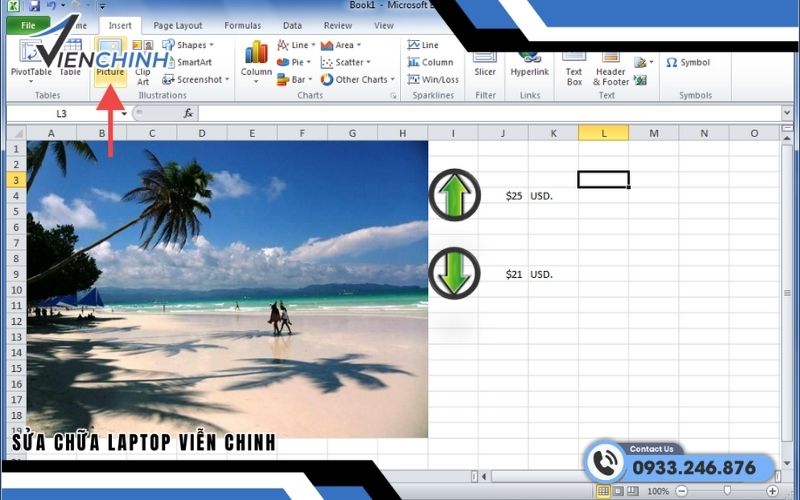
- Giúp bảng tính trực quan, dễ hiểu hơn: Hình ảnh giúp người xem dễ nắm bắt thông tin hơn so với chỉ dữ liệu chữ số hay bảng số liệu khô khan.
- Hỗ trợ trình bày báo cáo, danh mục sản phẩm, biểu đồ sinh động: Ảnh minh họa sản phẩm, biểu đồ hay sơ đồ sẽ làm báo cáo sinh động, dễ theo dõi và ấn tượng hơn với người đọc.
- Tăng tính chuyên nghiệp cho tài liệu: Việc có hình ảnh được chèn hợp lý tạo cảm giác tài liệu được trình bày công phu, chuẩn mực, rất phù hợp trong môi trường văn phòng và học tập.
Các cách chèn ảnh vào Excel đơn giản
Dưới đây là những cách phổ biến giúp bạn thêm hình ảnh vào Excel nhanh chóng, dễ thực hiện ngay cả khi chưa có kinh nghiệm:
Chèn ảnh từ máy tính
Các bước thực hiện như sau:
Bước 1: Vào tab Insert → Pictures → This Device
Bước 2: Chọn ảnh cần chèn từ máy tính → nhấn Insert
Bước 3: Điều chỉnh kích thước và vị trí ảnh cho phù hợp với bảng tính
Cách này phù hợp khi bạn đã có sẵn hình ảnh trên máy và muốn thêm trực tiếp vào Excel.
Chèn ảnh từ Online hoặc Stock Images
Các bước thực hiện như sau:
Bước 1: Vào Insert → Pictures → Stock Images / Online Pictures
Bước 2: Tìm hình mong muốn → nhấn Insert
Bước 3: Điều chỉnh vị trí và kích thước ảnh
Phương pháp này tiện lợi khi bạn cần hình minh họa nhanh mà không có ảnh sẵn trên máy.
Chèn ảnh vào ô (Cell)
Các bước thực hiện như sau:
Bước 1: Chèn ảnh vào Excel
Bước 2: Nhấn chuột phải vào ảnh → chọn Size and Properties
Bước 3: Tích chọn Move and size with cells
>>Xem thêm: Dịch vụ nâng cấp RAM Laptop Acer giá rẻ
Tùy chỉnh ảnh sau khi chèn
Sau khi chèn ảnh vào Excel, bạn có thể chỉnh sửa để phù hợp với bố cục và nội dung:
Thay đổi kích thước, cắt (Crop)
- Kéo các góc ảnh để thay đổi kích thước
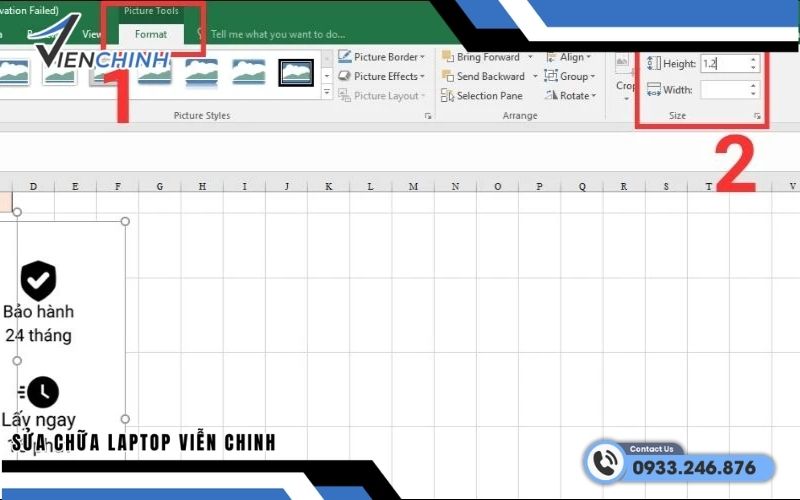
- Chọn Picture Format → Crop để cắt phần không cần thiết
Điều này giúp ảnh gọn gàng, đúng tỷ lệ
Thêm viền, bóng, hiệu ứng phản chiếu
- Vào tab Picture Format
- Chọn Picture Styles để thêm viền, đổ bóng hoặc hiệu ứng
Điều này giúp àm ảnh nổi bật và chuyên nghiệp hơn
Xoay, căn chỉnh ảnh trong bảng tính
- Kéo biểu tượng xoay trên ảnh hoặc vào Rotate
- Dùng các tùy chọn căn lề (Align) để sắp xếp ảnh hợp lý
Khắc phục lỗi thường gặp khi chèn ảnh vào Excel
Khi chèn ảnh vào Excel, đôi khi bạn sẽ gặp một số vấn đề phổ biến. Dưới đây là cách xử lý chi tiết và dễ hiểu:

Ảnh che khuất dữ liệu
Khi ảnh nằm trên dữ liệu, bạn sẽ không nhìn thấy các ô hoặc thông tin phía dưới. Để khắc phục, nhấn chuột phải vào ảnh, chọn Bring to Front nếu muốn đưa ảnh lên phía trên, hoặc Send to Back nếu muốn đẩy ảnh xuống phía dưới. Cách này giúp bạn kiểm soát thứ tự hiển thị giữa ảnh và dữ liệu.
Ảnh không di chuyển theo ô
Nếu ảnh chưa được gắn vào ô, khi bạn thay đổi kích thước hoặc di chuyển ô, ảnh sẽ không theo kịp. Để khắc phục, nhấp chuột phải vào ảnh, chọn Size and Properties, sau đó tích chọn Move and size with cells. Khi đó, ảnh sẽ di chuyển và thay đổi kích thước đồng bộ cùng ô, giữ bố cục gọn gàng.
File Excel quá nặng
Việc chèn quá nhiều ảnh hoặc ảnh có dung lượng lớn sẽ khiến file Excel nặng và chậm. Để khắc phục, hãy tối ưu ảnh trước khi chèn bằng cách giảm dung lượng, thay đổi định dạng hoặc dùng ảnh gắn vào ô. Điều này giúp file nhẹ hơn, thao tác mượt mà hơn và tránh lỗi khi mở hoặc lưu file.
>>Xem thêm: Dịch vụ vệ sinh Laptop lấy liền tại TPHCM
