


Cách Chuyển File PDF Thành File Word Đơn Giản
Bạn vừa nhận một file PDF và cần chỉnh sửa gấp? Đừng lo! Laptop Viễn Chinh sẽ hướng dẫn bạn cách chuyển file PDF thành file Word chỉ trong vài bước, giúp bạn xử lý tài liệu nhanh, gọn và hiệu quả trên mọi thiết bị.
Các cách chuyển file PDF thành Word hiệu quả
Có nhiều phương pháp giúp bạn chuyển đổi file PDF sang Word nhanh chóng mà vẫn giữ nguyên bố cục và định dạng. Tùy theo mục đích sử dụng và thiết bị đang dùng, bạn có thể chọn cách thực hiện trực tiếp bằng Word, công cụ trực tuyến hoặc phần mềm chuyên dụng để đạt hiệu quả cao nhất.
Dùng Microsoft Word có sẵn trên máy tính
Đây là cách phổ biến và đơn giản nhất. Nếu bạn sử dụng Word từ phiên bản 2013 trở lên, phần mềm này đã hỗ trợ mở trực tiếp file PDF. Khi mở, Word sẽ tự động chuyển đổi PDF sang định dạng có thể chỉnh sửa.
Cách thực hiện:
- Mở Microsoft Word.
- Chọn File → Open → chọn file PDF cần chuyển.
- Word sẽ hiển thị thông báo “Word sẽ tạo bản sao có thể chỉnh sửa”. Nhấn OK.
- Kiểm tra lại nội dung và lưu lại với định dạng .docx.
Phương pháp này phù hợp với các file PDF chứa văn bản. Tuy nhiên, nếu tài liệu có nhiều hình ảnh, bảng biểu hoặc bố cục phức tạp, định dạng có thể bị lệch nhẹ và cần chỉnh sửa lại sau khi chuyển.
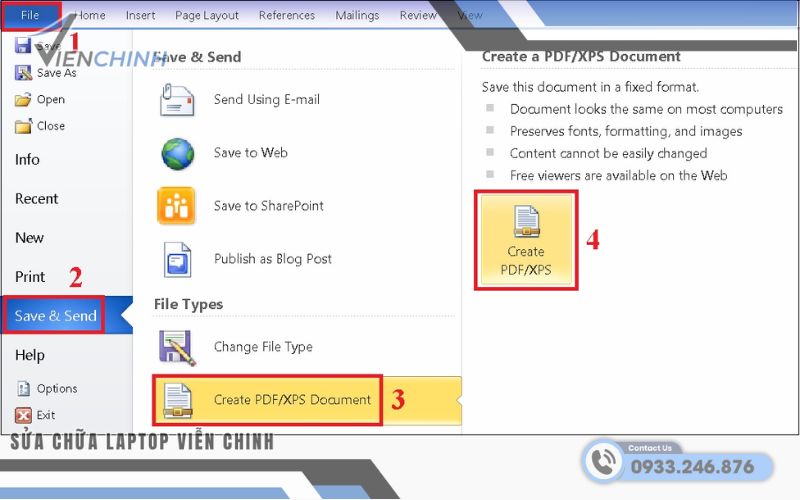
Dùng công cụ chuyển đổi trực tuyến
Nếu máy tính của bạn không có sẵn Microsoft Word, bạn có thể sử dụng các công cụ chuyển đổi online. Đây là lựa chọn tiện lợi, dễ thao tác và không cần cài đặt phần mềm.
Cách thực hiện:
- Truy cập vào trang chuyển đổi PDF sang Word.
- Kéo thả file PDF vào giao diện chính.
- Chờ hệ thống xử lý và tải về file Word đã được chuyển đổi.
Phương pháp này rất nhanh, phù hợp với người cần thao tác gấp. Tuy nhiên, bạn nên tránh tải lên những tài liệu có thông tin nhạy cảm để đảm bảo an toàn dữ liệu.
Dùng phần mềm chuyên dụng
Với những người thường xuyên xử lý nhiều file PDF, nên cài đặt phần mềm chuyển đổi chuyên nghiệp. Các phần mềm như Foxit, Adobe Acrobat hoặc ABBYY FineReader có khả năng giữ nguyên định dạng, bảng biểu và hình ảnh một cách chính xác hơn.
Ưu điểm:
- Giữ nguyên định dạng phức tạp.
- Hỗ trợ chuyển hàng loạt file cùng lúc.
- Có chức năng nhận dạng ký tự quang học (OCR) cho tài liệu scan.
Sạc chính hãng: Sạc LapTop Toshiba

Những lưu ý quan trọng khi chuyển PDF sang Word
Trước khi thực hiện việc chuyển đổi, bạn nên nắm rõ một số yếu tố có thể ảnh hưởng đến chất lượng tài liệu sau khi chuyển. Những lưu ý quan trọng dưới đây sẽ giúp bạn hạn chế lỗi định dạng, đảm bảo tính bảo mật và tối ưu hiệu quả khi chuyển file PDF sang Word.
Khi tài liệu là bản quét (scan)
Với các file PDF được tạo từ hình ảnh quét, bạn cần sử dụng tính năng OCR (Optical Character Recognition) để phần mềm nhận dạng chữ và chuyển thành văn bản có thể chỉnh sửa. Một số công cụ có thể tự động nhận diện OCR, nhưng bạn vẫn nên kiểm tra lại chính tả, lỗi ký tự hoặc lỗi xuống dòng sau khi hoàn tất.
Bảo mật tài liệu
Khi sử dụng công cụ online, không nên tải lên các tài liệu chứa thông tin cá nhân, hợp đồng, hồ sơ khách hàng hoặc dữ liệu quan trọng. Nếu bắt buộc phải dùng, hãy đọc kỹ chính sách bảo mật và đảm bảo file được xóa khỏi hệ thống sau khi chuyển.
Thủ thuật hữu ích: Cách Mở Khoá Laptop Dell Bị Khóa Bàn Phím

Kiểm tra lại định dạng sau khi chuyển
Sau khi hoàn tất, bạn cần kiểm tra lại bố cục, hình ảnh và font chữ. Với tài liệu tiếng Việt, nên dùng font chuẩn Unicode như Times New Roman hoặc Arial để tránh lỗi hiển thị.
Hy vọng bài viết trên giúp bạn hiểu rõ cách chuyển file PDF thành file Word đơn giản, nhanh chóng và an toàn. Laptop Viễn Chinh khuyến khích bạn luôn kiểm tra lại nội dung sau khi chuyển và lựa chọn công cụ phù hợp để đạt hiệu quả tốt nhất.
