


Cách Chuyển Tab Nhanh Trên Windows Và MacOS
Mở nhiều tab cùng lúc trên trình duyệt hoặc ứng dụng là thói quen của nhiều người, nhưng nếu không biết cách chuyển tab nhanh, bạn sẽ dễ mất thời gian tìm kiếm. Chính vì vậy, Laptop Viễn Chinh mang đến cho bạn bài viết tổng hợp các phím tắt hữu ích, giúp thao tác linh hoạt hơn trên cả Windows lẫn MacOS.
Các phím tắt chuyển tab nhanh trên Windows
Để tiết kiệm thời gian và thao tác mượt mà hơn, người dùng cần nắm rõ các phím tắt. Bằng cách áp dụng đúng cách chuyển tab nhanh, bạn có thể dễ dàng di chuyển giữa các tab, nâng cao hiệu suất làm việc và giữ được sự tập trung tối đa.
Chuyển tab trong trình duyệt
Khi sử dụng trình duyệt như Chrome, Edge hay Firefox, việc mở nhiều tab là điều rất thường xuyên. Để di chuyển nhanh giữa các tab, bạn có thể dùng:
- Ctrl + Tab: chuyển sang tab tiếp theo bên phải.
- Ctrl + Shift + Tab: quay lại tab trước đó bên trái.
- Ctrl + số (1-8): nhảy trực tiếp đến tab tương ứng từ 1 đến 8.
- Ctrl + 9: di chuyển đến tab cuối cùng.
Chuyển giữa các cửa sổ hoặc ứng dụng
Windows hỗ trợ nhiều phím tắt để người dùng thao tác nhanh:
- Alt + Tab: chuyển qua lại giữa các ứng dụng hoặc cửa sổ đang mở.
- Win + Tab: hiển thị toàn bộ ứng dụng trong chế độ Task View, giúp bạn chọn nhanh cửa sổ cần làm việc.
Chuyển nhanh giữa cửa sổ cùng ứng dụng
Trong trường hợp bạn mở nhiều cửa sổ của cùng một ứng dụng, có thể thử:
- Win + số: với số tương ứng vị trí ứng dụng trên taskbar. Nhấn lặp lại để chuyển giữa các cửa sổ.
- Bấm chuột phải vào biểu tượng ứng dụng trên thanh taskbar, chọn cửa sổ mong muốn.
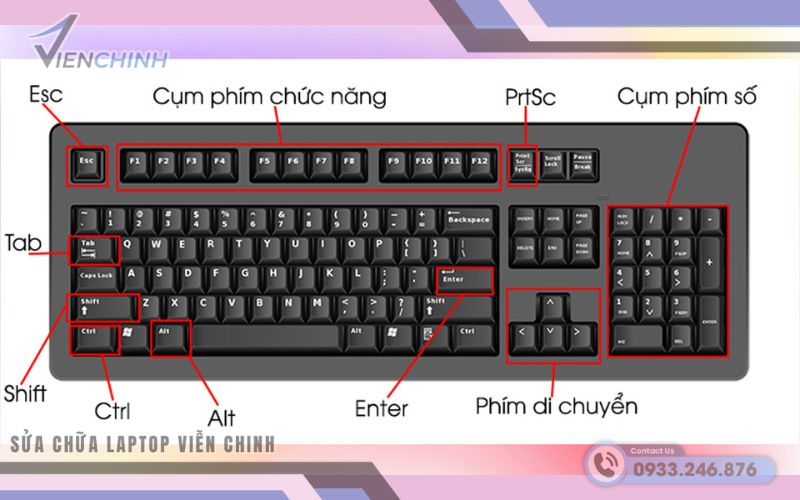
Các phím tắt chuyển tab nhanh trên MacOS
Trên MacOS, Apple trang bị nhiều tổ hợp phím giúp người dùng thao tác nhanh chóng và linh hoạt. Thành thạo các phím tắt không chỉ giúp bạn làm chủ cách chuyển tab nhanh mà còn tối ưu trải nghiệm sử dụng, đặc biệt khi làm việc với nhiều trình duyệt hoặc ứng dụng cùng lúc.
Chuyển tab trong trình duyệt hoặc ứng dụng hỗ trợ tab
MacOS cũng cung cấp nhiều tổ hợp phím tiện lợi:
- Command + Option + → (hoặc ←): di chuyển tới tab tiếp theo hoặc quay về tab trước.
- Command + số (1-8): chuyển nhanh tới tab thứ tự cụ thể.
- Command + 9: chuyển tới tab cuối cùng.
Chuyển giữa ứng dụng và cửa sổ
Ngoài việc chuyển tab, MacOS còn cho phép chuyển nhanh giữa các ứng dụng:
- Command + Tab: chuyển sang ứng dụng đang chạy khác.
- Command + ` (backtick): đổi qua lại giữa các cửa sổ của cùng một ứng dụng.
- Control + ↓: hiển thị tất cả cửa sổ của ứng dụng hiện tại, dễ dàng chọn cửa sổ cần thiết.
Sản phẩm nổi bật: Pin LapTop Acer

Mẹo bổ sung để chuyển tab nhanh hiệu quả hơn
Tùy chỉnh phím tắt theo nhu cầu
- Trên MacOS, người dùng có thể vào System Settings → Keyboard → Shortcuts để thay đổi hoặc gán phím tắt mới.
- Trên Windows, có thể sử dụng phần mềm hỗ trợ như AutoHotkey hoặc thiết lập sẵn phím tắt ứng dụng trong taskbar để tăng tốc thao tác.
Sử dụng cử chỉ cảm ứng
Nếu dùng laptop có touchpad đa điểm hoặc màn hình cảm ứng, bạn có thể thao tác nhanh hơn:
- Trên MacBook: vuốt ba hoặc bốn ngón tay để chuyển giữa desktops hoặc cửa sổ.
- Trên Windows: sử dụng gesture với bốn ngón tay để mở Task View hoặc chuyển desktop.
Quản lý tab khoa học
- Hạn chế mở quá nhiều tab cùng lúc, tránh gây khó khăn khi di chuyển.
- Ghim (pin) những tab quan trọng để giữ cố định, giúp thao tác nhanh hơn.
- Sử dụng tính năng nhóm tab (tab groups) trên Chrome hoặc Edge để quản lý tốt hơn.

Lợi ích khi thành thạo cách chuyển tab nhanh
Tăng tốc độ làm việc
Chỉ mất vài giây để đổi tab thay vì di chuyển chuột, giúp bạn tiết kiệm thời gian đáng kể khi xử lý nhiều tác vụ.
Giữ sự tập trung
Việc thao tác nhanh bằng bàn phím giúp hạn chế xao nhãng, đặc biệt khi bạn phải làm việc với nhiều ứng dụng hoặc nghiên cứu trên nhiều tab.
Chuyên nghiệp hơn trong công việc
Kỹ năng sử dụng phím tắt và chuyển tab mượt mà giúp bạn làm việc hiệu quả hơn, tạo ấn tượng chuyên nghiệp trong môi trường văn phòng.
Bài viết hữu ích: Laptop bị mất driver bluetooth

Nắm vững cách chuyển tab nhanh trên cả Windows và MacOS không chỉ giúp tiết kiệm thời gian mà còn cải thiện hiệu suất làm việc đáng kể. Từ các phím tắt cơ bản như Ctrl + Tab, Alt + Tab trên Windows cho đến Command + Tab, Command + ` trên MacOS, người dùng hoàn toàn có thể biến chúng thành thói quen hàng ngày. Bằng cách luyện tập và áp dụng thường xuyên, thao tác chuyển tab sẽ trở thành phản xạ tự nhiên, giúp bạn xử lý công việc nhanh gọn và chuyên nghiệp.
Laptop Viễn Chinh khuyên bạn hãy thử áp dụng ngay những phím tắt và mẹo trên để tối ưu trải nghiệm làm việc của mình.
