


Cách Kết Nối Chuột Không Dây Với Laptop Nhanh Chóng Đơn Giản
Nếu thường xuyên sử dụng laptop để làm việc hoặc học tập, một chiếc chuột không dây có thể giúp thao tác thuận tiện và không gian sử dụng gọn gàng hơn. Tuy nhiên, thiết bị cần được kết nối đúng cách trước khi sử dụng. Hãy cùng Laptop Viễn Chinh tìm hiểu cách kết nối chuột không dây với laptop qua Bluetooth và USB Receiver.
Lợi Ích Nổi Bật Của Chuột Không Dây
Chuột không dây ngày càng được sử dụng phổ biến nhờ khả năng kết nối linh hoạt và thiết kế gọn nhẹ. Không cần dây cáp nối trực tiếp với laptop, thiết bị giúp giảm bớt sự vướng víu trên bàn làm việc, đồng thời thuận tiện khi mang theo. Tùy từng mẫu chuột, người dùng có thể kết nối với laptop qua Bluetooth hoặc USB Receiver.
Một số lợi ích nổi bật của chuột không dây có thể kể đến:
- Không gian sử dụng gọn gàng: Không có dây cáp kéo dài từ chuột đến laptop, giúp bàn làm việc thông thoáng và hạn chế tình trạng dây bị rối hoặc vướng trong quá trình thao tác.
- Dễ dàng mang theo: Chuột không dây thường có thiết kế nhỏ gọn, trọng lượng nhẹ, thuận tiện để bỏ vào balo hoặc túi laptop khi đi học, đi làm hay công tác.
- Kết nối linh hoạt: Tùy sản phẩm, chuột có thể kết nối thông qua Bluetooth hoặc USB Receiver. Một số mẫu còn hỗ trợ chuyển đổi giữa nhiều thiết bị, phù hợp với người thường xuyên sử dụng laptop và máy tính khác nhau.
- Thuận tiện khi làm việc và học tập: Chuột không dây giúp thao tác con trỏ, kéo thả, chỉnh sửa hình ảnh, làm việc với tài liệu hoặc duyệt web dễ dàng hơn so với chỉ sử dụng touchpad.
- Phù hợp khi thuyết trình: Một số mẫu chuột có phạm vi hoạt động tương đối rộng, cho phép người dùng điều khiển laptop từ khoảng cách nhất định. Đây là ưu điểm hữu ích khi trình chiếu slide trong phòng học, phòng họp hoặc các buổi thuyết trình.
- Không cần cổng kết nối cố định: Với chuột Bluetooth, người dùng có thể kết nối trực tiếp với laptop có hỗ trợ Bluetooth mà không cần sử dụng thêm đầu thu USB. Điều này đặc biệt thuận tiện với những mẫu laptop có ít cổng kết nối.
Nhìn chung, chuột không dây là lựa chọn phù hợp cho người thường xuyên sử dụng laptop và muốn tối ưu sự linh hoạt trong quá trình làm việc. Tuy nhiên, trước khi mua, bạn nên kiểm tra phương thức kết nối, thời lượng pin và khả năng tương thích với laptop để lựa chọn thiết bị phù hợp.

Khám phá ngay: Vệ Sinh Laptop Lấy Liền Uy Tín
Cách Kết Nối Chuột Không Dây Với Laptop
Trước khi kết nối, hãy lắp pin cho chuột và bật công tắc nguồn. Tùy vào loại chuột đang sử dụng, bạn có thể kết nối với laptop bằng USB Receiver hoặc Bluetooth.
Cách Kết Nối Chuột Không Dây Với Laptop Qua USB Receiver
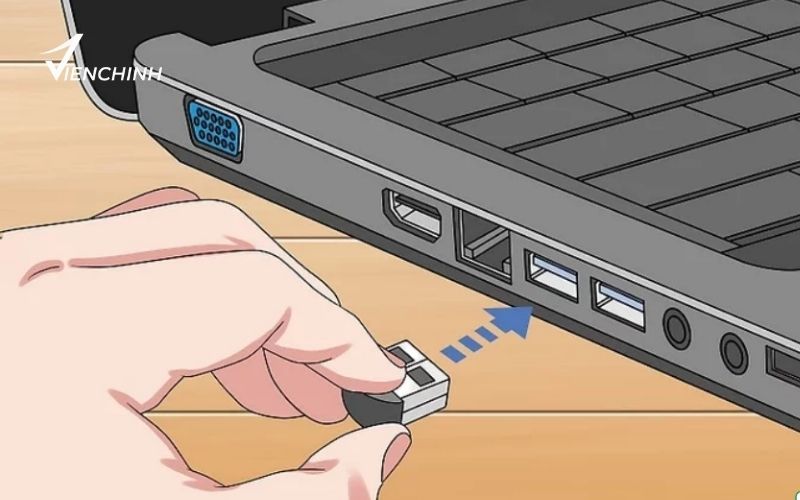
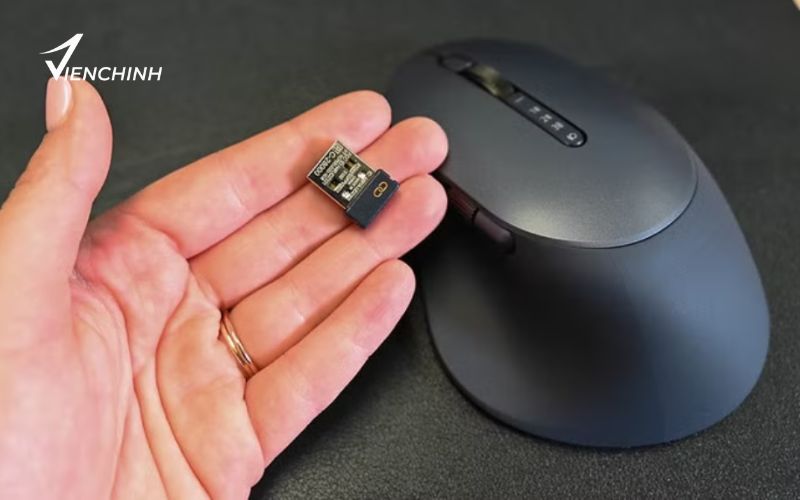
Đây là phương thức phổ biến trên nhiều mẫu chuột không dây. Bạn chỉ cần cắm đầu thu USB đi kèm vào laptop và bật chuột.
Bước 1: Cắm USB Receiver của chuột vào cổng USB trên laptop.
Bước 2: Bật công tắc nguồn của chuột.
Bước 3: Chờ laptop nhận diện thiết bị và tự động cài đặt driver nếu cần.
Bước 4: Di chuyển chuột để kiểm tra khả năng kết nối.
Phần lớn chuột không dây sử dụng USB Receiver có thể hoạt động ngay sau khi cắm đầu thu mà không cần cài đặt thêm. Nếu chuột không hoạt động, bạn có thể kiểm tra lại cổng USB, pin hoặc driver của thiết bị.
Cách Kết Nối Chuột Không Dây Với Laptop Qua Bluetooth
Nếu chuột hỗ trợ Bluetooth, bạn có thể kết nối trực tiếp với laptop mà không cần sử dụng USB Receiver.
Bước 1: Bật chuột và chuyển sang chế độ Bluetooth. Một số mẫu cần nhấn giữ nút ghép nối để kích hoạt.
Bước 2: Trên laptop Windows, mở Start > Settings > Bluetooth & devices.
Bước 3: Bật Bluetooth và chọn Add device.
Bước 4: Chọn Bluetooth trong danh sách thiết bị cần thêm.
Bước 5: Chọn tên chuột cần kết nối.
Bước 6: Chờ laptop hoàn tất quá trình ghép nối rồi thử di chuyển chuột.
Sau khi kết nối thành công, laptop thường sẽ tự động ghi nhớ thiết bị để sử dụng cho những lần tiếp theo.
Tìm hiểu thêm: Khắc Phục Tình Trạng Máy Tính Bị Mất Chuột Cảm Ứng
Một Số Lưu Ý Khi Kết Nối Chuột Không Dây Với Laptop
Để quá trình kết nối ổn định và hạn chế lỗi, bạn nên lưu ý:
- Kiểm tra pin: Đảm bảo chuột còn đủ pin trước khi thực hiện kết nối.
- Kiểm tra chế độ kết nối: Với chuột Bluetooth, cần chuyển đúng sang chế độ ghép nối.
- Kiểm tra USB Receiver: Không để đầu thu bị thất lạc hoặc hư hỏng. Một số mẫu chuột cần đúng Receiver đi kèm mới có thể kết nối.
- Kiểm tra Bluetooth trên laptop: Đảm bảo Bluetooth đang được bật và hoạt động bình thường.
- Thử tắt và bật lại chuột: Đây là cách đơn giản để khắc phục tình trạng chuột không được nhận diện.
- Giữ khoảng cách phù hợp: Không nên đặt chuột quá xa laptop trong quá trình sử dụng.
- Tắt chuột khi không sử dụng: Với chuột dùng pin, việc tắt nguồn sau khi sử dụng giúp hạn chế hao pin.
Kết nối chuột không dây với laptop khá đơn giản nếu bạn lựa chọn đúng phương thức tương thích với thiết bị. Tùy từng loại chuột, bạn có thể sử dụng Bluetooth hoặc USB Receiver để ghép nối nhanh chóng. Hy vọng những hướng dẫn trên từ Laptop Viễn Chinh giúp bạn dễ dàng thiết lập và sử dụng chuột ổn định trong quá trình làm việc, học tập.
