


Hướng Dẫn Cách Kết Nối Máy In Với Máy Tính Win 10
Nếu bạn đang gặp rắc rối khi máy tính không nhận máy in, bài viết này dành cho bạn. Laptop Viễn Chinh tổng hợp hướng dẫn cách kết nối máy in với máy tính win 10 chuẩn nhất, áp dụng được cho cả máy in qua USB và Wi-Fi.
Chuẩn Bị Trước Khi Kết Nối Máy In Với Máy Tính Win 10
Trước khi tiến hành, hãy đảm bảo:
- Máy in đã bật và hoạt động ổn định.
- Cáp USB hoặc Wi-Fi kết nối sẵn sàng.
- Máy tính và máy in cùng mạng (nếu dùng Wi-Fi).
- Tải driver phù hợp cho máy in (có thể tải trực tiếp từ trang hãng sản xuất).
Chuẩn bị đầy đủ sẽ giúp quá trình cài đặt diễn ra nhanh và hạn chế lỗi nhận diện thiết bị.
Sạc laptop chất lượng: Sạc LapTop Dell

Kết Nối Máy In Qua Cổng USB
Cách Thực Hiện
- Bật máy in và máy tính.
- Cắm cáp USB nối máy in với máy tính.
- Windows 10 sẽ tự động nhận thiết bị và cài driver.
- Nếu không tự nhận, vào Cài đặt > Bluetooth & devices > Printers & scanners > Add device, chọn máy in cần thêm.
Lưu Ý
Nếu vẫn không tìm thấy máy in, hãy đổi cổng USB, kiểm tra dây cáp, hoặc cài lại driver thủ công. Việc cập nhật driver mới nhất giúp tăng độ tương thích và hạn chế lỗi khi in.

Kết Nối Máy In Qua Wi-Fi Hoặc Mạng LAN
Thêm Máy In Không Dây
- Bật Wi-Fi trên máy in và kết nối cùng mạng với máy tính.
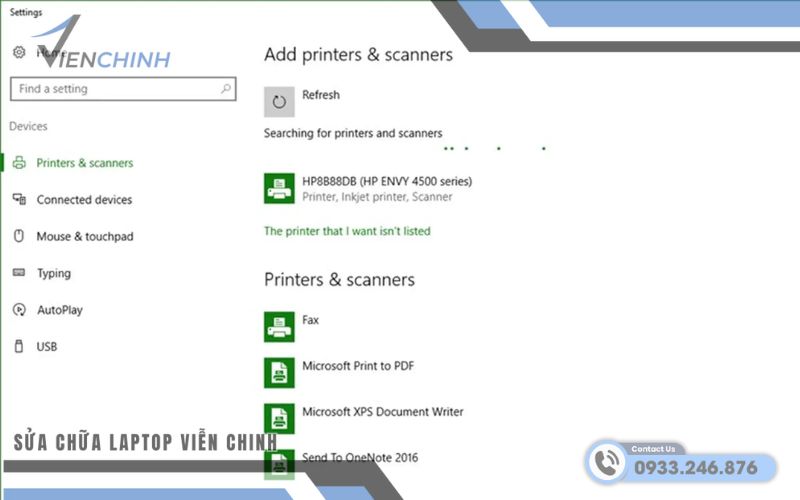
- Trên máy tính, vào Cài đặt > Bluetooth & devices > Printers & scanners > Add device.
- Nếu máy in không xuất hiện, chọn The printer I want isn’t listed, nhập địa chỉ IP của máy in để thêm thủ công.
Phương pháp này phù hợp cho văn phòng hoặc nhiều người cùng dùng một máy in.
Xem thêm: Cách lọc dữ liệu trong excel
Kết Nối Máy In Bằng Địa Chỉ IP
Một số máy in dùng mạng LAN có địa chỉ IP riêng. Bạn có thể thêm bằng cách:
- Mở Cài đặt > Printers & scanners > Add device.
- Chọn The printer I want isn’t listed.
- Nhập địa chỉ IP và làm theo hướng dẫn để hoàn tất.
Kết nối qua IP giúp in từ nhiều thiết bị trong cùng mạng, rất tiện lợi cho môi trường làm việc nhóm.

Khắc Phục Sự Cố Khi Không Kết Nối Được
Nếu bạn không thể in hoặc máy tính không nhận máy in:
- Kiểm tra cáp kết nối hoặc Wi-Fi.
- Khởi động lại máy in và máy tính.
- Vào services.msc, tìm “Print Spooler” và chọn Restart.
- Cài lại driver máy in chính hãng.
Thực hiện các bước này thường sẽ giải quyết phần lớn lỗi không in được, máy in bị kẹt lệnh hoặc không hiển thị trong danh sách thiết bị.
Với hướng dẫn trên, bạn có thể dễ dàng kết nối máy in với máy tính Win 10 chỉ trong vài phút, dù là qua USB, Wi-Fi hay địa chỉ IP. Việc hiểu rõ cách cài đặt và xử lý sự cố sẽ giúp bạn chủ động hơn trong công việc in ấn hàng ngày.
