


Cách Khôi Phục File Đã Xóa Trên Drive Chi Tiết Nhất
Lỡ tay xóa nhầm file trên Google Drive và không biết cách lấy lại? Đừng lo! Google Drive có nhiều cơ chế lưu trữ tạm thời và khôi phục phiên bản cũ giúp bạn dễ dàng phục hồi dữ liệu. Bài viết dưới đây của Laptop Viễn Chinh sẽ hướng dẫn chi tiết cách khôi phục file đã xóa trên Drive bằng máy tính, điện thoại và cả khi đã xóa vĩnh viễn.
Google Drive Có Khôi Phục Được File Đã Xóa Không?
Nhiều người dùng thường lo lắng khi lỡ tay xóa tài liệu quan trọng trên Google Drive. Tin vui là Google Drive có thể khôi phục file đã xóa, nhưng sẽ tùy thuộc vào từng trường hợp cụ thể:
- Khôi phục được nếu file vẫn còn trong Thùng rác (Trash) và chưa vượt quá thời gian lưu trữ 30 ngày.
- Có thể khôi phục nếu bạn là tài khoản Google Workspace và quản trị viên (Admin) có thể phục hồi file trong vòng 25 ngày sau khi bị xóa khỏi thùng rác.
- Không thể khôi phục khi file đã bị xóa vĩnh viễn khỏi thùng rác hoặc vượt quá thời gian cho phép.
- Có thể lấy lại phiên bản cũ nếu bạn đã bật chế độ Quản lý phiên bản (Version history) trước đó.
- Không khôi phục được nếu file do người khác chia sẻ và chủ sở hữu đã xóa hoàn toàn khỏi Drive của họ.
- Vì vậy, muốn hạn chế rủi ro mất dữ liệu, bạn nên bật đồng bộ tự động, kiểm tra thùng rác thường xuyên và tránh xóa file vĩnh viễn khi chưa chắc chắn.
Cách Khôi Phục File Đã Xóa Trên Drive
Dưới đây là các phương pháp đơn giản, dễ thao tác cho cả máy tính và điện thoại:
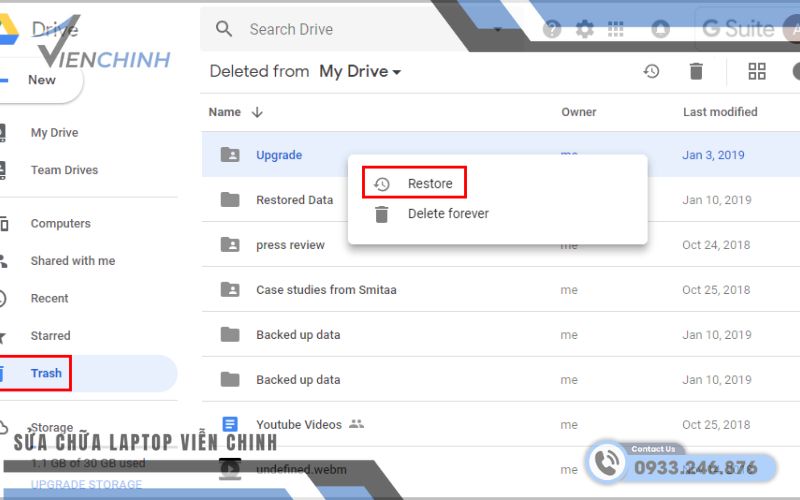
Khôi phục qua Thùng rác (Recycle Bin)
Trên máy tính:
- Truy cập Google Drive
- Chọn Thùng rác (Trash) ở menu trái
- Click chuột phải vào file
- Chọn Khôi phục (Restore)
Trên điện thoại:
- Mở ứng dụng Drive
- Vào menu ≡ → Thùng rác
- Chọn file → Nhấn Khôi phục
Lưu ý: File sẽ trở về đúng thư mục cũ trước khi bạn xóa.
Khôi phục phiên bản cũ khi file bị ghi đè
Áp dụng cho: Tài liệu Google Docs, Sheets, Slides.
Các bước:
- Mở file → File → Version History
- Chọn phiên bản trước khi bị sửa/xóa
- Nhấn Restore this version
Khôi phục file đã xóa trên Drive bị xóa do đồng bộ lỗi
- Kiểm tra thư mục Computers trên Drive
- Kiểm tra Thùng rác của Drive for Desktop trên máy cơ
- Nếu do lỗi đồng bộ, Drive vẫn giữ bản cũ trong hệ thống cache → có thể khôi phục
XEM THÊM: Sửa LapTop Lấy Liền Giá Rẻ Uy Tín Nhất TPHCM
Cách Khôi Phục File Đã Xóa Vĩnh Viễn Trên Google Drive
Trường hợp file đã bị xóa khỏi Thùng rác, bạn có thể thử các cách sau:
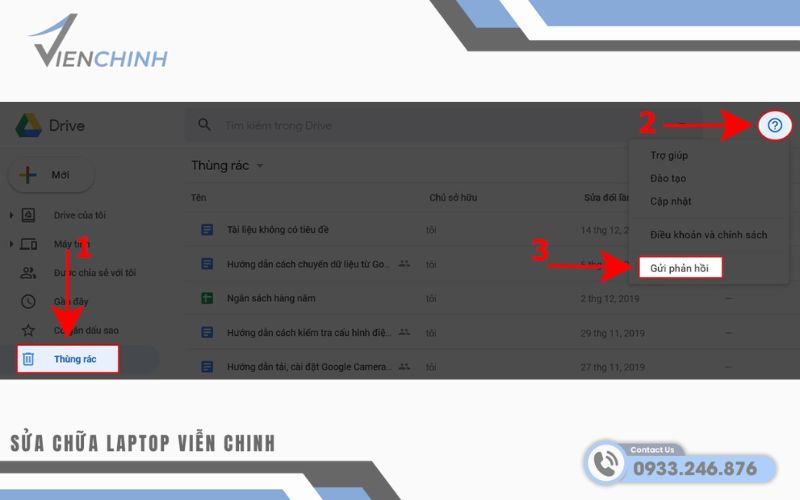
Gửi yêu cầu hỗ trợ cho Google Support
Google cho phép người dùng cá nhân khôi phục file đã xóa trong 25–30 ngày gần nhất.
Các bước:
- Vào Google Drive Help → Contact Support
- Chọn mục File recovery request
- Gửi thông tin file và thời điểm bị xóa
Tỷ lệ thành công khá cao nếu file mới bị xóa gần đây.
Khôi phục qua quản trị viên (Google Workspace)
Nếu bạn dùng Drive của công ty/trường học:
- Liên hệ Admin
- Vào Admin Console → Users → Restore Data
- Chọn phạm vi thời gian (tối đa 55 ngày)
- Khôi phục file bị xóa
Dùng phần mềm khôi phục trên máy tính
Áp dụng khi bạn dùng Drive for Desktop và file gốc từng tồn tại trong ổ cứng:
Phần mềm đề xuất:
- Recuva
- EaseUS Data Recovery
- Disk Drill
Cách làm:
- Chọn ổ đĩa chứa thư mục Drive
- Quét sâu (Deep Scan)
- Xuất file ra ổ khác để tránh ghi đè
Lỗi Thường Gặp Khi Khôi Phục File Drive
Khi khôi phục file trên Google Drive, người dùng thường gặp một số lỗi phổ biến khiến việc lấy lại dữ liệu không thành công. Dưới đây là những lỗi thường gặp và cách xử lý cơ bản:
- File không còn trong Thùng rác: Sau 30 ngày, Google Drive sẽ xóa vĩnh viễn file trong Thùng rác. Nếu muốn lấy lại, bạn cần nhờ quản trị viên Google Workspace (nếu có) hoặc xem liệu có bản sao lưu khác ngoài Drive.
- Không có quyền truy cập file: Nếu file được chia sẻ từ người khác và họ đã thu hồi quyền truy cập hoặc xóa file, bạn sẽ không thể khôi phục. Hãy liên hệ chủ sở hữu để yêu cầu chia sẻ lại nếu cần.
- File bị hỏng hoặc không mở được: Đôi khi quá trình đồng bộ hoặc tải xuống gặp lỗi, khiến file không mở được. Thử tải lại từ Drive trên web hoặc kiểm tra phiên bản cũ trong Version history.
- Khôi phục mất nhiều thời gian hoặc treo: Thường do mạng yếu hoặc file quá lớn. Đảm bảo kết nối Internet ổn định và thử lại, hoặc chia nhỏ file nếu có thể.
- Phiên bản cũ không khôi phục được: Nếu bạn chưa bật Version history, bạn sẽ không thể phục hồi các thay đổi trước đó. Luôn bật chế độ này với những tài liệu quan trọng.
Hiểu rõ các lỗi này sẽ giúp bạn chủ động hơn khi khôi phục dữ liệu trên Google Drive và tăng khả năng lấy lại file thành công.

Mẹo Tránh Mất File Trên Google Drive
Để bảo vệ dữ liệu quan trọng trên Google Drive và giảm nguy cơ mất file, bạn có thể áp dụng một số mẹo đơn giản nhưng hiệu quả sau:
- Sử dụng thùng rác cẩn thận: Tránh xóa vĩnh viễn file nếu chưa chắc chắn, và thường xuyên kiểm tra thùng rác.
- Bật tính năng sao lưu và đồng bộ tự động: Đảm bảo mọi tài liệu quan trọng đều có bản sao lưu an toàn.
- Quản lý quyền truy cập: Hạn chế chia sẻ file với quá nhiều người, đồng thời theo dõi quyền chỉnh sửa để tránh bị xóa ngoài ý muốn.
- Sử dụng Version History: Bật tính năng này để khôi phục phiên bản cũ của tài liệu khi cần.
- Đặt tên file rõ ràng và phân loại hợp lý: Giúp dễ dàng tìm kiếm và hạn chế việc xóa nhầm.
- Kiểm tra kết nối Internet trước khi thao tác file quan trọng: Đồng bộ không thành công có thể làm mất dữ liệu tạm thời.
- Sao lưu dữ liệu quan trọng ra ổ cứng hoặc dịch vụ đám mây thứ hai: Giúp đảm bảo an toàn tối đa nếu Drive gặp sự cố.
- Áp dụng những mẹo này sẽ giúp bạn bảo vệ dữ liệu trên Google Drive một cách chủ động, hạn chế rủi ro mất file và giữ mọi tài liệu quan trọng luôn an toàn.

Việc mất dữ liệu có thể gây nhiều phiền toái, nhưng với các hướng dẫn khôi phục và mẹo phòng tránh được chia sẻ, bạn hoàn toàn có thể lấy lại những file quan trọng và bảo vệ dữ liệu trong tương lai. Hãy chủ động sao lưu, quản lý quyền truy cập và sử dụng các công cụ hỗ trợ để đảm bảo mọi tài liệu trên Google Drive luôn an toàn. Thực hiện những bước đơn giản này sẽ giúp bạn yên tâm hơn khi làm việc và lưu trữ dữ liệu số hàng ngày.
