


Cách Mở Màn Hình Máy Tính Samsung Nhanh Và Đơn Giản
Màn hình Samsung không lên có thể xuất phát từ nhiều nguyên nhân như chưa bật nguồn, chọn sai tín hiệu đầu vào hoặc gặp vấn đề về dây kết nối. Nếu chưa biết cách xử lý, bạn có thể tham khảo hướng dẫn từ Laptop Viễn Chinh. Bài viết dưới đây sẽ hướng dẫn cách mở màn hình máy tính Samsung và kiểm tra các lỗi thường gặp.
Màn Hình Máy Tính Samsung Có Nút Nguồn Ở Đâu?
Nút nguồn trên màn hình Samsung thường được bố trí ở mặt dưới, cạnh bên hoặc phía sau màn hình, tùy theo từng dòng sản phẩm. Một số mẫu sử dụng nút bấm vật lý, trong khi các mẫu khác trang bị nút điều khiển dạng joystick.
Bạn có thể tìm biểu tượng Power hoặc nút điều khiển ở khu vực cạnh dưới màn hình. Sau khi kết nối dây nguồn, nhấn nút này để bật màn hình và kiểm tra đèn báo trạng thái.
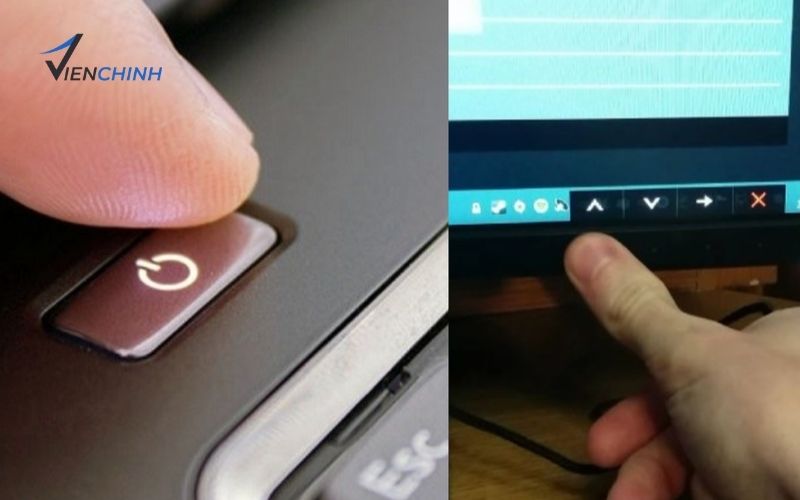
Cách Mở Màn Hình Máy Tính Samsung
Để mở màn hình máy tính Samsung, bạn chỉ cần kiểm tra nguồn điện, kết nối dây và nhấn nút nguồn. Các bước thực hiện khá đơn giản:
- Kiểm tra dây nguồn: Đảm bảo dây nguồn được cắm chắc vào màn hình và ổ điện.
- Kết nối dây tín hiệu: Kiểm tra cáp HDMI, DisplayPort hoặc VGA giữa màn hình và máy tính.
- Nhấn nút nguồn: Tìm nút Power hoặc nút joystick trên màn hình Samsung và nhấn một lần để bật.
- Kiểm tra đèn báo: Nếu đèn nguồn sáng, màn hình đã được cấp điện.
- Chọn đúng nguồn tín hiệu: Nếu màn hình không hiển thị hình ảnh, mở mục Source/Input và chọn đúng cổng đang kết nối với máy tính.
Nếu màn hình vẫn không lên sau khi thực hiện các bước trên, bạn nên kiểm tra lại dây cáp, máy tính và nguồn điện trước khi xác định lỗi phần cứng.
Cách Mở Màn Hình Máy Tính Samsung Khi Không Lên
Nếu đã nhấn nút nguồn nhưng màn hình Samsung không lên, bạn nên kiểm tra lần lượt nguồn điện, dây kết nối và tín hiệu hình ảnh. Có thể thực hiện theo các bước sau:
- Kiểm tra dây nguồn và ổ điện: Đảm bảo dây nguồn được cắm chắc vào màn hình và ổ điện. Thử đổi sang ổ cắm khác nếu màn hình không có đèn báo.
- Kiểm tra nút nguồn: Nhấn lại nút Power hoặc joystick trên màn hình để đảm bảo thiết bị đã được bật.
- Kiểm tra dây tín hiệu: Kiểm tra cáp HDMI, DisplayPort hoặc VGA giữa máy tính và màn hình, đồng thời cắm lại hai đầu kết nối.
- Chọn đúng nguồn tín hiệu: Mở menu Source/Input trên màn hình Samsung và chọn đúng cổng đang sử dụng.
- Kiểm tra máy tính: Đảm bảo máy tính đã được bật và đang xuất tín hiệu hình ảnh. Nếu có nhiều cổng xuất hình, thử chuyển sang cổng khác.
- Khởi động lại thiết bị: Tắt máy tính và màn hình, rút nguồn trong thời gian ngắn rồi kết nối và bật lại.
Nếu màn hình vẫn không hiển thị sau khi đã kiểm tra các bước trên, nguyên nhân có thể liên quan đến dây cáp, cổng kết nối hoặc phần cứng bên trong màn hình.
Khám phá ngay: Laptop màn hình cảm ứng có bền không
Màn Hình Samsung Có Đèn Nhưng Không Hiển Thị Hình Ảnh Phải Làm Sao?
Trường hợp màn hình Samsung có đèn báo nhưng không hiển thị hình ảnh thường liên quan đến nguồn tín hiệu, dây kết nối hoặc thiết bị xuất hình. Bạn có thể lần lượt kiểm tra theo các cách sau:
- Kiểm tra dây HDMI, DisplayPort hoặc VGA: Rút và cắm lại hai đầu dây, đảm bảo cáp được kết nối chắc chắn với màn hình và máy tính.
- Chọn đúng nguồn tín hiệu: Mở menu Source/Input trên màn hình và chọn đúng cổng đang kết nối, chẳng hạn HDMI hoặc DisplayPort.
- Kiểm tra dây cáp: Nếu vẫn xuất hiện màn hình đen hoặc thông báo No Signal, thử sử dụng một dây tín hiệu khác để loại trừ lỗi cáp.
- Kiểm tra máy tính: Đảm bảo máy tính đã khởi động bình thường và đang xuất tín hiệu hình ảnh. Có thể thử kết nối máy tính với một màn hình khác để kiểm tra.
- Kiểm tra cổng kết nối: Nếu máy tính có nhiều cổng HDMI hoặc DisplayPort, hãy thử chuyển sang cổng khác và chọn lại nguồn tín hiệu tương ứng.
- Khởi động lại màn hình và máy tính: Tắt cả hai thiết bị, ngắt kết nối trong thời gian ngắn rồi cắm lại và khởi động để kiểm tra.
Nếu màn hình vẫn sáng đèn nhưng không hiển thị sau khi đã kiểm tra dây, cổng và nguồn tín hiệu, thiết bị có thể gặp lỗi phần cứng. Khi đó, nên kiểm tra kỹ hơn để xác định nguyên nhân trước khi sửa chữa hoặc thay thế linh kiện.
Cách Khắc Phục Lỗi Màn Hình Samsung Không Bật Được
Khi màn hình Samsung không bật được, bạn nên kiểm tra từng yếu tố liên quan đến nguồn điện, nút nguồn và kết nối trước khi nghĩ đến lỗi phần cứng. Một số cách khắc phục có thể thực hiện gồm:
- Kiểm tra nguồn điện: Đảm bảo dây nguồn được cắm chắc vào màn hình và ổ điện. Có thể thử một ổ cắm khác để kiểm tra nguồn cấp.
- Kiểm tra nút nguồn: Nhấn nút Power hoặc joystick trên màn hình và quan sát đèn báo. Nếu nút bị kẹt hoặc không có phản hồi, có thể cần kiểm tra kỹ hơn.
- Rút nguồn và kết nối lại: Tắt màn hình, rút dây nguồn trong một khoảng thời gian ngắn, sau đó cắm lại và thử bật thiết bị.
- Kiểm tra dây tín hiệu: Nếu màn hình đã có nguồn nhưng không hiển thị, kiểm tra lại cáp HDMI, DisplayPort hoặc VGA và cắm lại chắc chắn.
- Chọn đúng nguồn đầu vào: Truy cập Source/Input và chọn đúng cổng đang kết nối với máy tính để tránh tình trạng màn hình báo No Signal.
- Kiểm tra máy tính: Đảm bảo máy tính vẫn hoạt động và có tín hiệu xuất hình. Nếu sử dụng card đồ họa rời, kiểm tra dây màn hình đã cắm đúng vào cổng xuất hình trên card.
- Thử thiết bị hoặc dây khác: Kết nối màn hình với máy tính khác hoặc sử dụng dây tín hiệu khác để xác định nguyên nhân nằm ở màn hình, dây cáp hay thiết bị xuất hình.
Nếu màn hình không có đèn nguồn và hoàn toàn không phản hồi sau khi đã kiểm tra nguồn điện, nút nguồn và dây nguồn, khả năng cao thiết bị cần được kiểm tra phần cứng. Không nên tự tháo màn hình nếu không có chuyên môn để tránh làm phát sinh thêm hư hỏng.

Xem thêm: Thay Màn Hình Laptop Chất Lượng Cao
Một Số Lưu Ý Khi Sử Dụng Màn Hình Máy Tính Samsung
Để màn hình Samsung hoạt động ổn định và hạn chế các lỗi liên quan đến nguồn điện, hình ảnh hoặc kết nối, bạn nên lưu ý một số vấn đề sau:
- Sử dụng nguồn điện ổn định: Cắm màn hình vào ổ điện phù hợp, hạn chế sử dụng nguồn điện chập chờn hoặc ổ cắm bị lỏng.
- Kiểm tra dây kết nối định kỳ: Đảm bảo dây nguồn và dây HDMI, DisplayPort hoặc VGA không bị lỏng, gãy hoặc hư hỏng.
- Chọn đúng nguồn tín hiệu: Khi không có hình ảnh, kiểm tra mục Source/Input và chọn đúng cổng kết nối đang sử dụng.
- Không che các khe tản nhiệt: Đặt màn hình ở vị trí thông thoáng, tránh để vật dụng che khu vực thoát nhiệt.
- Vệ sinh màn hình đúng cách: Sử dụng khăn mềm để lau bề mặt, không dùng hóa chất hoặc xịt chất lỏng trực tiếp lên màn hình.
- Tắt màn hình khi không sử dụng: Việc tắt thiết bị khi không cần thiết giúp hạn chế thời gian hoạt động không cần thiết và tiết kiệm điện.
- Không tự ý tháo màn hình: Nếu thiết bị có dấu hiệu chập chờn, không lên nguồn hoặc hiển thị bất thường, nên kiểm tra tại nơi sửa chữa có chuyên môn.
Biết cách mở màn hình máy tính Samsung giúp bạn chủ động kiểm tra và xử lý những tình huống thường gặp như không lên nguồn, có đèn nhưng không hiển thị hình ảnh hoặc báo No Signal. Nếu đã kiểm tra nguồn điện, dây cáp và kết nối nhưng màn hình vẫn gặp lỗi, bạn có thể liên hệ Laptop Viễn Chinh để được tư vấn và hỗ trợ kiểm tra phù hợp.
