


Cách Nâng Cấp Card Màn Hình Win 7 Tối Ưu
Dù đã cũ, Windows 7 vẫn được nhiều người tin dùng vì sự ổn định. Tuy nhiên, để đáp ứng nhu cầu xử lý đồ họa ngày càng cao, việc tìm hiểu cách nâng cấp card màn hình Win 7 là điều cần thiết giúp tăng hiệu năng toàn hệ thống.
Kiểm tra tính tương thích trước khi nâng cấp
Để tránh lãng phí chi phí và công sức, trước tiên bạn cần kiểm tra tính tương thích của thiết bị:
- Card màn hình có hỗ trợ driver cho Windows 7: Các dòng cũ như NVIDIA GTX 1050, 1060 hoặc AMD RX 570 thường tương thích tốt. Tránh các dòng quá mới vốn không hỗ trợ hệ điều hành cũ.
- Nguồn máy tính (PSU) có đủ công suất cung cấp cho card. Một số card cần nguồn phụ 6-pin hoặc 8-pin.
- Khe cắm PCIe x16 trên mainboard phải còn trống và tương thích với card đồ họa bạn định lắp.
- Vỏ case cần đủ rộng để chứa card màn hình, tránh bị vướng.
- Cổng xuất hình trên card phải tương thích với màn hình bạn đang sử dụng (HDMI, DVI, VGA…).
- Bộ vi xử lý (CPU) và RAM đủ mạnh để không gây nghẽn cổ chai hiệu năng khi nâng cấp GPU.

Gợi ý chọn card màn hình phù hợp với Win 7
Dưới đây là một số lựa chọn phổ biến, tương thích tốt với Windows 7:
| Nhu cầu sử dụng | Gợi ý card màn hình |
|---|---|
| Văn phòng, xem phim, giải trí | NVIDIA GT 1030, AMD HD 7750 |
| Chơi game nhẹ, eSport | GTX 750 Ti, GTX 1050 2GB |
| Đồ họa 2D, chỉnh sửa ảnh | GTX 1050 Ti, RX 560 |
| Dựng video, thiết kế 3D nhẹ | GTX 1060, RX 570 |

Hướng dẫn lắp đặt card màn hình
Laptop Viễn Chinh sẽ hướng dẫn bạn từng bước chi tiết hướng dẫn lắp đặt card màn hình trên máy tính sử dụng Windows 7, giúp bạn dễ dàng tự thực hiện tại nhà mà không lo sai sót hay gây hư hại cho thiết bị.
Chuẩn bị trước khi lắp
- Tắt hoàn toàn máy tính và rút dây nguồn.
- Tháo nắp hông case máy tính.
- Kiểm tra và làm sạch khe PCIe nếu có bụi bẩn.
Tiến hành lắp đặt
- Tháo card cũ (nếu có) ra khỏi khe PCIe.
- Gắn card mới vào khe PCIe x16 một cách chắc chắn.
- Cắm dây nguồn phụ cho card nếu cần.
- Gắn lại nắp case, kết nối màn hình và các thiết bị ngoại vi.
- Khởi động máy để tiến hành cài driver.

Cách Nâng Cấp Card Màn Hình Win 7
Sau khi lắp xong phần cứng, bước quan trọng tiếp theo là cài đặt đúng driver.
Cài đặt driver thủ công
- Truy cập vào trang chủ của hãng card (NVIDIA, AMD hoặc Intel).
- Tìm đúng model card và chọn hệ điều hành Windows 7 64-bit.
- Tải driver và tiến hành cài đặt theo hướng dẫn.
Cài đặt qua Device Manager
- Click chuột phải vào My Computer → Manage → Device Manager.
- Chọn Display adapters → Update driver software.
- Chọn Browse my computer for driver software và trỏ đến thư mục chứa file driver đã tải về.
Sau khi cài đặt xong, hãy khởi động lại máy để driver hoạt động ổn định.
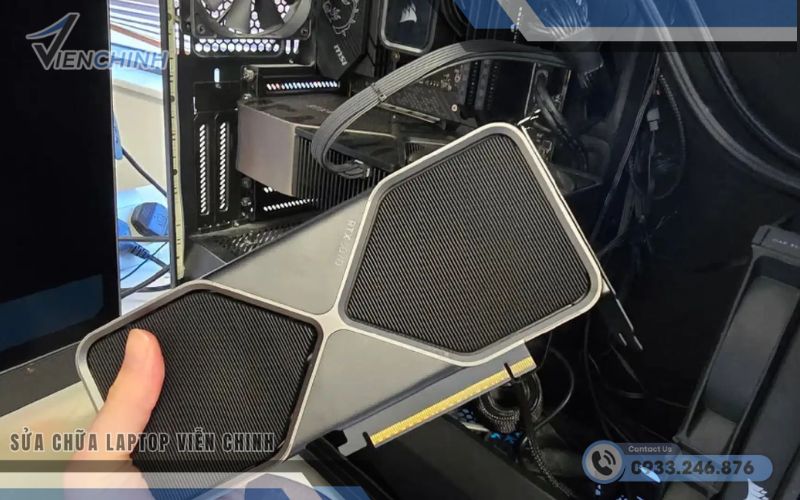
Tối ưu hiệu năng sau khi nâng cấp card màn hình
Để khai thác tối đa hiệu năng của card, bạn nên cấu hình lại một số thiết lập:
- Tăng hiệu suất đồ họa trong NVIDIA Control Panel hoặc AMD Radeon Settings.
- Tắt các hiệu ứng không cần thiết trong Windows để giảm tải hệ thống.
- Cập nhật DirectX và các gói Visual C++ Redistributable nếu cần thiết.
Các bước này giúp máy hoạt động ổn định và mượt mà hơn khi sử dụng ứng dụng nặng hoặc chơi game.
Cách nâng cấp card màn hình Win 7 tối ưu đòi hỏi sự cẩn trọng trong việc chọn linh kiện, cài đặt driver và cấu hình hệ thống. Với những hướng dẫn chi tiết ở trên, bạn hoàn toàn có thể tự thực hiện tại nhà. Nếu bạn không tự tin về kỹ thuật, hãy đến ngay Laptop Viễn Chinh để được kiểm tra, tư vấn và nâng cấp card màn hình chuyên nghiệp, đúng chuẩn, đúng giá.
Nếu bạn cần thêm thông tin về nâng cấp phần cứng, vệ sinh laptop hay sửa chữa chuyên sâu, đừng ngần ngại liên hệ đội ngũ kỹ thuật Laptop Viễn Chinh để được hỗ trợ tận tình!
