


Cách Tách Chữ Trong Excel Chỉ Trong 1 Phút Cực Đơn Giản
Trong quá trình làm việc với Excel, việc xử lý dữ liệu dạng chữ thường khiến nhiều người gặp khó khăn, đặc biệt khi cần tách họ tên, mã hoặc nội dung trong cùng một ô. Hiểu được điều đó, Laptop Viễn Chinh sẽ hướng dẫn bạn cách tách chữ trong Excel nhanh chóng, dễ thực hiện chỉ trong 1 phút mà ai cũng có thể áp dụng.
Cách tách chữ trong Excel chỉ trong 1 phút
Có nhiều cách để tách chữ trong Excel, từ công cụ có sẵn đến việc sử dụng công thức. Tùy vào nhu cầu và mức độ phức tạp của dữ liệu, bạn có thể lựa chọn phương pháp phù hợp dưới đây.
Sử dụng Text to Columns
Đây là công cụ có sẵn trong Excel giúp bạn tách dữ liệu nhanh chóng mà không cần dùng công thức, phù hợp với người mới bắt đầu.
Các bước thực hiện:
Bước 1: Chọn cột dữ liệu cần tách
Bước 2: Vào tab Data → chọn Text to Columns
Bước 3: Chọn kiểu tách:
- Delimited: Tách theo ký tự phân cách (dấu phẩy, dấu cách, dấu chấm…)
- Fixed width: Tách theo độ rộng cố định
Bước 4: Nhấn Next → chọn ký tự phân cách phù hợp (ví dụ: dấu cách hoặc dấu phẩy)
Bước 5: Nhấn Finish để hoàn tất

Sử dụng hàm LEFT, RIGHT, MID
Nếu bạn cần tách dữ liệu linh hoạt hơn hoặc xử lý các trường hợp phức tạp, các hàm trong Excel sẽ là lựa chọn tối ưu.
- Hàm LEFT: Tách ký tự bên trái
Công thức: =LEFT(A1, số_ký_tự) - Hàm RIGHT: Tách ký tự bên phải
Công thức: =RIGHT(A1, số_ký_tự) - Hàm MID: Lấy ký tự ở giữa
Công thức: =MID(A1, vị_trí_bắt_đầu, số_ký_tự)
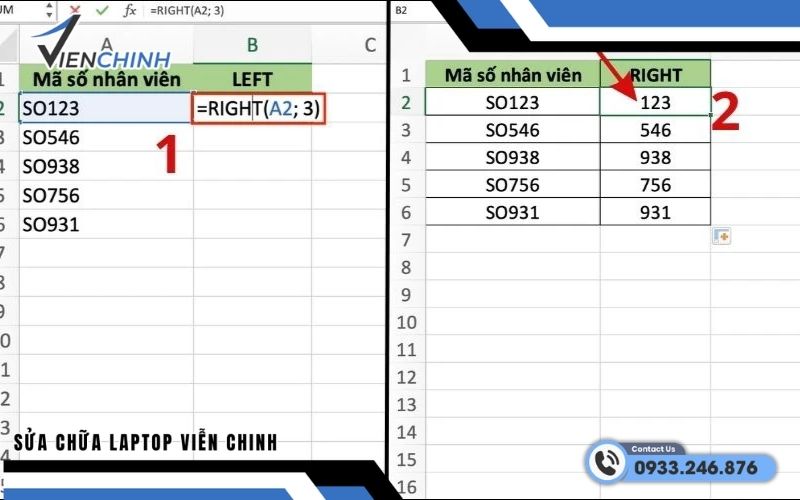
Ví dụ:
Ô A1 chứa “Nguyen Van A”
- Dùng LEFT để lấy “Nguyen”
- Dùng RIGHT để lấy “A”
- Dùng MID để lấy “Van”
Sử dụng hàm SPLIT (Excel 365)
Đối với các phiên bản Excel mới, bạn có thể tận dụng hàm hiện đại để thao tác nhanh hơn và chính xác hơn.
Cú pháp cơ bản: ” =TEXTSPLIT(text, delimiter) ”
Cách thực hiện như sau:
Bước 1: Chọn ô cần hiển thị kết quả
Bước 2: Nhập công thức: ” =TEXTSPLIT(A2,” “) ”
Bước 3: Nhấn Enter. Sau đó Excel sẽ tự động tách nội dung theo dấu cách thành nhiều cột
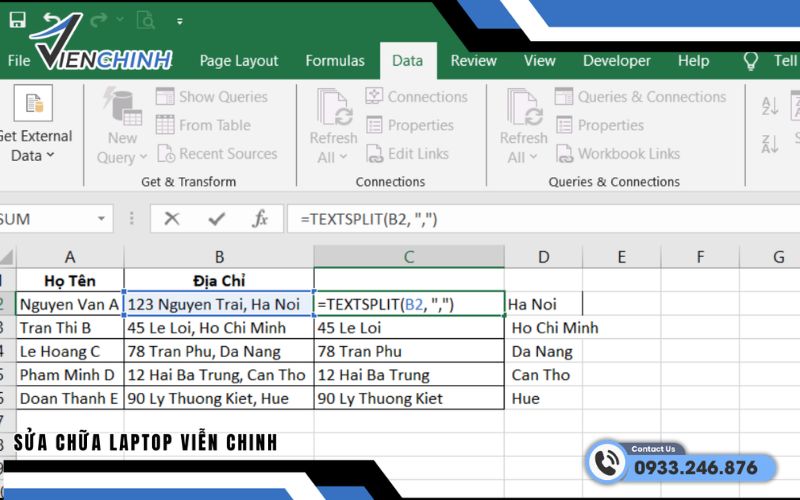
Ví dụ thực tế:
Dữ liệu: Nguyen Van A
Công thức: =TEXTSPLIT(A2,” “)
→ Kết quả: 3 cột riêng: Nguyen | Van | A
Mẹo giúp tách chữ trong Excel nhanh và chính xác hơn
Để việc tách chữ trong Excel đạt hiệu quả cao và hạn chế lỗi, bạn nên áp dụng một số mẹo nhỏ dưới đây trước và trong quá trình xử lý dữ liệu.
Kiểm tra dữ liệu trước khi tách
Trước khi thực hiện, hãy đảm bảo dữ liệu của bạn có định dạng đồng nhất (cùng dấu phân cách, không bị lệch cấu trúc). Điều này giúp tránh sai sót và tiết kiệm thời gian chỉnh sửa sau khi tách.
Sử dụng TRIM để loại bỏ khoảng trắng thừa
Hàm TRIM giúp xóa các khoảng trắng không cần thiết trong chuỗi dữ liệu, đặc biệt hữu ích khi dữ liệu được copy từ nhiều nguồn khác nhau.
Kết hợp nhiều hàm khi cần xử lý phức tạp
Trong một số trường hợp, bạn nên kết hợp các hàm như LEFT, RIGHT, MID, LEN hoặc SEARCH để xử lý chính xác hơn, nhất là khi dữ liệu không theo quy tắc cố định.
>Xem thêm: Dich vụ vệ sinh laptop giá rẻ
Nhìn chung, Cách tách chữ trong Excel không hề phức tạp nếu bạn nắm đúng phương pháp và áp dụng phù hợp với từng dạng dữ liệu. Việc thành thạo kỹ năng này sẽ giúp bạn tiết kiệm đáng kể thời gian xử lý công việc và nâng cao hiệu suất làm việc mỗi ngày. Nếu bạn cần thêm các thủ thuật Excel hữu ích hoặc hỗ trợ kỹ thuật như sửa laptop, đừng ngần ngại tham khảo các bài viết tại Laptop Viễn Chinh để được hướng dẫn chi tiết và nhanh chóng hơn.
