


Cách Tạo Chữ Ký Email Chuyên Nghiệp Cực Đơn Giản
Một chữ ký email chuyên nghiệp không chỉ thể hiện tác phong làm việc bài bản mà còn giúp bạn tạo dấu ấn mạnh mẽ trong mọi cuộc trao đổi. Với dân văn phòng, đây là “vũ khí” quan trọng để xây dựng hình ảnh cá nhân và tăng độ tin cậy khi liên hệ với khách hàng, đối tác. Nếu bạn muốn sở hữu một chữ ký đẹp, rõ ràng và chuẩn thương hiệu chỉ trong vài phút, Laptop Viễn Chinh sẽ hướng dẫn bạn Cách Tạo Chữ Ký Email Chuyên Nghiệp chi tiết trong bài viết dưới đây.

Chữ Ký Email Là Gì?
Chữ ký email là phần thông tin xuất hiện ở cuối mỗi thư điện tử, thường bao gồm tên, chức vụ, công ty, số điện thoại, địa chỉ website và các thông tin liên hệ quan trọng khác. Đây được xem như “danh thiếp online”, giúp người nhận nhanh chóng nhận diện bạn là ai và tạo dựng sự chuyên nghiệp trong giao tiếp. Một chữ ký email được trình bày rõ ràng, đồng nhất còn góp phần nâng cao uy tín cá nhân và hình ảnh thương hiệu trong mắt khách hàng, đối tác.
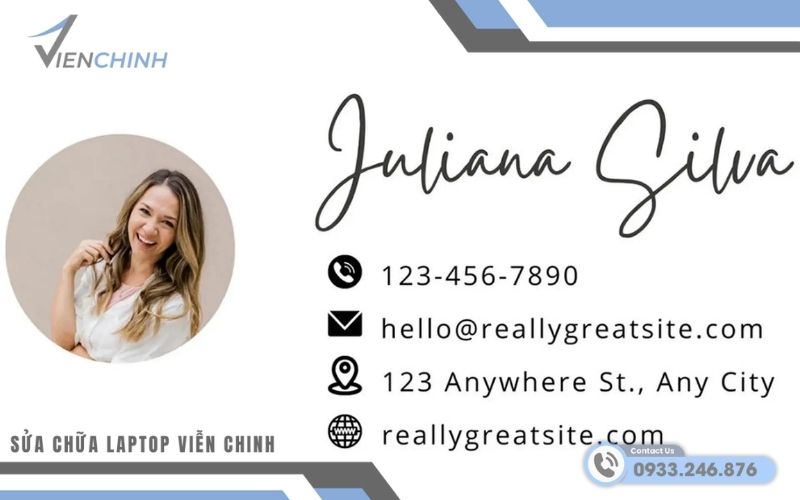
Vai Trò Chữ Ký Email Chuyên Nghiệp
Một chữ ký email được trình bày chuyên nghiệp có thể tạo ra khác biệt lớn trong cách bạn gây ấn tượng với người nhận. Không chỉ cung cấp thông tin liên hệ, chữ ký còn thể hiện phong thái làm việc và mức độ tin cậy của cá nhân hoặc doanh nghiệp. Vai trò nổi bật của chữ ký email chuyên nghiệp gồm:
- Khẳng định sự uy tín: Giúp người nhận tin tưởng hơn vào thông tin và nội dung bạn gửi.
- Thể hiện phong cách làm việc: Gọn gàng, rõ ràng cho thấy bạn là người chỉn chu và chuyên nghiệp.
- Tăng khả năng nhận diện thương hiệu: Đồng nhất hình ảnh doanh nghiệp qua logo, màu sắc và thông tin liên hệ.
- Hỗ trợ giao tiếp hiệu quả: Người nhận dễ dàng liên hệ lại qua số điện thoại, website hoặc mạng xã hội.
- Tạo dấu ấn cá nhân: Giúp bạn nổi bật hơn trong hàng trăm email được gửi mỗi ngày.
Cách Tạo Chữ Ký Email Chuyên Nghiệp
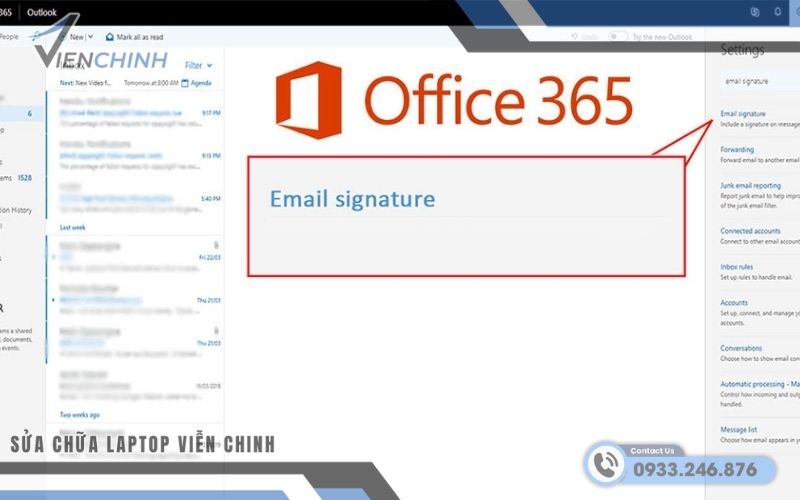
Tạo Chữ Ký Email Chuyên Nghiệp Trên Outlook
Bước 1: Mở Outlook và nhấp New Email để tạo thư mới.
Bước 2: Chọn tab Message → Signature.
Bước 3: Khi bảng hiện ra, chọn New… để tạo chữ ký mới.
Bước 4: Đặt tên cho chữ ký trong pop-up và nhấn OK.
Bước 5: Tại khung Edit signature, nhập thông tin cần thiết và tùy chỉnh màu sắc, font, kích thước hoặc thêm logo/hình ảnh. Sau đó nhấn OK.
Bước 6: Để chèn chữ ký vào email, vào Signature và chọn chữ ký bạn vừa tạo.
>>> Xem sản phẩm: Bàn Phím LapTop Toshiba
Tạo Chữ Ký Email Chuyên Nghiệp Trên Gmail
Gmail cho phép bạn tạo một chữ ký rõ ràng và thể hiện phong cách chuyên nghiệp chỉ với vài thao tác đơn giản. Bạn có thể thêm tên, chức vụ, số điện thoại, logo công ty hoặc liên kết mạng xã hội ngay trong phần cài đặt.
Bước 1: Mở Gmail trên trình duyệt và đăng nhập tài khoản của bạn.
Bước 2: Nhấp vào biểu tượng Cài đặt (⚙️) ở góc trên bên phải, sau đó chọn Xem tất cả chế độ cài đặt.
Bước 3: Kéo xuống mục Chữ ký (Signature) và chọn Tạo chữ ký mới.
Bước 4: Đặt tên cho chữ ký và nhấn Tạo.
Bước 5: Trong khung soạn nội dung chữ ký, điền đầy đủ thông tin như:
- Họ tên
- Chức vụ
- Công ty
- Số điện thoại
- Địa chỉ website
- Chèn hình ảnh hoặc logo (nếu cần)
Bạn có thể tùy chỉnh font, màu chữ, căn chỉnh, hoặc thêm liên kết để chữ ký trông chuyên nghiệp hơn.
Bước 6: Tại phần Mặc định cho chữ ký, chọn chữ ký sẽ tự động xuất hiện khi gửi email mới hoặc trả lời.
Bước 7: Cuộn xuống cuối trang và nhấn Lưu thay đổi để hoàn tất.

Tạo Chữ Ký Email Chuyên Nghiệp Bằng Phần Mềm
Nếu bạn muốn tạo chữ ký email nhanh chóng, đẹp mắt và đồng bộ chuyên nghiệp, có thể sử dụng các phần mềm và công cụ trực tuyến sau:
WiseStamp
WiseStamp là công cụ tạo chữ ký email trực tuyến được nhiều doanh nghiệp sử dụng. Ứng dụng cung cấp các mẫu chữ ký hiện đại, dễ tùy chỉnh, cho phép chèn logo, mạng xã hội và các liên kết quan trọng.
HubSpot Email Signature Generator
Công cụ miễn phí của HubSpot giúp bạn tạo chữ ký chuyên nghiệp chỉ trong vài phút. Bạn có thể lựa chọn mẫu, thêm ảnh đại diện, logo công ty và các chi tiết liên hệ, phù hợp cho cả cá nhân và doanh nghiệp.
MySignature
MySignature cung cấp giải pháp tạo chữ ký email trực tuyến đơn giản và trực quan. Người dùng có thể tùy chỉnh font, màu sắc, hình ảnh và các nút mạng xã hội, giúp email trông chuyên nghiệp và ấn tượng hơn.

>>> Tìm hiểu ngay: Cách Chụp Màn Hình Bằng Zalo
Những Lưu Ý Khi Sử Dụng Chữ Ký Email
Để chữ ký email phát huy hiệu quả và thể hiện sự chuyên nghiệp, bạn cần chú ý một số điểm quan trọng khi sử dụng. Một chữ ký đẹp nhưng thiếu nhất quán hoặc quá rườm rà có thể khiến người nhận cảm thấy thiếu thiện cảm, vì vậy hãy tối ưu theo những lưu ý dưới đây:
- Giữ nội dung ngắn gọn: Chỉ nên bao gồm các thông tin thật sự cần thiết như họ tên, chức vụ, công ty, số điện thoại và website.
- Tránh dùng quá nhiều màu sắc: Chọn 1–2 màu chủ đạo theo nhận diện thương hiệu để chữ ký trông chuyên nghiệp hơn.
- Không sử dụng font chữ lạ: Ưu tiên các font cơ bản để tránh lỗi hiển thị ở thiết bị khác.
- Hạn chế chèn hình ảnh dung lượng lớn: Ảnh quá nặng khiến email tải chậm hoặc hiển thị lỗi.
- Kiểm tra hiển thị trên nhiều thiết bị: Đảm bảo chữ ký hiển thị tốt trên cả máy tính và điện thoại.
- Giữ sự nhất quán trong toàn doanh nghiệp: Nếu là văn phòng, các nhân viên nên dùng mẫu chữ ký thống nhất để tăng nhận diện thương hiệu.
- Đừng chèn quá nhiều liên kết: Chỉ thêm các link quan trọng như website, fanpage hoặc lịch hẹn.
- Cập nhật định kỳ: Khi thay đổi chức vụ hoặc số điện thoại, hãy chỉnh sửa chữ ký kịp thời.
Tạo một chữ ký email chuyên nghiệp không chỉ giúp bạn thể hiện phong thái làm việc chỉn chu mà còn nâng cao uy tín và hình ảnh cá nhân trong mắt khách hàng, đối tác. Dù bạn sử dụng Outlook, Gmail hay các công cụ tạo chữ ký trực tuyến, việc đầu tư vài phút để thiết kế một chữ ký rõ ràng, đồng bộ sẽ mang lại hiệu quả lâu dài cho công việc. Hãy bắt tay tạo chữ ký email ngay hôm nay và để mỗi email bạn gửi đều trở thành một ấn tượng chuyên nghiệp.
