


Cách Tạo Header And Footer Trong Word Đơn Giản Cho Người Mới
Bạn đang loay hoay không biết cách thêm header và footer vào tài liệu Word để trông chuyên nghiệp hơn? Đừng lo! Trong bài viết này, Laptop Viễn Chinh sẽ hướng dẫn bạn cách tạo Header And Footer trong Word đơn giản cho người mới, giúp bạn thực hiện nhanh chóng chỉ trong vài bước, dễ hiểu và áp dụng ngay.
Header and Footer Trong Word Là Gì?
Phần tiêu đề được hiển thị ở đầu trang của một văn bản được gọi là Header. Còn Footer là phần nội dung nằm cuối cùng của mỗi trang văn bản. Mặc dù nằm ở vị trí khác nhau nhưng Header và Footer đều có nhiệm vụ hiển thị các thông tin trên tất cả các trang hoặc một vài trang cụ thể trong Word. Những thông tin này có thể là số trang, tiêu đề một chương hoặc bất cứ thông tin nào.

Khi Nào Cần Tạo Header and Footer Trong Word?
Việc sử dụng header và footer không chỉ giúp tài liệu đẹp hơn mà còn tăng tính chuyên nghiệp và dễ theo dõi. Dưới đây là những trường hợp bạn nên áp dụng:
- Tài liệu dài cần đánh số trang: Khi làm báo cáo, luận văn hoặc tài liệu nhiều trang, việc thêm số trang ở footer giúp người đọc dễ theo dõi và tra cứu nội dung nhanh chóng.
- Văn bản cần logo, tiêu đề cố định: Header thường được dùng để đặt tên công ty, logo hoặc tiêu đề tài liệu, giúp đảm bảo thông tin luôn hiển thị đồng nhất trên mọi trang.
- Tài liệu chuyên nghiệp, chuẩn format: Trong các văn bản như hợp đồng, hồ sơ, tài liệu nội bộ… việc có header và footer giúp tài liệu trông chuyên nghiệp, rõ ràng và đúng chuẩn trình bày.
>>Xem thêm: Dịch vụ sửa laptop lấy liền tại TPHCM
Cách tạo Header and Footer trong word cực đơn giản
Dưới đây là hướng dẫn chi tiết từng bước, dễ hiểu, ai cũng có thể làm theo:
Cách tạo Header trong Word
Bước 1: Mở file Word → chọn tab Insert trên thanh công cụ
Bước 2: Nhấn vào Header
Bước 3: Chọn một mẫu có sẵn (Blank, Banded, Facet…) hoặc chọn Edit Header để tự thiết kế
Bước 4: Nhập nội dung bạn muốn hiển thị (tiêu đề, tên công ty, logo…)
Sau khi nhập xong, nhấn Close Header and Footer hoặc click ra ngoài để hoàn tất.
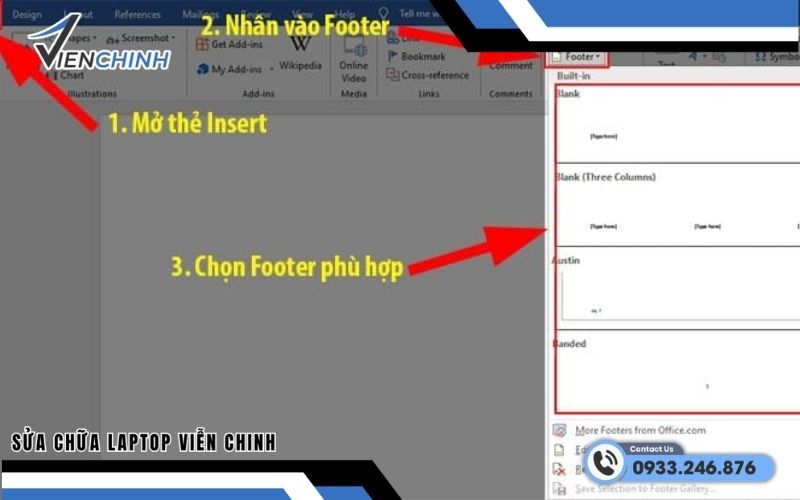
Cách tạo Footer trong Word
Bước 1: Vào tab Insert → chọn Footer
Bước 2: Chọn mẫu phù hợp hoặc nhấn Edit Footer để tùy chỉnh
Bước 3: Nhập nội dung cần hiển thị như: Số trang, Ghi chú và Thông tin liên hệ
Nếu muốn chèn số trang nhanh: chọn Page Number trong tab Insert → chọn vị trí hiển thị.
Cách đánh số trang trong Footer
Việc đánh số trang giúp tài liệu rõ ràng, dễ theo dõi và chuyên nghiệp hơn. Thực hiện như sau:
Bước 1: Chèn số tang
- Vào tab Insert → chọn Page Number
Bước 2: Chọn vị trí hiển thị
- Chọn Bottom of Page (chân trang – Footer)
- Chọn kiểu hiển thị: trái, giữa hoặc phải
Bước 3: Tùy chỉnh kiểu số trang
- Nhấn Page Number → Format Page Numbers
- Chọn kiểu số: 1, 2, 3 hoặc i, ii, iii…
- Có thể chọn bắt đầu từ số bất kỳ (Start at)
Sau khi hoàn tất, số trang sẽ tự động hiển thị ở Footer trên toàn bộ tài liệu.
>>Xem thêm: dịch vụ thay màn hình laptop giá rẻ
Cách xóa Header and Footer trong word
Việc xóa Header và Footer rất đơn giản, bạn có thể thực hiện nhanh theo các cách sau:

Xóa trực tiếp trong Header/Footer
- Nhấp đúp vào vùng Header (đầu trang) hoặc Footer (chân trang)
- Bôi đen toàn bộ nội dung
- Nhấn Delete để xóa
- Nhấn Close Header and Footer để hoàn tất
Cách này phù hợp khi bạn chỉ muốn xóa nội dung nhưng vẫn giữ khung Header/Footer.
Xóa hoàn toàn bằng công cụ có sẵn
- Vào tab Insert
- Chọn Header → nhấn Remove Header
- Hoặc chọn Footer → nhấn Remove Footer
Đây là cách nhanh nhất để xóa hoàn toàn Header hoặc Footer khỏi tài liệu.
Xóa Header/Footer ở trang cụ thể
- Nhấp đúp vào Header/Footer
- Tick chọn Different First Page (nếu muốn xóa trang đầu)
- Hoặc dùng Section Break để xóa từng phần riêng biệt
Phù hợp khi bạn không muốn Header/Footer xuất hiện ở tất cả các trang.
Lợi ích khi tạo Header and Footer trong word
Việc sử dụng Header và Footer mang lại nhiều lợi ích thiết thực, đặc biệt khi làm việc với tài liệu chuyên nghiệp:
- Tăng tính chuyên nghiệp cho tài liệu: Header và Footer giúp văn bản có bố cục rõ ràng, đồng bộ, phù hợp với báo cáo, hợp đồng hay luận văn
- Dễ dàng quản lý và theo dõi nội dung: Nhờ có số trang hoặc tiêu đề hiển thị ở mỗi trang, người đọc có thể tra cứu nhanh và không bị nhầm lẫn
- Hiển thị thông tin quan trọng xuyên suốt: Bạn có thể đặt logo, tên công ty, tiêu đề tài liệu hoặc thông tin liên hệ để luôn xuất hiện trên mọi trang
- Tiết kiệm thời gian chỉnh sửa: Chỉ cần chỉnh sửa một lần trong Header/Footer, nội dung sẽ tự động cập nhật cho toàn bộ tài liệu
- Hỗ trợ định dạng chuẩn: Giúp tài liệu đáp ứng các yêu cầu trình bày chuyên nghiệp, đặc biệt trong môi trường học tập và làm việc
Việc nắm vững Cách Tạo Header and Footer Trong Word Đơn Giản Cho Người Mới sẽ giúp bạn trình bày tài liệu chuyên nghiệp, rõ ràng và tiết kiệm thời gian chỉnh sửa. Hy vọng những hướng dẫn trên từ Laptop Viễn Chinh sẽ giúp bạn dễ dàng áp dụng vào công việc và học tập hằng ngày. Nếu gặp sự cố về máy tính khi làm Word, đừng quên liên hệ dịch vụ sửa laptop để được hỗ trợ nhanh chóng và hiệu quả.
