


5 Cách Tắt Nguồn Laptop Lenovo Khi Bị Đơ Nhanh Chóng
Laptop Lenovo bị đơ khiến bạn không thể thao tác hay tắt máy theo cách thông thường. Tình trạng này có thể xảy ra khi hệ thống bị quá tải hoặc gặp lỗi phần mềm. Trong bài viết dưới đây, Laptop Viễn Chinh sẽ hướng dẫn bạn các cách tắt nguồn laptop Lenovo khi bị đơ nhanh chóng, đơn giản và an toàn.
Nguyên Nhân Laptop Lenovo Bị Đơ
Laptop Lenovo bị đơ có thể xuất phát từ nhiều nguyên nhân khác nhau liên quan đến phần mềm, phần cứng hoặc thói quen sử dụng. Việc xác định đúng nguyên nhân sẽ giúp bạn xử lý tình trạng treo máy nhanh chóng và hiệu quả hơn.
- Mở quá nhiều ứng dụng cùng lúc: Khi chạy nhiều phần mềm nặng hoặc mở quá nhiều tab trình duyệt, RAM và CPU có thể bị quá tải khiến laptop phản hồi chậm hoặc bị đơ.
- Xung đột phần mềm hoặc lỗi hệ điều hành: Một số chương trình không tương thích hoặc lỗi trong hệ điều hành Windows có thể khiến hệ thống bị treo.
- Dung lượng RAM hoặc ổ cứng quá thấp: Khi bộ nhớ RAM hoặc ổ cứng gần đầy, laptop sẽ xử lý chậm hơn và dễ xảy ra tình trạng đứng máy.
- Laptop bị quá nhiệt: Bụi bẩn trong quạt tản nhiệt hoặc sử dụng máy trong môi trường nóng khiến nhiệt độ tăng cao, làm giảm hiệu suất hoạt động.
- Ổ cứng bị lỗi hoặc xuống cấp: Ổ cứng HDD/SSD gặp lỗi cũng có thể khiến laptop Lenovo bị chậm, treo máy hoặc phản hồi rất lâu.
- Driver hoặc phần mềm chưa được cập nhật: Driver cũ hoặc lỗi có thể khiến hệ thống hoạt động không ổn định và dẫn đến tình trạng laptop bị đơ.

Có Nên Tắt Nguồn Laptop Lenovo Khi Bị Đơ Không?
Khi laptop Lenovo bị đơ, nhiều người thường băn khoăn liệu có nên tắt nguồn ngay hay không. Trên thực tế, việc tắt nguồn là cần thiết trong một số trường hợp để giúp hệ thống hoạt động lại bình thường. Tuy nhiên, người dùng cũng cần thực hiện đúng cách để tránh ảnh hưởng đến dữ liệu và phần mềm trong máy.
- Nên tắt nguồn khi laptop hoàn toàn không phản hồi: Nếu bạn không thể thao tác chuột, bàn phím hay mở bất kỳ ứng dụng nào, việc tắt nguồn và khởi động lại là cách nhanh nhất để khắc phục.
- Giúp hệ thống làm mới và giải phóng bộ nhớ: Khi khởi động lại, laptop sẽ đóng toàn bộ chương trình đang chạy, giải phóng RAM và giúp hệ điều hành hoạt động ổn định hơn.
- Tránh tình trạng treo máy kéo dài: Laptop bị đơ trong thời gian dài có thể ảnh hưởng đến hiệu suất làm việc. Tắt nguồn sẽ giúp đưa máy trở lại trạng thái bình thường nhanh hơn.
- Cần ưu tiên các cách tắt máy an toàn trước: Trước khi nhấn giữ nút nguồn, bạn nên thử các tổ hợp phím như Ctrl + Alt + Delete hoặc Alt + F4 để tắt máy đúng quy trình.
- Hạn chế tắt nguồn đột ngột quá nhiều lần: Việc tắt máy cưỡng bức thường xuyên có thể ảnh hưởng đến hệ điều hành và dữ liệu trong ổ cứng. Nếu laptop thường xuyên bị đơ, bạn nên kiểm tra lại hệ thống.

>>> Xem ngay: Dịch Vụ Sửa Laptop Lấy Liền
Cách Tắt Nguồn Laptop Lenovo Khi Bị Đơ Đơn Giản Nhanh Chóng
Khi laptop Lenovo bị đơ, bạn vẫn có thể áp dụng một số cách tắt nguồn đơn giản để đưa máy về trạng thái hoạt động bình thường. Dưới đây là những phương pháp phổ biến, dễ thực hiện và khá an toàn khi laptop không còn phản hồi.
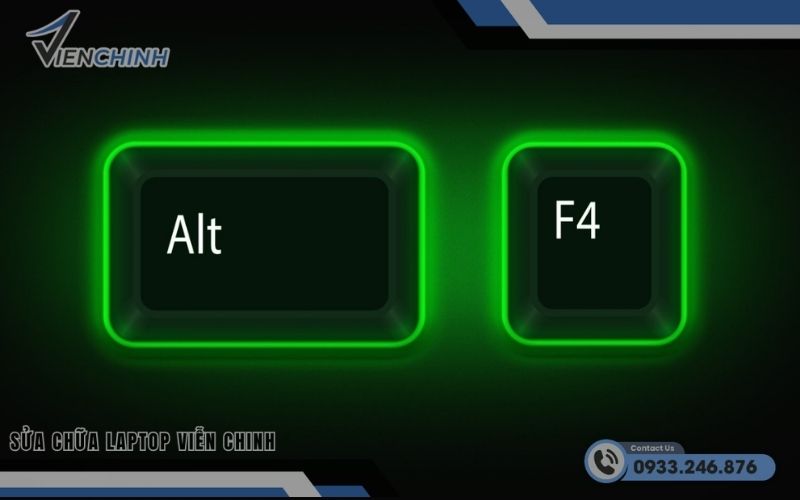
Tắt Laptop Bằng Tổ Hợp Phím Alt + F4
Đây là cách tắt máy nhanh khi hệ thống vẫn còn phản hồi một phần.
Các bước thực hiện:
- Bước 1: Nhấn tổ hợp phím Alt + F4 trên bàn phím.
- Bước 2: Cửa sổ Shut Down Windows sẽ xuất hiện.
- Bước 3: Chọn Shut down trong danh sách tùy chọn.
- Bước 4: Nhấn OK hoặc Enter để tắt nguồn laptop.
Tắt Laptop Bằng Tổ Hợp Phím Ctrl + Alt + Delete
Trong nhiều trường hợp laptop bị đơ do phần mềm, bạn có thể truy cập màn hình điều khiển hệ thống để tắt máy.
Các bước thực hiện:
- Bước 1: Nhấn tổ hợp Ctrl + Alt + Delete.
- Bước 2: Màn hình tùy chọn hệ thống sẽ hiện ra.
- Bước 3: Chọn biểu tượng Power ở góc màn hình.
- Bước 4: Nhấn Shut down để tắt laptop.

Tắt Laptop Bằng Nút Nguồn
Nếu các tổ hợp phím không hoạt động, bạn có thể tắt nguồn bằng cách nhấn giữ nút nguồn.
Các bước thực hiện:
- Bước 1: Tìm nút Power trên laptop Lenovo.
- Bước 2: Nhấn và giữ nút nguồn khoảng 5 – 10 giây.
- Bước 3: Khi màn hình tắt hoàn toàn, thả tay khỏi nút nguồn.
- Bước 4: Chờ vài giây rồi nhấn nút nguồn để khởi động lại máy.

>>> Xem ngay: Cách tắt nguồn laptop asus khi bị đơ
Tắt Laptop Bằng Phím Tắt Windows + X
Đây là cách tắt nguồn thông qua menu hệ thống của Windows.
Các bước thực hiện:
- Bước 1: Nhấn tổ hợp Windows + X trên bàn phím.
- Bước 2: Chọn mục Shut down or sign out.
- Bước 3: Nhấn Shut down để tắt laptop.
Tháo Nguồn Điện Khi Laptop Bị Treo Hoàn Toàn
Đây là cách cuối cùng khi laptop bị đơ nặng và không thể thao tác bằng bất kỳ phím nào.
Các bước thực hiện:
- Bước 1: Nhấn giữ nút Power để tắt máy.
- Bước 2: Rút bộ sạc laptop khỏi thiết bị.
- Bước 3: Nếu có thể tháo pin (đối với laptop pin rời), hãy tháo pin ra.
- Bước 4: Đợi khoảng 30 giây rồi lắp lại pin và khởi động máy.

Việc áp dụng đúng các cách tắt nguồn khi laptop Lenovo bị đơ sẽ giúp hạn chế lỗi hệ thống và giúp thiết bị hoạt động ổn định hơn sau khi khởi động lại.
Hy vọng những cách tắt nguồn laptop Lenovo khi bị đơ trong bài viết sẽ giúp bạn xử lý nhanh tình trạng treo máy và sử dụng thiết bị ổn định hơn. Nếu laptop của bạn thường xuyên gặp lỗi, hãy mang máy đến Laptop Viễn Chinh để được kiểm tra, sửa chữa nhanh chóng và đảm bảo hiệu suất hoạt động lâu dài.
