


Cách Vào Máy Tính Khi Quên Mật Khẩu Hiệu Quả 100%
Quên mật khẩu máy tính có thể khiến bạn không thể truy cập vào công việc, tài liệu và dữ liệu đang lưu trên thiết bị. Tuy nhiên, bạn không nhất thiết phải cài lại Windows hay xóa dữ liệu để xử lý vấn đề này. Bài viết dưới đây Laptop Viễn Chinh sẽ hướng dẫn cách vào máy tính khi quên mật khẩu bằng những phương pháp đơn giản, phù hợp với từng loại tài khoản.
Quên Mật Khẩu Máy Tính Có Vào Được Không?
Có. Khi quên mật khẩu máy tính Windows, bạn vẫn có thể lấy lại quyền truy cập nếu tài khoản đã được thiết lập phương thức khôi phục phù hợp. Tùy loại tài khoản đang sử dụng, cách xử lý sẽ khác nhau:
- Tài khoản Microsoft: Có thể đặt lại mật khẩu thông qua email, số điện thoại hoặc phương thức xác minh đã liên kết với tài khoản.
- Local Account: Có thể sử dụng câu hỏi bảo mật hoặc đĩa đặt lại mật khẩu nếu đã thiết lập từ trước.
- Có tài khoản Administrator khác: Người có quyền quản trị có thể hỗ trợ thay đổi mật khẩu của tài khoản trên máy.
- Đã thiết lập Windows Hello: Có thể đăng nhập bằng vân tay hoặc nhận diện khuôn mặt nếu phương thức này vẫn khả dụng.
Do đó, khi quên mật khẩu máy tính, bạn nên xác định mình đang sử dụng tài khoản Microsoft hay Local Account trước khi lựa chọn phương pháp khôi phục. Việc ưu tiên các tính năng có sẵn của Windows cũng giúp hạn chế nguy cơ ảnh hưởng đến dữ liệu cá nhân.
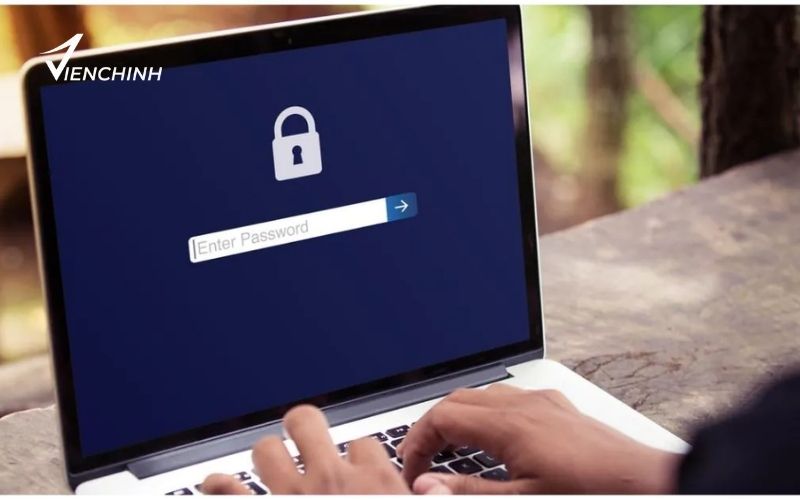
Cách Vào Máy Tính Khi Quên Mật Khẩu Đơn Giản Nhất
Tùy vào loại tài khoản và phương thức bảo mật đã thiết lập, bạn có thể khôi phục quyền truy cập máy tính bằng nhiều cách khác nhau. Dưới đây là những phương pháp phổ biến, ưu tiên các tính năng có sẵn trên Windows.
Đặt Lại Mật Khẩu Bằng Tài Khoản Microsoft
Nếu máy tính đăng nhập bằng tài khoản Microsoft, bạn có thể đặt lại mật khẩu ngay từ màn hình đăng nhập:
Bước 1: Tại màn hình đăng nhập Windows, chọn I forgot my password hoặc I forgot my PIN tùy phương thức đang sử dụng.
Bước 2: Nhập thông tin tài khoản Microsoft và thực hiện xác minh theo yêu cầu.
Bước 3: Nhận mã xác nhận qua email, số điện thoại hoặc phương thức bảo mật đã liên kết.
Bước 4: Nhập mã xác nhận, tạo mật khẩu mới rồi đăng nhập lại bằng thông tin vừa cập nhật.
Đăng Nhập Bằng Windows Hello
Nếu trước đó đã thiết lập Windows Hello, bạn có thể sử dụng phương thức đăng nhập thay thế mà không cần nhập mật khẩu tài khoản.
- Vân tay: Đặt ngón tay đã đăng ký lên cảm biến.
- Nhận diện khuôn mặt: Nhìn vào camera để Windows xác thực.
- PIN: Nhập mã PIN Windows Hello nếu vẫn còn nhớ.
Phương pháp này đặc biệt thuận tiện khi bạn chỉ quên mật khẩu tài khoản nhưng các phương thức Windows Hello vẫn hoạt động bình thường.
Đặt Lại Mật Khẩu Local Account
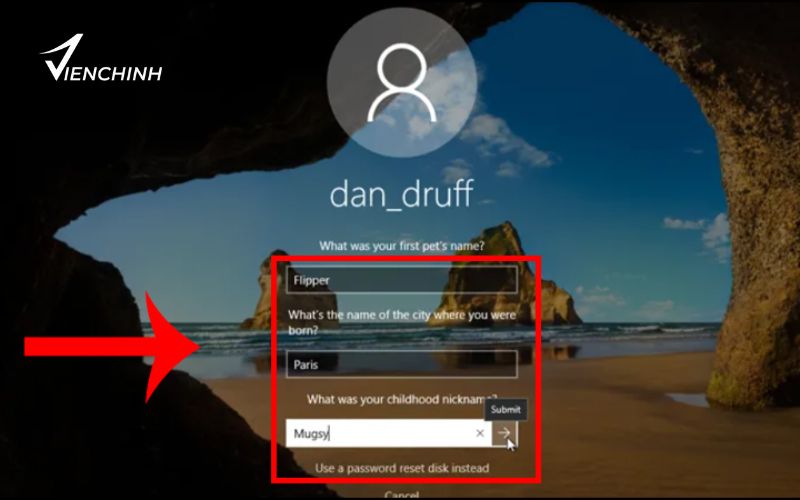
Với Local Account, nếu đã thiết lập câu hỏi bảo mật từ trước, bạn có thể đặt lại mật khẩu ngay trên màn hình đăng nhập.
Bước 1: Nhập sai mật khẩu để hiển thị tùy chọn Reset password.
Bước 2: Chọn Reset password, sau đó trả lời các câu hỏi bảo mật.
Bước 3: Nhập mật khẩu mới và xác nhận lại.
Bước 4: Sử dụng mật khẩu mới để đăng nhập vào Windows.
Nếu không xuất hiện tùy chọn Reset password, tài khoản có thể chưa được thiết lập câu hỏi bảo mật hoặc đang sử dụng phương thức đăng nhập khác.
Sử Dụng Tài Khoản Administrator Khác
Nếu máy tính có một tài khoản Administrator khác mà bạn vẫn đăng nhập được, tài khoản này có thể được sử dụng để hỗ trợ thay đổi mật khẩu của tài khoản bị quên.
Bước 1: Đăng nhập vào tài khoản Administrator có quyền quản trị.
Bước 2: Mở Control Panel → User Accounts.
Bước 3: Chọn Manage another account.
Bước 4: Chọn tài khoản cần thay đổi mật khẩu và thực hiện theo hướng dẫn trên màn hình.
Cách này chỉ áp dụng khi bạn có quyền truy cập hợp lệ vào một tài khoản quản trị khác trên cùng máy tính.
Khám phá ngay: Vệ Sinh Laptop Lấy Liền
Cách Vào Máy Tính Khi Quên Mật Khẩu Mà Không Mất Dữ Liệu
Quên mật khẩu không đồng nghĩa với việc phải xóa dữ liệu hoặc cài lại Windows. Để hạn chế nguy cơ mất tài liệu, hình ảnh và các tệp quan trọng, bạn nên ưu tiên những phương pháp khôi phục mật khẩu có sẵn trên hệ điều hành.
- Đặt lại mật khẩu tài khoản Microsoft: Đây là phương pháp phù hợp khi máy tính sử dụng tài khoản Microsoft. Sau khi xác minh danh tính và tạo mật khẩu mới, bạn có thể đăng nhập lại mà không cần xóa dữ liệu cá nhân.
- Sử dụng câu hỏi bảo mật của Local Account: Nếu tài khoản cục bộ đã được thiết lập câu hỏi bảo mật, bạn có thể chọn Reset password tại màn hình đăng nhập và tạo mật khẩu mới.
- Đăng nhập bằng Windows Hello: Nếu đã thiết lập vân tay hoặc nhận diện khuôn mặt, bạn có thể sử dụng các phương thức này để truy cập Windows mà không cần nhập mật khẩu.
- Nhờ tài khoản Administrator khác: Trường hợp máy có tài khoản quản trị viên khác, bạn có thể đăng nhập vào tài khoản đó để hỗ trợ thay đổi mật khẩu của tài khoản bị quên.
- Không tự ý Reset hoặc cài lại Windows: Đây không nên là lựa chọn đầu tiên khi mục tiêu chỉ là khôi phục mật khẩu. Một số phương án khôi phục hệ thống có thể ảnh hưởng đến ứng dụng hoặc dữ liệu tùy vào tùy chọn được chọn.
Nếu máy chứa nhiều tài liệu quan trọng, bạn nên tránh sử dụng các phần mềm bẻ khóa mật khẩu hoặc công cụ không rõ nguồn gốc. Khi không thể tự khôi phục, hãy tìm đến kỹ thuật viên để được kiểm tra và lựa chọn phương án phù hợp, hạn chế tối đa rủi ro đối với dữ liệu.
Quên Mật Khẩu Máy Tính Có Cần Cài Lại Windows Không?
Không nhất thiết phải cài lại Windows khi quên mật khẩu máy tính. Trong nhiều trường hợp, bạn có thể khôi phục quyền truy cập bằng các tính năng có sẵn như đặt lại mật khẩu tài khoản Microsoft, câu hỏi bảo mật của Local Account, Windows Hello hoặc tài khoản Administrator khác.
Chỉ nên cân nhắc Reset hoặc cài lại Windows khi không thể khôi phục tài khoản bằng các phương pháp phù hợp. Trước khi thực hiện, bạn cần kiểm tra kỹ tùy chọn khôi phục vì quá trình Reset có thể xóa ứng dụng, cài đặt và trong một số trường hợp ảnh hưởng đến dữ liệu tùy phương án được chọn.
Nếu máy đang lưu trữ tài liệu quan trọng, hình ảnh hoặc dữ liệu công việc, không nên vội cài lại Windows chỉ vì quên mật khẩu. Hãy ưu tiên các phương pháp khôi phục chính thức trước hoặc nhờ kỹ thuật viên kiểm tra để hạn chế rủi ro mất dữ liệu.
Cách Hạn Chế Quên Mật Khẩu Máy Tính
Quên mật khẩu có thể khiến việc truy cập máy tính bị gián đoạn, đặc biệt khi bạn đang cần sử dụng dữ liệu hoặc xử lý công việc. Để hạn chế tình trạng này, bạn có thể chủ động áp dụng một số cách sau:
Thiết Lập Windows Hello
Nếu máy tính hỗ trợ, hãy thiết lập Windows Hello với vân tay, nhận diện khuôn mặt hoặc PIN. Các phương thức này giúp đăng nhập thuận tiện hơn và giảm việc phải nhập mật khẩu thường xuyên.
Tạo Password Reset Disk
Với Local Account, bạn có thể tạo Password Reset Disk trên USB từ trước. Khi quên mật khẩu, USB này có thể được sử dụng để đặt lại mật khẩu mà không cần nhớ mật khẩu cũ.
Liên Kết Tài Khoản Microsoft
Sử dụng tài khoản Microsoft trên Windows giúp bạn có thêm phương thức khôi phục khi quên thông tin đăng nhập. Hãy đảm bảo email và số điện thoại bảo mật của tài khoản luôn được cập nhật.
Sử Dụng Trình Quản Lý Mật Khẩu
Nếu thường xuyên sử dụng nhiều mật khẩu khác nhau, trình quản lý mật khẩu có thể giúp lưu trữ thông tin đăng nhập an toàn. Bạn không cần phải ghi nhớ quá nhiều mật khẩu cùng lúc.
Thiết Lập Mật Khẩu Dễ Nhớ Nhưng Khó Đoán
Nên sử dụng mật khẩu có độ dài phù hợp, kết hợp chữ, số và ký tự đặc biệt nhưng vẫn tạo thành một quy tắc riêng dễ ghi nhớ. Tránh sử dụng các thông tin quá dễ đoán như ngày sinh, số điện thoại hoặc tên cá nhân.
Xem thêm: IP conflict không vào được mạng
Một Số Lưu Ý Khi Khôi Phục Mật Khẩu Máy Tính
Khi khôi phục mật khẩu máy tính, bạn nên thực hiện đúng phương pháp và lưu ý một số vấn đề để bảo vệ tài khoản, dữ liệu và hạn chế phát sinh lỗi hệ thống.
- Xác định máy đang sử dụng Microsoft Account hay Local Account trước khi khôi phục.
- Ưu tiên các phương pháp chính thức của Windows để hạn chế ảnh hưởng đến dữ liệu.
- Không sử dụng phần mềm bẻ khóa hoặc công cụ không rõ nguồn gốc.
- Không vội Reset hoặc cài lại Windows nếu máy đang chứa dữ liệu quan trọng.
- Đảm bảo thông tin email, số điện thoại và phương thức xác minh tài khoản vẫn có thể truy cập.
- Nếu không thể tự xử lý, nên nhờ kỹ thuật viên hỗ trợ để tránh làm mất dữ liệu hoặc gây lỗi hệ thống.
Quên mật khẩu máy tính không đồng nghĩa với việc phải cài lại Windows hay xóa dữ liệu. Bạn có thể ưu tiên các phương pháp khôi phục phù hợp với tài khoản đang sử dụng để lấy lại quyền truy cập an toàn. Nếu gặp khó khăn trong quá trình xử lý, Laptop Viễn Chinh sẵn sàng hỗ trợ kiểm tra và khôi phục máy nhanh chóng, hạn chế ảnh hưởng đến dữ liệu.
