


Cách Vẽ Biểu Đồ Trong Word Chi Tiết Nhất
Biểu đồ là phần không thể thiếu trong các bài báo cáo, luận văn hay kế hoạch kinh doanh. Tuy nhiên, nhiều người vẫn loay hoay khi thực hiện cách vẽ biểu đồ trong Word. Trong bài viết này, Laptop Viễn Chinh sẽ hướng dẫn bạn từng bước cụ thể, giúp biểu đồ của bạn trông chuyên nghiệp và dễ hiểu hơn.
Công cụ biểu đồ trong Word là gì?
Microsoft Word không chỉ là phần mềm soạn thảo văn bản mà còn hỗ trợ tạo biểu đồ trực quan giống như trong Excel. Nhờ đó, người dùng có thể trình bày dữ liệu một cách chuyên nghiệp mà không cần chuyển đổi giữa các phần mềm khác. Công cụ này có trong hầu hết các phiên bản Word từ 2016 đến 2025.
Chọn loại biểu đồ phù hợp
Trước khi bắt đầu cách vẽ biểu đồ trong Word, bạn cần xác định loại biểu đồ phù hợp với mục tiêu trình bày dữ liệu:
- Biểu đồ cột (Column Chart): Dùng để so sánh các nhóm dữ liệu khác nhau.
- Biểu đồ tròn (Pie Chart): Thể hiện tỉ lệ phần trăm của từng phần trong tổng thể.
- Biểu đồ đường (Line Chart): Hiển thị xu hướng thay đổi theo thời gian.
- Biểu đồ thanh (Bar Chart): Phù hợp khi bạn muốn so sánh dữ liệu theo chiều ngang.
- Biểu đồ vùng, kết hợp (Area/Combo Chart): Thường dùng trong báo cáo phức tạp cần nhiều dạng hiển thị.
Chọn biểu đồ đúng không chỉ giúp dữ liệu dễ hiểu mà còn tăng tính chuyên nghiệp cho tài liệu của bạn.
Chuẩn bị dữ liệu trước khi vẽ biểu đồ
Để biểu đồ hiển thị chính xác, bạn nên chuẩn bị dữ liệu một cách gọn gàng:
- Kiểm tra lại số liệu, đảm bảo không có ô trống hoặc định dạng sai.
- Xác định rõ mục tiêu: bạn muốn so sánh, biểu diễn tỉ lệ hay thể hiện xu hướng.
- Giữ dữ liệu ngắn gọn, tập trung vào nội dung chính cần thể hiện.
Chuẩn bị kỹ càng ở bước này sẽ giúp bạn thao tác nhanh hơn khi thực hiện cách vẽ biểu đồ trong Word.
Pin laptop chất lượng: Pin LapTop Lenovo

Hướng dẫn chi tiết cách vẽ biểu đồ trong Word
Dù bạn mới bắt đầu sử dụng Word hay đã quen thuộc, các bước hướng dẫn này đều đơn giản, dễ hiểu và có thể áp dụng ngay vào bài báo cáo hoặc tài liệu của mình.
Chèn biểu đồ vào tài liệu
- Mở file Word và đặt con trỏ tại vị trí muốn chèn biểu đồ.
- Chọn Insert (Chèn) → Chart (Biểu đồ).
- Hộp thoại hiện ra, chọn loại biểu đồ mong muốn (Cột, Tròn, Đường, Thanh…).
- Nhấn OK, Word sẽ tự động chèn biểu đồ mẫu và mở một bảng dữ liệu nhúng để bạn nhập số liệu.
Đây là bước đầu tiên và quan trọng nhất khi thực hiện cách vẽ biểu đồ trong Word.
Nhập và chỉnh sửa dữ liệu trong biểu đồ
- Bảng dữ liệu sẽ xuất hiện (tương tự Excel).
- Thay dữ liệu mẫu bằng số liệu thực tế của bạn.
- Nếu muốn thêm hoặc bớt dữ liệu, bạn chỉ cần kéo vùng chọn trong bảng.
- Khi hoàn tất, đóng bảng dữ liệu, biểu đồ trong Word sẽ tự động cập nhật.
Nếu cần chỉnh sửa sau này, bạn chỉ việc nhấp vào biểu đồ → chọn Edit Data (Chỉnh sửa dữ liệu) để mở lại bảng dữ liệu.
Tùy chỉnh giao diện biểu đồ
Sau khi đã có dữ liệu, bước tiếp theo là định dạng để biểu đồ trông chuyên nghiệp hơn:
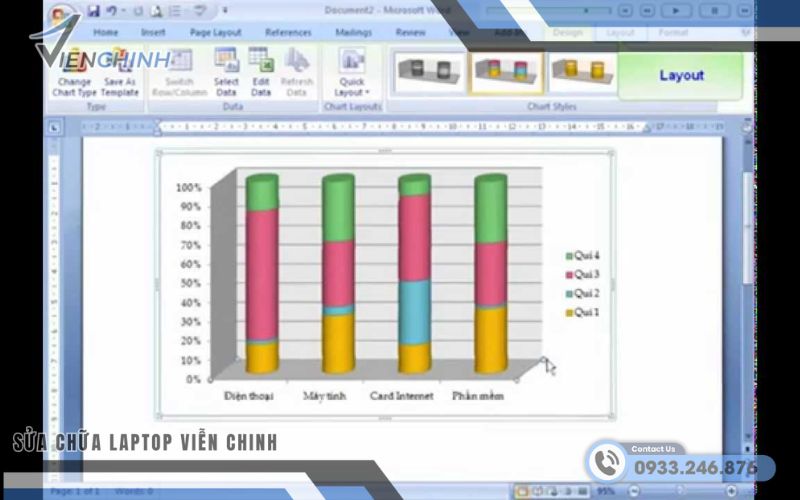
- Chọn biểu đồ → tab Chart Design hoặc Format.
- Thay đổi màu sắc, kiểu hiển thị, font chữ và nền biểu đồ.
- Sử dụng Add Chart Element để thêm tiêu đề, nhãn dữ liệu, trục và chú thích.
- Nên chọn màu sắc nhẹ, rõ ràng và dễ nhìn. Tránh dùng quá nhiều màu tương phản khiến biểu đồ rối mắt.
Đây là yếu tố quan trọng để biểu đồ vừa đẹp vừa dễ đọc, giúp bài viết của bạn thu hút người xem hơn.
Xem thêm: Hàm làm tròn số tiền trong excel
Mẹo giúp vẽ biểu đồ chuyên nghiệp hơn
- Chuẩn hóa kích thước: Giữ kích thước biểu đồ phù hợp với trang, tránh che khuất nội dung khác.
- Thêm tiêu đề rõ ràng: Tiêu đề nên thể hiện được nội dung biểu đồ, ví dụ “Doanh thu quý I năm 2025”.
- Thêm nhãn dữ liệu (Data Label): Giúp người đọc nhanh chóng nắm được con số chính.
- Kết hợp với Excel: Nếu dữ liệu lớn, bạn có thể nhập dữ liệu trong Excel rồi copy sang Word để biểu đồ cập nhật nhanh hơn.
- Lưu biểu đồ dưới dạng ảnh: Copy biểu đồ → Paste as Picture để giữ nguyên định dạng khi gửi tài liệu qua email.
Những mẹo này sẽ giúp bạn thực hiện cách vẽ biểu đồ trong Word nhanh chóng và hiệu quả hơn nhiều.
Qua bài viết này, bạn đã biết cách vẽ biểu đồ trong Word một cách chi tiết, từ bước chèn biểu đồ, nhập dữ liệu cho đến định dạng và trình bày chuyên nghiệp. Chỉ với vài thao tác đơn giản, bạn đã có thể biến những con số khô khan thành biểu đồ sinh động, dễ hiểu và hấp dẫn hơn.

Laptop Viễn Chinh hy vọng hướng dẫn này sẽ giúp bạn tự tin hơn khi làm báo cáo, tài liệu học tập hay công việc. Nếu bạn cần thêm các mẹo sử dụng Word, Excel, PowerPoint hay công cụ văn phòng khác, hãy thường xuyên truy cập website của chúng tôi để cập nhật những hướng dẫn mới nhất.
