


Thủ Thuật Chèn File PDF Vào Word Cho Sinh Viên
Bạn cần gộp nội dung PDF vào bài Word nhưng không biết cách thực hiện? Bài viết từ Laptop Viễn Chinh sẽ hướng dẫn chi tiết cách chèn file PDF vào Word nhanh chóng, phù hợp cho sinh viên khi làm báo cáo, bài luận và tài liệu học tập hàng ngày.
Mở file PDF trực tiếp trong Word để chỉnh sửa
Từ phiên bản Microsoft Word 2013 trở đi, bạn có thể mở trực tiếp file PDF trong Word. Phần mềm sẽ tự động chuyển đổi PDF sang định dạng Word (.docx), giúp bạn chỉnh sửa nội dung dễ dàng.
Cách thực hiện:
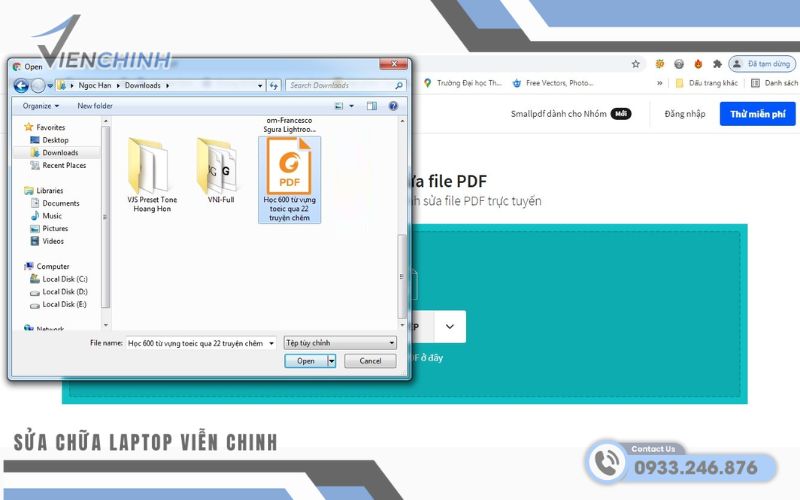
- Mở Word → chọn File → Open → chọn file PDF cần mở.
- Chờ vài giây để Word chuyển đổi.
- Khi file mở ra, bạn có thể chỉnh sửa văn bản, hình ảnh, bảng biểu như tài liệu Word thông thường.
Ưu điểm:
- Dễ thao tác, không cần phần mềm hỗ trợ.
- Có thể chỉnh sửa trực tiếp nội dung PDF.
Nhược điểm:
Có thể bị lỗi bố cục, vỡ font hoặc sai định dạng nếu file PDF chứa nhiều hình ảnh hoặc biểu đồ phức tạp.
Lưu ý: Trước khi chuyển, nên cài đặt đầy đủ font chữ cần thiết để hạn chế lỗi hiển thị.

Chèn file PDF vào Word dưới dạng đối tượng
Bạn chỉ cần hiển thị hoặc đính kèm file PDF mà không cần chỉnh sửa, hãy chèn file dưới dạng đối tượng (Object).
Cách thực hiện:
- Mở Word → chọn Insert → Object → Create from File.
- Chọn Browse, tìm đến file PDF cần chèn.
- Tick chọn Display as icon nếu muốn hiển thị dưới dạng biểu tượng.
Ưu điểm:
- Giữ nguyên nội dung PDF, không làm thay đổi bố cục.
- Dễ mở file gốc chỉ bằng một cú nhấp chuột.
Nhược điểm:
- Không chỉnh sửa được nội dung PDF trong Word.
- Làm tăng dung lượng tài liệu Word nếu file PDF quá lớn.
Khi nên dùng: Khi nộp bài, báo cáo hoặc gửi tài liệu tham khảo mà muốn giữ nguyên bản PDF.
Pin laptop chính hãng: Pin Apple Macbook

Chèn từng trang PDF dưới dạng hình ảnh
Muốn hiển thị chính xác nội dung của PDF mà không sợ lỗi định dạng, có thể chuyển từng trang PDF thành ảnh rồi chèn vào Word.
Cách thực hiện:
- Dùng công cụ chuyển PDF sang ảnh (có thể dùng phần mềm hoặc tính năng Print to Image).
- Trong Word, chọn Insert → Pictures → chọn ảnh vừa tạo.
Ưu điểm:
- Giữ nguyên bố cục và định dạng gốc của PDF.
- Dễ căn chỉnh, in ấn.
Nhược điểm:
- Không chỉnh sửa được văn bản.
- Dung lượng file Word có thể lớn nếu chèn nhiều ảnh.
Khi nên dùng: Khi bạn cần chèn trang PDF để trình bày minh họa hoặc phụ lục có nhiều bảng biểu.

Chèn liên kết đến file PDF trong Word
Tài liệu PDF đã được lưu trên máy hoặc dịch vụ lưu trữ, bạn có thể chèn liên kết để mở nhanh file này.
Cách thực hiện:
- Chọn đoạn văn bản hoặc hình ảnh trong Word.
- Bấm chuột phải → chọn Link hoặc Hyperlink.
- Dán đường dẫn đến file PDF hoặc vị trí lưu trên máy tính.
Ưu điểm:
- Giữ file Word nhẹ, không tốn dung lượng.
- Có thể thay thế file PDF mà không cần chỉnh lại Word.
Nhược điểm:
Người nhận có thể không truy cập được nếu file PDF nằm ở vị trí cục bộ hoặc không có quyền truy cập.
Xem thêm: Cách xóa chữ chìm trong word
Với những cách trên, việc chèn file PDF vào Word sẽ trở nên dễ dàng hơn bao giờ hết. Tùy theo nhu cầu — chỉnh sửa, hiển thị hay chia sẻ — bạn có thể chọn phương pháp phù hợp nhất. Hãy luôn kiểm tra lại định dạng sau khi thao tác để đảm bảo tài liệu của bạn trình bày chuyên nghiệp và đúng yêu cầu.
Hy vọng hướng dẫn này từ Laptop Viễn Chinh sẽ giúp sinh viên thao tác hiệu quả, tiết kiệm thời gian và đạt kết quả tốt trong học tập.
