


Hướng dẫn chỉnh độ sáng màn hình laptop HP chi tiết
Màn hình laptop HP quá sáng hoặc quá tối không chỉ ảnh hưởng đến khả năng hiển thị mà còn khiến mắt nhanh mỏi khi sử dụng lâu. Chỉnh độ sáng màn hình laptop HP đúng cách sẽ giúp bạn có trải nghiệm dễ chịu hơn và tiết kiệm pin hiệu quả. Trong bài viết này, hãy cùng tìm hiểu Laptop Viễn Chinh các cách tăng, giảm độ sáng bằng phím tắt, thanh trượt, Settings và công cụ có sẵn trên Windows.
Khi nào nên chỉnh độ sáng màn hình laptop HP?
Độ sáng màn hình ảnh hưởng trực tiếp đến khả năng quan sát và cảm giác thoải mái khi sử dụng laptop. Chỉnh độ sáng màn hình laptop HP phù hợp với từng hoàn cảnh sẽ giúp bạn nhìn rõ nội dung hơn, đồng thời hạn chế tình trạng màn hình quá chói hoặc quá tối.
Bạn nên cân nhắc điều chỉnh độ sáng trong những trường hợp sau:
- Khi sử dụng laptop trong phòng tối: Nên giảm độ sáng để màn hình không quá chói so với không gian xung quanh, giúp mắt dễ chịu hơn khi làm việc trong thời gian dài.
- Khi làm việc ở nơi có nhiều ánh sáng: Tăng độ sáng giúp nội dung trên màn hình rõ ràng hơn, đặc biệt khi ngồi gần cửa sổ hoặc sử dụng laptop ở ngoài trời.
- Khi cảm thấy mắt nhanh mỏi: Nếu phải nheo mắt hoặc căng mắt để đọc chữ, hãy thử thay đổi mức sáng và điều chỉnh cho phù hợp với môi trường.
- Khi muốn tiết kiệm pin: Giảm độ sáng xuống mức vừa đủ nhìn là một cách đơn giản để hạn chế mức tiêu thụ năng lượng khi sử dụng laptop bằng pin.
- Khi chuyển đổi môi trường sử dụng: Mức sáng phù hợp trong phòng ngủ có thể không đủ khi làm việc tại văn phòng. Bạn nên điều chỉnh lại khi thay đổi không gian.
Việc lựa chọn mức sáng không cần quá cố định mà nên thay đổi theo điều kiện thực tế. Khi đã xác định được mức phù hợp, bạn có thể chỉnh độ sáng màn hình laptop HP bằng phím tắt hoặc các công cụ có sẵn trên Windows.
Cách chỉnh độ sáng màn hình laptop HP bằng phím tắt
Sử dụng phím tắt là cách nhanh và thuận tiện nhất để chỉnh độ sáng màn hình laptop HP. Bạn có thể tăng hoặc giảm độ sáng trực tiếp trên bàn phím mà không cần mở Settings hay các cửa sổ cài đặt khác.
Xác định phím tăng giảm độ sáng trên laptop HP
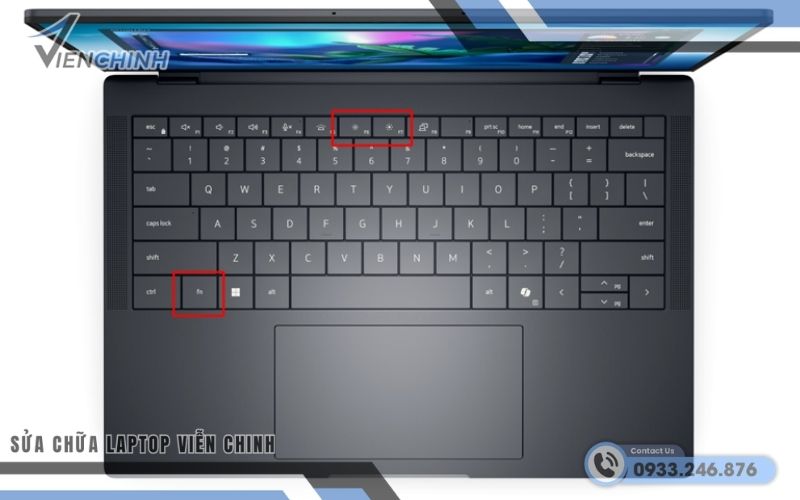
Trên nhiều mẫu laptop HP, phím điều chỉnh độ sáng nằm trong hàng phím chức năng F1–F12. Bạn có thể tìm biểu tượng hình mặt trời hoặc ký hiệu thể hiện mức độ sáng trên các phím này.
Thông thường, laptop sẽ có một phím để giảm sáng và một phím để tăng sáng. Vị trí cụ thể có thể thay đổi tùy dòng máy, vì vậy hãy quan sát ký hiệu trên bàn phím để xác định đúng phím. Một số mẫu HP có thể sử dụng phím chức năng trực tiếp, trong khi những mẫu khác yêu cầu kết hợp với phím Fn. Nếu thao tác trực tiếp không có tác dụng, bạn hãy thử giữ Fn khi nhấn phím tăng hoặc giảm sáng.
Tìm hiểu ngay: Hướng dẫn chỉnh độ sáng màn hình laptop HP chi tiết
Cách tăng giảm độ sáng bằng tổ hợp phím
Sau khi xác định được phím chức năng, hãy nhấn Fn + phím tăng/giảm độ sáng. Phím có biểu tượng mặt trời nhỏ thường dùng để giảm sáng, còn biểu tượng mặt trời lớn dùng để tăng sáng.
Mỗi lần nhấn, độ sáng màn hình sẽ thay đổi theo từng mức. Bạn có thể nhấn liên tục cho đến khi tìm được mức sáng phù hợp với điều kiện sử dụng. Trên một số laptop HP, phím chức năng có thể được thiết lập để hoạt động mà không cần giữ Fn. Nếu muốn thao tác nhanh hơn, bạn có thể kiểm tra thiết lập Function Key trong BIOS hoặc thử phím chức năng trực tiếp.
Phải làm gì khi phím tắt không hoạt động?
Nếu tổ hợp phím không phản hồi, trước tiên hãy kiểm tra phím Fn và thử một số phím chức năng khác. Nếu các phím vẫn hoạt động bình thường, nguyên nhân có thể nằm ở driver hoặc thiết lập của Windows.
Bạn có thể mở Device Manager để kiểm tra driver màn hình và card đồ họa. Nếu driver đã cũ hoặc gặp lỗi, hãy cập nhật phiên bản tương thích với model laptop HP đang sử dụng.
Trong trường hợp cần điều chỉnh độ sáng ngay, bạn có thể chuyển sang chỉnh độ sáng màn hình laptop HP bằng thanh trượt hoặc Settings. Đây cũng là cách xác định liệu lỗi chỉ nằm ở phím tắt hay liên quan đến hệ thống.
Cách chỉnh độ sáng màn hình laptop HP bằng Windows
Windows tích hợp nhiều công cụ giúp người dùng chỉnh độ sáng màn hình laptop HP mà không cần cài đặt thêm phần mềm. Tùy phiên bản Windows, bạn có thể sử dụng thanh trượt, Settings hoặc Windows Mobility Center.
Chỉnh độ sáng bằng thanh trượt trên Windows
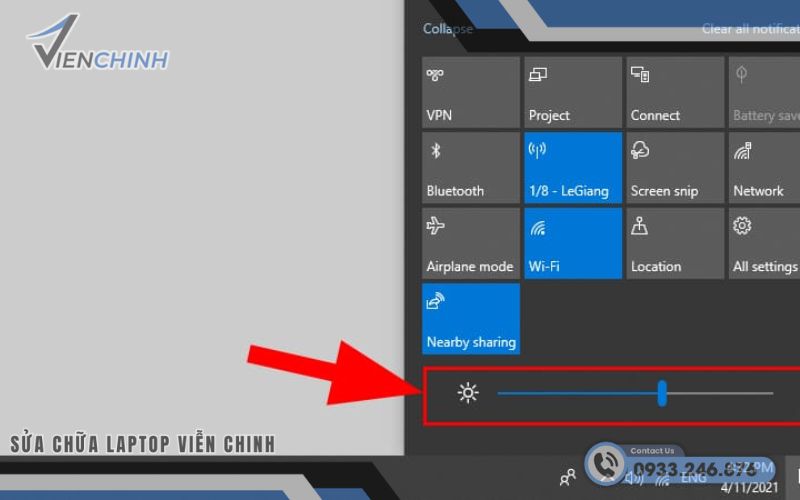
Trên Windows 10, bạn có thể nhấn Windows + A để mở Action Center. Tìm thanh trượt có biểu tượng mặt trời, sau đó kéo sang trái để giảm sáng hoặc sang phải để tăng sáng.
Với Windows 11, thanh điều chỉnh nằm trong Quick Settings. Nhấn vào khu vực mạng, âm lượng hoặc pin ở góc phải thanh tác vụ để mở bảng thiết lập nhanh. Sau đó, kéo thanh Brightness đến mức mong muốn. Đây là phương pháp trực quan, đặc biệt phù hợp khi phím tắt trên laptop HP không hoạt động.
Chỉnh độ sáng trong Settings
Bạn cũng có thể chỉnh độ sáng màn hình laptop HP trực tiếp trong Settings. Nhấn Windows + I, chọn System > Display, sau đó tìm thanh Brightness hoặc Brightness & color.
Kéo thanh sang trái để giảm sáng và sang phải để tăng sáng. Màn hình sẽ thay đổi ngay sau khi bạn điều chỉnh nên có thể dễ dàng lựa chọn mức phù hợp. Nếu không tìm thấy thanh Brightness, hãy kiểm tra driver màn hình và card đồ họa. Một số thiết bị hoặc cấu hình đặc biệt có thể không hiển thị tùy chọn này.
Chỉnh độ sáng bằng Windows Mobility Center
Windows Mobility Center là công cụ cung cấp nhanh các thiết lập thường dùng trên laptop, trong đó có tùy chọn điều chỉnh độ sáng. Đây là một phương án khác nếu bạn muốn chỉnh độ sáng màn hình laptop HP thông qua giao diện riêng.
Để mở công cụ, nhấn Windows + R, nhập mblctr rồi nhấn Enter. Trong cửa sổ Windows Mobility Center, tìm mục Display Brightness và kéo thanh trượt để tăng hoặc giảm độ sáng.
Tùy phiên bản Windows, công cụ này có thể hiển thị giao diện hoặc tùy chọn khác nhau. Nếu không tìm thấy Mobility Center, bạn có thể sử dụng Settings hoặc thanh trượt trên thanh tác vụ.
Chỉnh độ sáng theo mức pin
Khi sử dụng laptop HP bằng pin, giảm độ sáng màn hình có thể giúp hạn chế mức tiêu thụ năng lượng. Đây là lựa chọn hữu ích khi bạn đang ở ngoài và không có bộ sạc bên cạnh.
Trên Windows 11, bạn có thể vào Settings > System > Power & battery để kiểm tra các tùy chọn liên quan đến nguồn điện và pin. Windows 10 cũng có các thiết lập tương tự, tuy nhiên vị trí có thể khác tùy phiên bản.
Bạn không cần giảm màn hình xuống mức quá thấp để tiết kiệm pin. Hãy duy trì độ sáng vừa đủ nhìn để cân bằng giữa thời gian sử dụng và trải nghiệm hiển thị.
Khám phá thêm: Cách xử lý lỗi không giảm được độ sáng màn hình laptop
Cách tự động điều chỉnh độ sáng màn hình laptop HP
Ngoài phương pháp thủ công, một số mẫu HP hỗ trợ tính năng tự động thay đổi độ sáng dựa trên điều kiện môi trường hoặc trạng thái sử dụng. Tính năng này giúp hạn chế việc phải liên tục chỉnh độ sáng màn hình laptop HP bằng tay.
Bật hoặc tắt tính năng tự động điều chỉnh độ sáng
Trên những thiết bị được hỗ trợ, Windows có thể tự động điều chỉnh độ sáng dựa trên cảm biến hoặc chế độ nguồn điện. Bạn có thể kiểm tra các tùy chọn liên quan trong phần Settings > System > Display.
Tùy phiên bản Windows, tính năng có thể được hiển thị dưới tên như Automatic brightness, Adaptive brightness hoặc tùy chọn liên quan đến việc thay đổi độ sáng dựa trên nội dung.
Nếu không muốn màn hình tự thay đổi, hãy tắt tính năng tự động nếu thiết bị cung cấp tùy chọn này. Sau đó, bạn có thể chủ động điều chỉnh mức sáng bằng phím tắt hoặc thanh trượt.
Điều chỉnh độ sáng theo ánh sáng môi trường
Một số laptop HP được trang bị cảm biến ánh sáng môi trường. Cảm biến này có thể nhận biết mức sáng xung quanh và hỗ trợ hệ thống thay đổi độ sáng màn hình cho phù hợp.
Tính năng này hữu ích khi bạn thường xuyên chuyển đổi giữa những nơi có điều kiện ánh sáng khác nhau. Tuy nhiên, nếu độ sáng thay đổi liên tục hoặc không đúng nhu cầu, bạn có thể tắt tính năng tự động và tự điều chỉnh.
Không phải mọi mẫu laptop HP đều hỗ trợ khả năng này. Các tùy chọn hiển thị còn phụ thuộc vào phần cứng, driver và phiên bản Windows trên thiết bị.
Lỗi thường gặp khi chỉnh độ sáng màn hình laptop HP
Trong quá trình chỉnh độ sáng màn hình laptop HP, bạn có thể gặp tình trạng phím tắt không hoạt động, thanh Brightness biến mất hoặc màn hình tự thay đổi mức sáng. Những lỗi này thường liên quan đến driver, thiết lập Windows hoặc tính năng tự động trên laptop.
Một số vấn đề thường gặp gồm:
- Không thể tăng hoặc giảm độ sáng: Hãy thử điều chỉnh bằng Settings hoặc thanh trượt để kiểm tra. Nếu cả hai cách đều không hoạt động, hãy kiểm tra driver màn hình và card đồ họa trong Device Manager.
- Phím tắt không phản hồi: Kiểm tra phím Fn, phím chức năng và thử cập nhật driver liên quan. Một số mẫu HP có thể yêu cầu cài đặt đúng driver và phần mềm hỗ trợ từ nhà sản xuất.
- Không xuất hiện thanh chỉnh độ sáng: Nguyên nhân có thể do driver màn hình gặp lỗi hoặc Windows không nhận diện đúng phần cứng. Hãy kiểm tra Windows Update và cập nhật driver tương thích.
- Độ sáng tự động thay đổi: Kiểm tra Adaptive Brightness, cảm biến ánh sáng môi trường và các chế độ tiết kiệm pin. Nếu không cần, bạn có thể tắt tính năng tự động.
- Đã chỉnh nhưng màn hình vẫn quá tối: Hãy kiểm tra thiết lập nguồn điện, driver đồ họa và khả năng hiển thị của màn hình. Nếu vấn đề liên quan đến phần cứng, việc thay đổi cài đặt Windows có thể không khắc phục được.
Nếu đã thử các cách trên nhưng vẫn không thể chỉnh độ sáng màn hình laptop HP, bạn nên kiểm tra driver theo đúng model máy hoặc liên hệ bộ phận hỗ trợ kỹ thuật. Không nên tự ý cài driver không rõ nguồn gốc vì có thể gây thêm lỗi cho hệ thống.
Chỉnh độ sáng màn hình laptop HP không quá phức tạp và có thể thực hiện bằng nhiều phương pháp khác nhau. Từ phím tắt, thanh trượt, Settings đến Windows Mobility Center, bạn có thể lựa chọn cách thuận tiện nhất tùy tình trạng máy và phiên bản Windows. Hãy điều chỉnh mức sáng phù hợp với môi trường sử dụng để màn hình dễ nhìn, hạn chế mỏi mắt và duy trì trải nghiệm học tập, làm việc thoải mái hơn.
