


Tại Sao Chụp Màn Hình Ctrl Alt S Không Được? Nguyên Nhân Và Cách Xử Lý
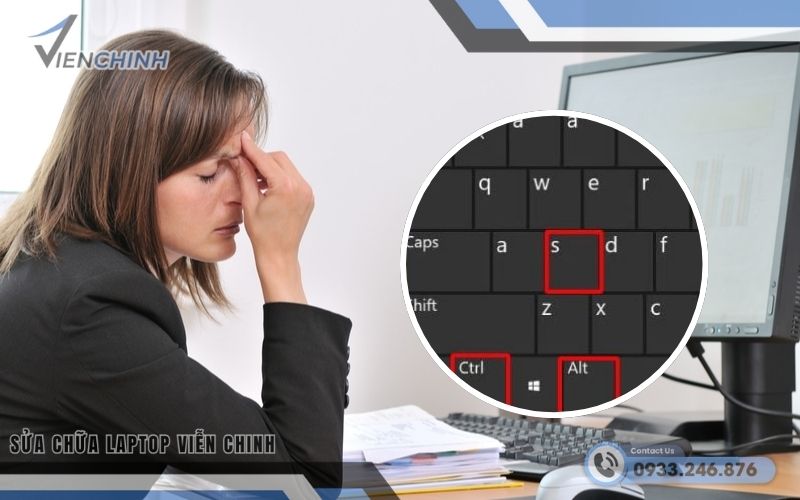
Bạn vừa thử chụp màn hình bằng phím tắt Ctrl + Alt + S trên máy tính nhưng lại không thành công? Đây là tình trạng khá phổ biến khiến nhiều người dùng bối rối, đặc biệt khi cần lưu nhanh thông tin quan trọng. Trong bài viết này, Laptop Viễn Chinh sẽ giúp bạn tìm hiểu tại sao chụp màn hình Ctrl Alt S không được và hướng dẫn các cách xử lý nhanh, đơn giản để bạn có thể chụp màn hình bình thường trở lại trong tích tắc.
Nguyên Nhân Chụp Màn Hình Bằng Phím Ctrl+Alt+S Không Được
Dưới đây là những nguyên nhân phổ biến khiến phím tắt Ctrl + Alt + S trên máy tính bị lỗi, không hoạt động:
- Phím tắt bị xung đột với ứng dụng khác: Một số phần mềm cài đặt trên máy tính có thể sử dụng cùng tổ hợp phím, khiến chức năng chụp màn hình bị vô hiệu hóa.
- Chức năng chụp màn hình chưa được bật: Trên một số phiên bản Windows, tính năng chụp màn hình bằng phím tắt cần được kích hoạt trong cài đặt.
- Driver bàn phím gặp sự cố: Driver lỗi thời hoặc không tương thích có thể khiến các phím tắt không phản hồi.
- Phím bị hỏng hoặc kẹt: Bàn phím lâu ngày hoặc bị hư một phím cũng có thể là nguyên nhân.
- Ứng dụng chặn phím tắt: Một số phần mềm bảo mật hoặc quản lý hệ thống có thể chặn tổ hợp phím này vì lý do an toàn.
- Hệ điều hành bị lỗi tạm thời: Windows đôi khi gặp trục trặc tạm thời, khiến phím tắt không hoạt động bình thường.
Nhận biết chính xác nguyên nhân sẽ giúp bạn tìm giải pháp khắc phục hiệu quả và nhanh chóng hơn.

Các Khắc Phục Lỗi Chụp Màn Hình Phím Ctrl Alt S Không Được
Kiểm tra xung đột phím tắt
Một số phần mềm khác có thể đang sử dụng cùng tổ hợp phím Ctrl + Alt + S. Để kiểm tra và khắc phục:
Bước 1: Đóng các ứng dụng đang chạy, đặc biệt là phần mềm quản lý bàn phím hoặc phím tắt.
Bước 2: Thử nhấn lại Ctrl + Alt + S để xem phím tắt có hoạt động không.
Bước 3: Nếu vẫn không được, mở phần mềm chụp màn hình và thay đổi phím tắt sang tổ hợp khác không trùng với ứng dụng khác.
Kích hoạt tính năng chụp màn hình trong Windows
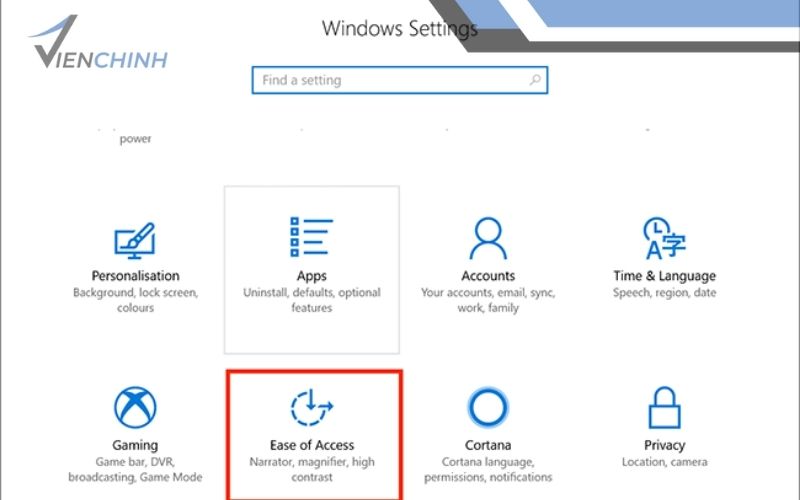
Trên Windows 10/11, tính năng chụp màn hình bằng phím tắt có thể cần được bật:
Bước 1: Nhấn Win + I để mở Settings.
Bước 2: Chọn Ease of Access → Keyboard (hoặc trên Windows 11: Accessibility → Keyboard).
Bước 3: Bật tùy chọn cho phép Snipping Tool / Snip & Sketch sử dụng phím tắt.
Bước 4: Thử nhấn Ctrl + Alt + S để kiểm tra.
Cập nhật hoặc cài lại driver bàn phím
Driver lỗi thời có thể khiến phím tắt không phản hồi:
Bước 1: Nhấn Win + X → chọn Device Manager.
Bước 2: Mở mục Keyboards, chuột phải vào bàn phím → chọn Update driver.
Bước 3: Chọn Search automatically for updated driver.
Bước 4: Khởi động lại máy và thử lại phím tắt.
Khởi động lại Windows hoặc ứng dụng
Một số lỗi tạm thời có thể được khắc phục đơn giản bằng cách khởi động lại:
Bước 1: Lưu công việc đang mở.
Bước 2: Khởi động lại máy tính.
Bước 3: Mở lại ứng dụng chụp màn hình và thử nhấn Ctrl + Alt + S.

Sử dụng phím tắt thay thế hoặc phần mềm chụp màn hình
Nếu phím tắt Ctrl + Alt + S vẫn không hoạt động:
- Sử dụng Win + Shift + S để mở Snipping Tool trên Windows 10/11.
- Cài đặt phần mềm chụp màn hình miễn phí như Lightshot, Greenshot, hoặc ShareX để thay thế.
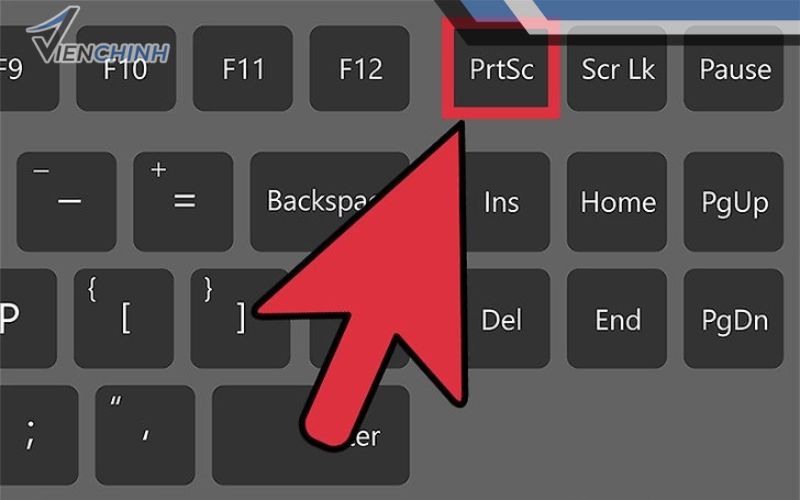
>>> Tìm hiểu thêm: Chụp Màn Hình Máy Tính Bấm Nút Nào
Mẹo Sử Dụng Tránh Lỗi Phím Ctrl+Alt+S
Để tránh gặp tình trạng phím tắt Ctrl + Alt + S không hoạt động, bạn có thể áp dụng một số mẹo đơn giản sau đây:
- Tránh trùng phím tắt với phần mềm khác: Kiểm tra các ứng dụng đang cài đặt và thay đổi tổ hợp phím nếu có xung đột.
- Luôn cập nhật Windows và driver bàn phím: Giúp đảm bảo phím tắt hoạt động ổn định và tránh lỗi do phần mềm lỗi thời.
- Sử dụng bàn phím đầy đủ và bấm chính xác: Phím tắt không hoạt động có thể do phím bị kẹt hoặc bấm không đồng thời cả 3 phím.
- Khởi động lại máy định kỳ: Giúp Windows và các ứng dụng loại bỏ lỗi tạm thời, duy trì phím tắt hoạt động mượt mà.
- Sử dụng phần mềm chụp màn hình thay thế khi cần thiết: Nếu phím tắt thường xuyên gặp sự cố, phần mềm như Snipping Tool, Lightshot hay Greenshot sẽ là giải pháp ổn định.
- Kiểm tra cài đặt phím tắt trong ứng dụng chụp màn hình: Đảm bảo tính năng chụp bằng Ctrl + Alt + S được bật và không bị vô hiệu hóa.
Áp dụng những mẹo này sẽ giúp bạn chụp màn hình nhanh chóng, tránh gián đoạn công việc do lỗi phím tắt.

Phím tắt Ctrl + Alt + S là công cụ tiện lợi giúp chụp màn hình nhanh trên Windows, nhưng đôi khi có thể gặp lỗi do nhiều nguyên nhân khác nhau. Bằng cách áp dụng các phương pháp khắc phục và mẹo sử dụng đã chia sẻ, bạn sẽ đảm bảo phím tắt luôn hoạt động mượt mà, tiết kiệm thời gian và nâng cao hiệu quả công việc. Hãy thực hành ngay để trải nghiệm thao tác chụp màn hình nhanh chóng, đơn giản và không gặp gián đoạn.
>> Xem thêm sản phẩm: Bàn Phím LapTop Acer
