


Hướng Dẫn Download Driver Máy Photocopy Ricoh 3352
Máy photocopy Ricoh 3352 là thiết bị in ấn hiện đại, giúp văn phòng hoạt động hiệu quả. Tuy nhiên, để máy vận hành ổn định, việc cài đặt driver chính xác là rất quan trọng. Bài viết này Laptop Viễn Chinh sẽ hướng dẫn chi tiết cách download driver Ricoh 3352, giúp kết nối máy tính với máy photocopy dễ dàng, thiết lập khổ giấy chuẩn và đảm bảo in ấn nhanh chóng, mượt mà cho mọi nhu cầu sử dụng.
Hướng Dẫn Tải Link Driver Máy Photocopy Ricoh 3352
Link Download:

Hướng dẫn tải driver:
Bước 1: Xác định hệ điều hành của máy tính
- Windows 7 – Driver Ricoh 3352 32-bit cho Windows 7
- Windows 7 – Driver Ricoh 3352 64-bit cho Windows 7
- Windows 8/8.1 – Driver Ricoh 3352 32-bit cho Windows 8/8.1
- Windows 8/8.1 – Driver Ricoh 3352 64-bit cho Windows 8/8.1
- Windows 10 – Driver Ricoh 3352 32-bit cho Windows 10
- Windows 10 – Driver Ricoh 3352 64-bit cho Windows 10
- Windows 11 – Driver Ricoh 3352 64-bit cho Windows 11
Bước 2: Nhấn tải file driver về máy tính ở vị trí dễ tìm để chuẩn bị cài đặt.
Bước 3: Nhấn vào file driver Ricoh 3352 vừa tải về, chọn hệ điều hành phù hợp với máy bạn.
Bước 4: Giải nén file driver vừa tải để sử dụng cho quá trình cài đặt tiếp theo.
Cách Điều Chỉnh IP Máy Photocopy Ricoh 3352
Để kết nối máy tính với máy photocopy Ricoh 3352 qua mạng LAN, việc lấy và thiết lập địa chỉ IP là bước quan trọng. Thao tác thực hiện khá đơn giản, bạn có thể làm theo các bước sau:
- Bước 1: Trên máy photocopy Ricoh Aficio MP 3352, nhấn nút User Tool trên bảng điều khiển.
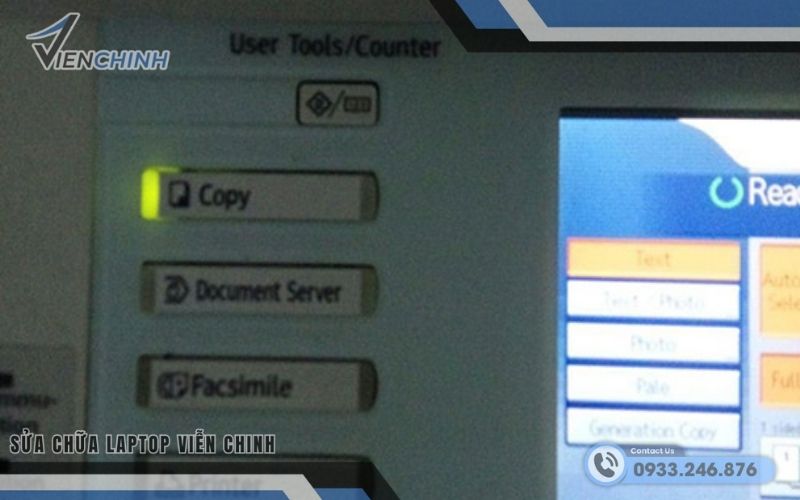
- Bước 2: Chọn mục System Settings hiển thị ở góc trên bên trái màn hình cảm ứng.
- Bước 3: Chọn thẻ Interface Settings, sau đó nhập địa chỉ IP vào mục Machine IPv4 Address.
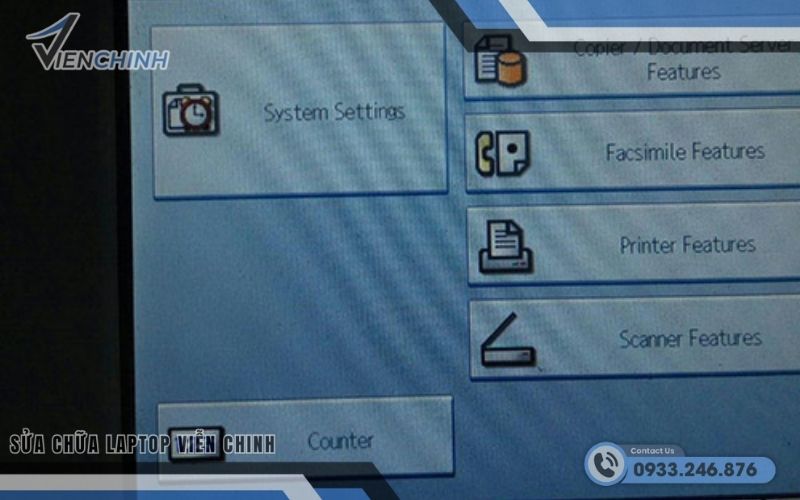
- Bước 4: Nhấn Change nếu muốn thay đổi IP, nhập IP mới (nên chọn giá trị từ 2–254 để tránh trùng lặp với các thiết bị khác trong mạng).
- Bước 5: Nhấn # để xác nhận, sau đó nhấn OK để hoàn tất thiết lập IP.
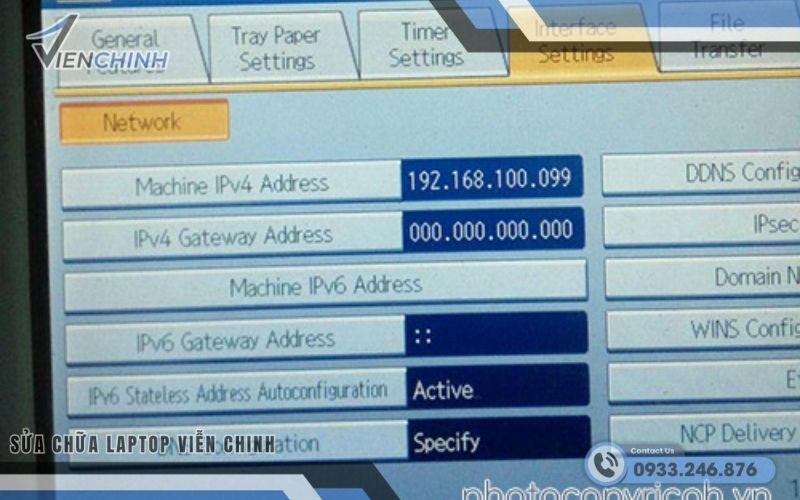
Máy photocopy Ricoh 3352 giờ đã có địa chỉ IP cố định, sẵn sàng để cài driver và kết nối in từ máy tính.
>>> Xem thêm: Cài Đặt Driver Ricoh 3055
Cách Cài Đặt Driver Máy Photocopy Ricoh 3352
Sau khi đã chuẩn bị đầy đủ driver và địa chỉ IP của máy photocopy Ricoh 3352, bạn có thể tiến hành cài đặt để sử dụng chức năng in và scan. Thực hiện theo các bước sau:
- Bước 1: Mở Control Panel trên máy tính, chọn Devices and Printers.

- Bước 2: Nhấn Add a local printer, sau đó chọn Create a new port. Nhấn mũi tên xổ xuống và chọn Standard TCP/IP Port, nhấn Next.

- Bước 3: Nhập địa chỉ IP của máy photocopy vào cả hai ô Hostname or IP Address và Port Name. Bỏ tick ở mục Query the printer and automatically select the driver to use, nhấn Next.
- Bước 4: Chọn Have Disk…, nhấn Browse… để tìm đến thư mục chứa driver Ricoh 3352 đã giải nén. Nhấn OK, điền tên máy in trong mục Printer Name, nhấn Next.

- Bước 5: Tick vào Do not share this printer để hoàn tất quá trình cài đặt. Máy in Ricoh 3352 giờ đây đã sẵn sàng sử dụng cho việc in và scan từ máy tính.

Những Lưu Ý Khi Cài Đặt Driver Máy Photocopy Ricoh 3352
Trước khi tiến hành cài đặt driver cho máy photocopy Ricoh 3352, bạn nên lưu ý một số điểm sau để quá trình cài đặt diễn ra suôn sẻ và tránh lỗi:
- Kiểm tra chính xác hệ điều hành trên máy tính để tải đúng phiên bản driver tương thích.
- Đảm bảo máy photocopy và máy tính cùng kết nối mạng LAN hoặc kết nối đúng dây mạng để driver nhận thiết bị.
- Khi cài đặt qua IP, xác định đúng địa chỉ IP trên máy photocopy và không trùng lặp với các thiết bị khác trong mạng.
- Chọn đúng loại port (Standard TCP/IP Port) khi thêm máy in vào máy tính.
- Lưu ý khổ giấy mặc định trên máy in thường là Letter, cần điều chỉnh sang A4 nếu muốn in đúng tỷ lệ.
- Tắt tạm thời các phần mềm diệt virus hoặc firewall nếu xảy ra lỗi trong quá trình cài đặt driver.
- Luôn chọn “Do not share this printer” nếu chỉ sử dụng trên một máy tính để tránh xung đột mạng.
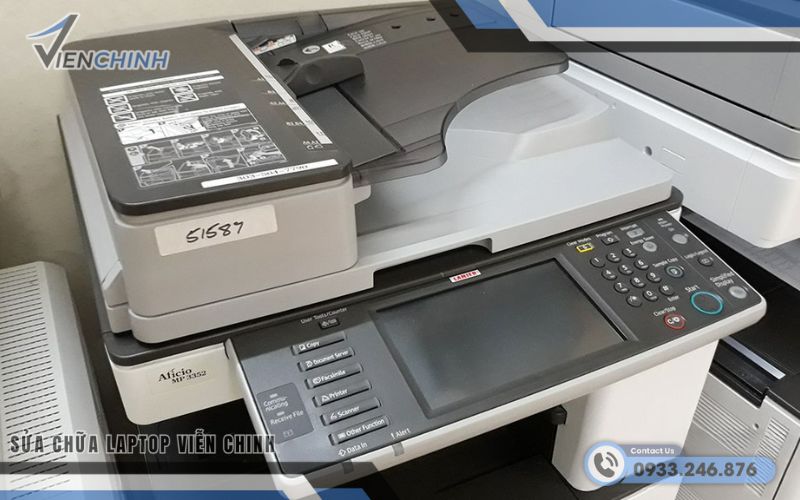
Hy vọng hướng dẫn chi tiết từ Laptop Viễn Chinh về cách cài đặt driver máy photocopy Ricoh 3352 sẽ giúp bạn nhanh chóng kết nối máy in, thực hiện in ấn và scan một cách hiệu quả. Thực hiện đầy đủ các bước và lưu ý trên, bạn sẽ tránh được các lỗi phổ biến, tiết kiệm thời gian và công sức. Hãy áp dụng ngay để nâng cao trải nghiệm sử dụng thiết bị văn phòng của mình.
>>> Xem sản phẩm: Sạc Laptop Chính Hãng Giá Tốt
