


Hướng Dẫn Cách Tải Driver Ricoh MP 5002
Để máy photocopy Ricoh MP 5002 hoạt động ổn định và in ấn mượt mà, việc tải đúng driver là bước quan trọng không thể bỏ qua. Trong bài viết này, Laptop Viễn Chinh sẽ hướng dẫn bạn cách tải driver Ricoh MP 5002 nhanh chóng, đúng phiên bản và phù hợp với hệ điều hành, giúp quá trình cài đặt diễn ra thuận lợi và chính xác.
Cấu Hình Máy In Ricoh Mp 5002
Để quá trình cài đặt driver Ricoh MP 5002 diễn ra suôn sẻ, bạn cần đảm bảo máy tính đáp ứng đúng các yêu cầu cấu hình cơ bản. Dưới đây là những thông số quan trọng cần kiểm tra trước khi tiến hành cài đặt:
- Hệ điều hành: Hỗ trợ Windows 7, Windows 8/8.1, Windows 10, Windows 11 (32-bit và 64-bit).
- Dung lượng ổ cứng trống: Tối thiểu 500MB để giải nén và cài đặt driver.
- Kết nối mạng: Máy tính và máy photocopy Ricoh MP 5002 phải cùng chung mạng LAN để đảm bảo nhận IP và kết nối in ổn định.
- Cổng giao tiếp: Hỗ trợ kết nối qua TCP/IP, phù hợp cho môi trường văn phòng dùng chung nhiều thiết bị.
- Driver tương thích: Nên sử dụng driver chính hãng Ricoh để đảm bảo độ ổn định, tương thích và hiệu suất in tối ưu.
Việc kiểm tra kỹ cấu hình ngay từ đầu sẽ giúp hạn chế lỗi phát sinh và đảm bảo máy in Ricoh MP 5002 vận hành trơn tru trong suốt quá trình sử dụng.
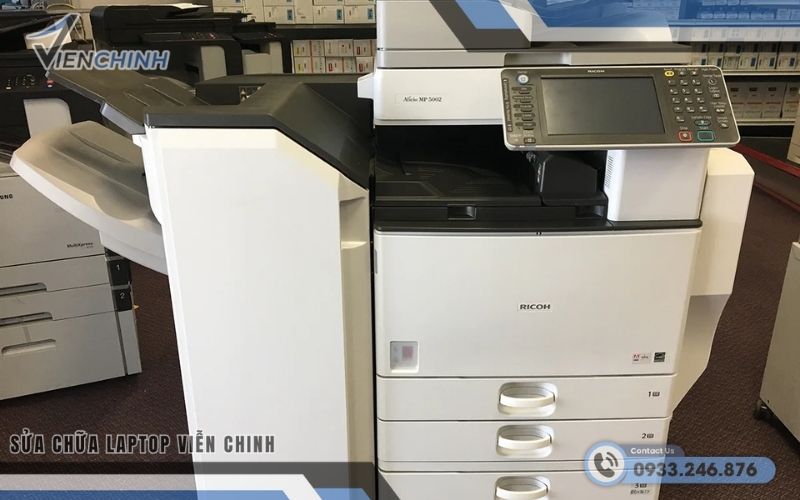
Hướng Dẫn Tải Driver Ricoh Mp 5002 Cực Đơn Giản
Để tải đúng driver Ricoh MP 5002, bạn cần thực hiện cẩn thận từng bước nhằm đảm bảo driver tương thích hoàn toàn với hệ điều hành máy tính. Bạn có thể làm theo hướng dẫn sau:
Bước 1: Mở trình duyệt và tìm kiếm driver
Truy cập Google Chrome, Cốc Cốc hoặc Firefox, nhập từ khóa “driver Ricoh MP 5002” để tìm đúng bộ cài đặt từ nguồn uy tín.
Bước 2: Xác định hệ điều hành
Kiểm tra phiên bản Windows mà máy tính đang sử dụng (Win 7, Win 8, Win 10 hoặc Win 11 – 32bit/64bit). Đây là bước rất quan trọng để tránh tải sai driver.
Bước 3: Chọn driver tương thích
Lựa chọn phiên bản driver Ricoh MP 5002 phù hợp hoàn toàn với hệ điều hành vừa xác định. Việc chọn đúng sẽ giúp máy photocopy và máy tính kết nối mượt mà.
Bước 4: Tải driver về máy
Nhấn Download để tải bộ cài đặt Ricoh MP 5002. Sau khi tải xong, bạn có thể tiếp tục bước giải nén và cài đặt.
Lưu ý:
Tải đúng driver là yêu cầu bắt buộc. Nếu chọn sai phiên bản, máy tính sẽ không thể nhận dạng Ricoh MP 5002, dẫn đến lỗi khi cài đặt hoặc không thể in ấn.
Với các bước trên, bạn có thể dễ dàng tải đúng driver Ricoh MP 5002 để chuẩn bị cho quá trình cài đặt.
Cách Lấy IP trên máy in Ricoh MP 5002
Dưới đây là hướng dẫn chi tiết cách lấy địa chỉ IP trên máy photocopy Ricoh để phục vụ cho việc cài đặt driver và cấu hình in qua mạng LAN:
Bước 1: Nhấn phím User Tools/Counter trên bảng điều khiển của máy photocopy Ricoh để truy cập vào phần cài đặt hệ thống.
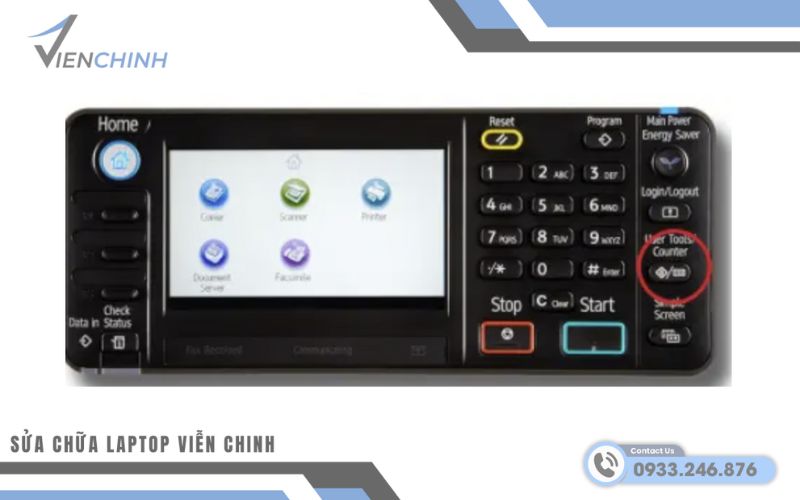
Bước 2: Chọn mục System Settings để mở các thiết lập nâng cao.
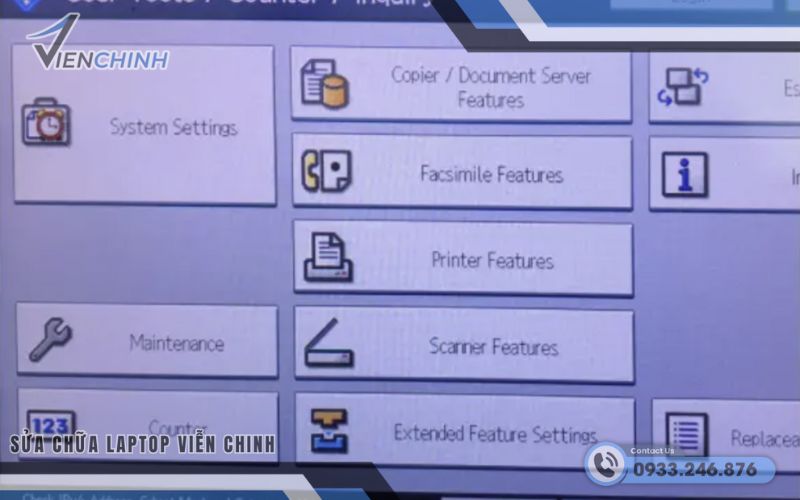
Bước 3: Tiếp tục chọn Interface Settings – đây là nơi hiển thị toàn bộ thông tin mạng của máy.

Bước 4: Tại đây, bạn sẽ thấy mục Machine IPv4 Address hiển thị địa chỉ IP hiện tại.

Nếu muốn thay đổi IP, nhấn Change → nhập địa chỉ IP mới (nên chọn dải số cao để tránh trùng với các thiết bị khác trong mạng, giá trị từ 2–255).
Nhấn phím # để xác nhận → chọn OK để hoàn tất.
Với địa chỉ IP này, bạn có thể tiến hành cài đặt driver Ricoh MP 5002 trên máy tính và kết nối in qua mạng nhanh chóng, chính xác.
Hướng Dẫn Cài Đặt In Và Scan Trên Máy Tính
Để máy tính có thể in và scan qua máy photocopy Ricoh, bạn cần thực hiện đúng các bước cài đặt dưới đây. Quy trình khá đơn giản và phù hợp cho cả người mới sử dụng.
Bước 1: Mở Control Panel trên máy tính
- Mở Start Menu hoặc nhấp biểu tượng Control Panel trên desktop.
- Tại đây, bạn chọn mục Devices and Printers để bắt đầu quá trình cài đặt in.

Bước 2: Thêm máy in mới
- Nhấn Add a Printer để máy tính tiến hành quét các thiết bị in đang kết nối trong mạng LAN.
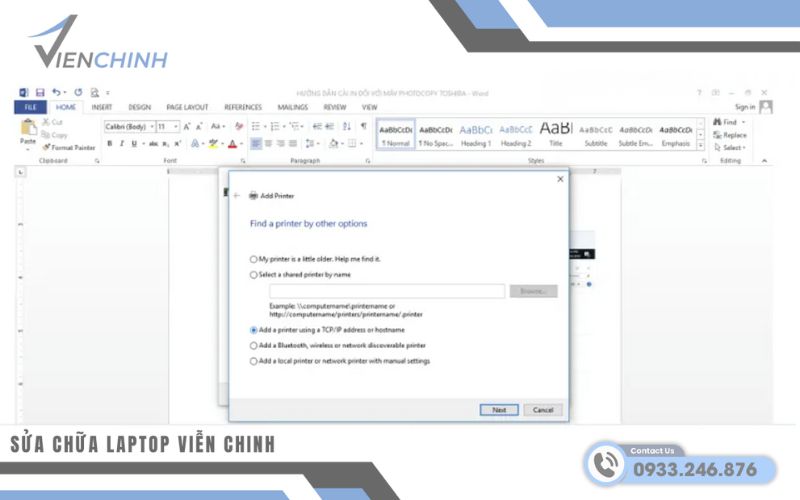
- Nếu máy photocopy Ricoh MP 5002 không được tìm thấy, bạn chuyển sang bước tiếp theo để cài đặt thủ công.
Bước 3: Chuyển sang chế độ cài đặt bằng IP
- Nhấn chọn dòng The printer that I want isn’t listed.
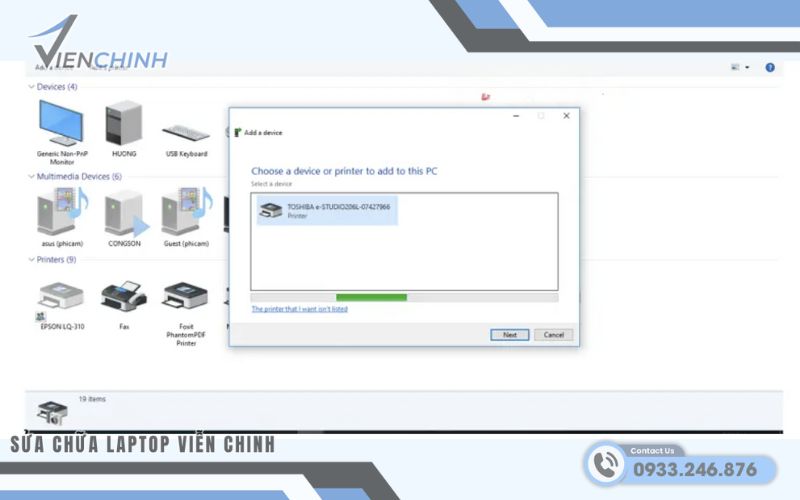
- Tùy chọn này cho phép bạn cài đặt bằng địa chỉ IP – cách hiệu quả và chính xác nhất đối với máy photocopy Ricoh.
>>> Xem thêm: Cài Đặt Driver Epson L4150
Bước 4: Chọn phương thức kết nối bằng địa chỉ IP
Chọn Add a printer using a TCP/IP address or hostname → nhấn Next.
Bước 5: Nhập địa chỉ IP của máy photocopy Ricoh
- Tại dòng Device Type, chọn TCP/IP Device.
- Ở mục Hostname or IP Address, nhập địa chỉ IP đã lấy từ máy photocopy (ví dụ: 192.168.1.150).
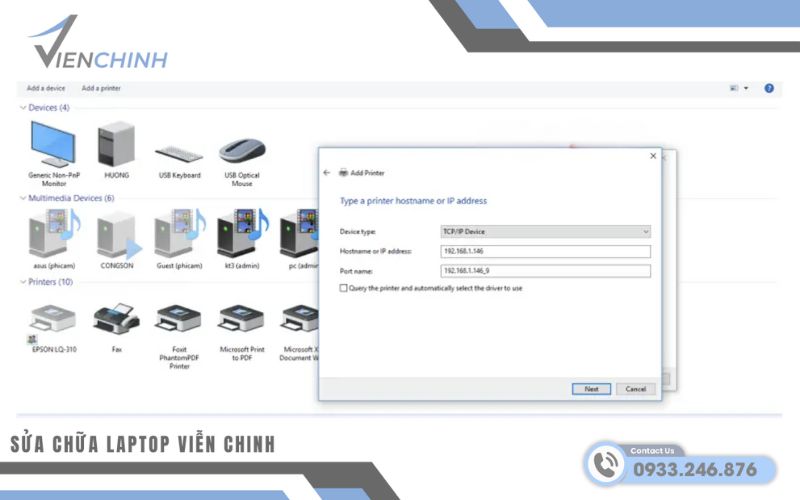
- Bỏ dấu tick tại Query the printer and automatically… để tránh lỗi khi dò driver.
- Nhấn Next để hệ thống kiểm tra kết nối IP.
Hệ thống sẽ mất vài giây để xác nhận kết nối.
Bước 6: Chọn driver cho Ricoh MP 5002
Khi hệ thống yêu cầu driver, bạn có thể chọn một trong hai cách:
• Nếu dùng driver tải về, bấm Have Disk và dẫn đến thư mục chứa driver Ricoh MP 5002.
• Nếu dùng driver sẵn trong máy, chọn hãng Ricoh ở cột Manufacture và tìm đúng tên model phù hợp ở danh sách bên phải.
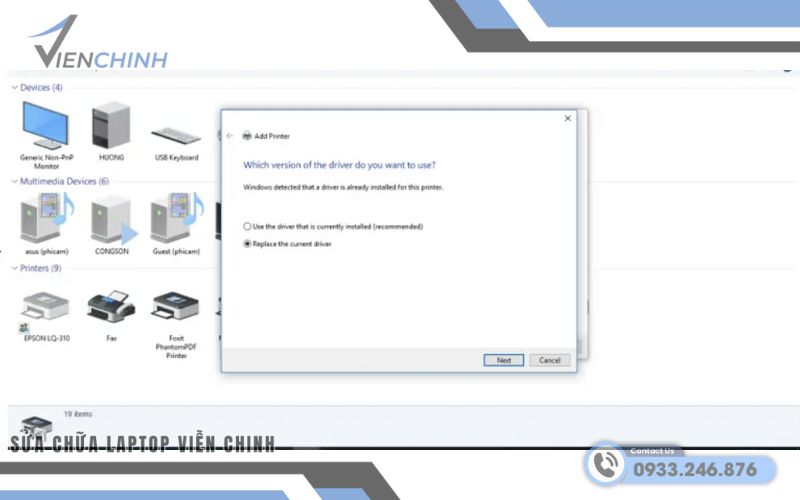
Bước 7: Chọn kiểu cài driver
Bạn sẽ thấy 2 tuỳ chọn:
- Use the driver that is currently installed: Giữ nguyên driver cũ.
- Replace the current driver: Thay thế driver bằng phiên bản mới.
Chọn một trong hai và nhấn Next để tiếp tục.
Bước 8: Hoàn tất quá trình cài đặt máy in
- Tích chọn Set as the default printer để đặt Ricoh MP 5002 làm máy in mặc định.
- Nhấn Finish hoàn tất cài đặt.
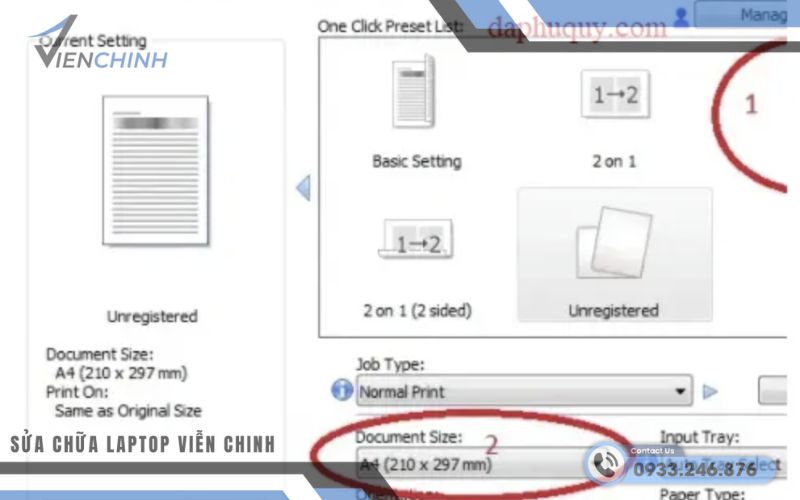
Bước 9: Thiết lập khổ giấy và cài đặt in mặc định
- Quay lại Devices and Printers, nhấp chuột phải vào máy in vừa cài → chọn Printer Properties.

- Trong mục Document Size, chọn A4 (210 x 297mm) → nhấn Apply → OK.
Sau khi hoàn thành các bước trên, máy tính của bạn đã có thể In – Scan qua Ricoh MP 5002 một cách chính xác và ổn định. Nếu kết nối mạng đúng và driver chuẩn, máy sẽ hoạt động trơn tru trong suốt quá trình sử dụng.
Việc tải và cài đặt Driver Ricoh MP 5002 thực chất rất đơn giản nếu bạn thực hiện đúng theo từng bước. Hy vọng hướng dẫn trên giúp bạn thiết lập máy in nhanh chóng và hạn chế các lỗi thường gặp. Nếu cần hỗ trợ thêm, đừng ngần ngại liên hệ để được tư vấn và xử lý kịp thời.
>>> Xem ngay: Vệ Sinh Laptop Uy Tín
