


Excel Hết Hạn Phải Làm Sao? Cách Gia Hạn
Một ngày, bạn mở file Excel quen thuộc và nhận thông báo “Your subscription has expired”? Đừng lo lắng, Laptop Viễn Chinh sẽ chỉ bạn excel hết hạn phải làm sao để xử lý nhanh, kích hoạt lại bản quyền hợp lệ và tiếp tục làm việc bình thường mà không cần cài đặt lại phần mềm.
Dấu hiệu nhận biết Excel đã hết hạn
Không ít người chỉ phát hiện Excel hết hạn khi đang gấp rút làm việc và bỗng nhiên không thể chỉnh sửa hay lưu file. Thực tế, phần mềm đã có nhiều “tín hiệu cảnh báo” từ trước — chỉ là bạn chưa để ý.
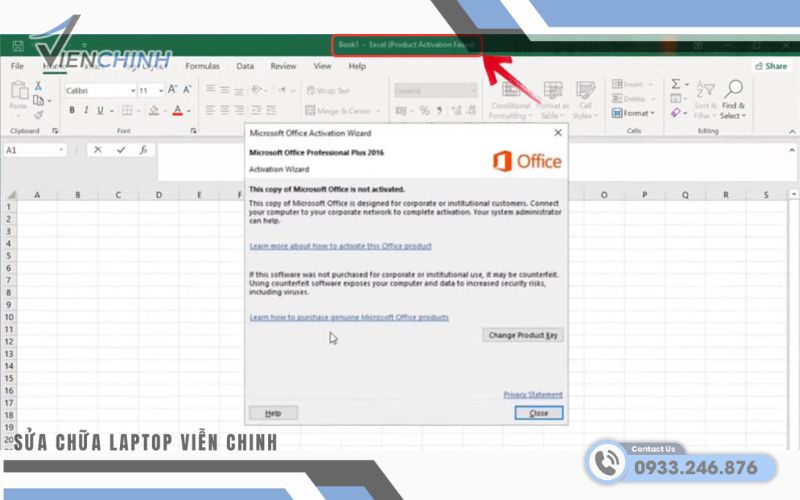
- Xuất hiện thông báo “Your subscription has expired” hoặc “Product activation failed”.
- Không thể chỉnh sửa hay lưu file, chỉ có thể mở xem.
- Trong phần File → Account, trạng thái hiển thị “Product deactivated”.
- Một số tính năng bị vô hiệu hóa hoặc Excel tự động chuyển sang chế độ “Read-Only”.
Những dấu hiệu này thường cho thấy gói Office hoặc Microsoft 365 của bạn đã hết thời hạn kích hoạt.
Nguyên nhân khiến Excel báo hết hạn
Khi Excel bất ngờ hiện thông báo “Your subscription has expired”, nhiều người thường nghĩ phần mềm bị lỗi. Tuy nhiên, nguyên nhân thật sự lại đa phần đến từ quá trình kích hoạt, thanh toán hoặc bản quyền.
- Gói Microsoft 365 hoặc Office của bạn đã hết thời gian sử dụng.
- Thẻ thanh toán tự động gia hạn bị lỗi hoặc hết hạn.
- Key bản quyền bạn dùng là key dùng thử hoặc key giá rẻ không hợp lệ.
- Lỗi kích hoạt do phần mềm hoặc tài khoản Microsoft không đồng bộ.
Xác định đúng nguyên nhân giúp bạn biết excel hết hạn phải làm sao và chọn được hướng xử lý phù hợp.
Bàn phím giá rẻ: Bàn Phím LapTop Sony Vaio
Cách kiểm tra ngày hết hạn của Excel
Trước khi gia hạn, bạn cần xác định Excel của bạn còn thời gian sử dụng hay chưa. Cách kiểm tra rất đơn giản:
- Mở Excel → File → Account (Tài khoản).
- Xem mục Product Information để biết tình trạng bản quyền.
- Nếu hiển thị “Subscription expires soon” hoặc “Your subscription has expired”, có nghĩa là Excel đã hết hạn hoặc sắp hết hạn.
Cách xử lý khi chưa thể gia hạn ngay
Trong trường hợp bạn chưa thể gia hạn ngay, vẫn có vài cách để tiếp tục công việc:
- Mở file ở chế độ xem (Read Only) để sao chép dữ liệu quan trọng.
- Tạm thời sử dụng Google Sheets hoặc WPS Office để chỉnh sửa file Excel.
- Lưu trữ file trên OneDrive hoặc USB để đảm bảo không bị mất dữ liệu.
Tuy nhiên, đây chỉ là giải pháp tạm thời. Để đảm bảo tính ổn định và bảo mật, bạn nên sớm gia hạn Excel chính hãng.
Xem thêm: Excel bị lỗi ko mở được
Cách gia hạn Excel chính thức và an toàn
Không phải phương pháp nào cũng an toàn hoặc được Microsoft công nhận. Dưới đây là hướng dẫn chi tiết cách gia hạn Excel chính thức và an toàn, giúp bạn khôi phục bản quyền nhanh chóng, tránh lỗi kích hoạt và bảo đảm dữ liệu luôn ổn định.
Gia hạn bằng tài khoản Microsoft
- Mở Excel → đăng nhập tài khoản Microsoft đã mua bản quyền.
- Trong phần Tài khoản, chọn Gia hạn (Renew) hoặc Thanh toán tự động (Recurring Billing) nếu bạn muốn tự động gia hạn.
- Sau khi thanh toán, Excel sẽ được kích hoạt lại ngay.
Gia hạn bằng key bản quyền
- Nếu bạn đã mua mã kích hoạt bản quyền (Product Key), hãy vào File → Account → Change Product Key.
- Nhập mã gồm 25 ký tự và nhấn Kích hoạt.
- Chờ vài giây để hệ thống xác nhận, sau đó khởi động lại Excel.
Nếu bạn chỉ sử dụng Excel cho các tác vụ đơn giản, có thể cân nhắc các phần mềm thay thế như Google Sheets hoặc LibreOffice. Tuy nhiên, các phần mềm này không hỗ trợ đầy đủ các tính năng chuyên sâu như Pivot Table, Macro hay Power Query.
Vì vậy, nếu bạn làm việc chuyên nghiệp hoặc cần tương thích tốt, nên gia hạn Excel chính hãng là lựa chọn tối ưu.
