


Cách Ghi Màn Hình Trên Ipad Cực Đơn Giản Chỉ Vài Giây
Ghi màn hình trên iPad là cách nhanh chóng để lưu lại video hướng dẫn, khoảnh khắc thú vị hay thao tác quan trọng trên thiết bị. Với những bước thực hiện đơn giản, bạn không cần cài thêm phần mềm phức tạp mà vẫn có thể quay màn hình chất lượng cao chỉ trong vài giây. Bài viết này của Laptop Viễn Chinh sẽ hướng dẫn bạn các cách ghi màn hình trên iPad dễ dàng, giúp mọi thao tác trở nên tiện lợi và hiệu quả hơn.
Ipad Có Ghi Màn Hình Được Không?
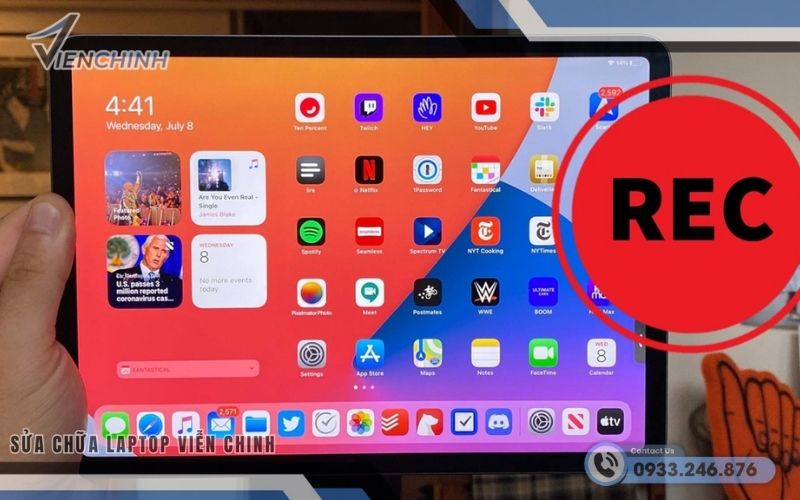
Câu trả lời là có, nhưng tính năng này chỉ khả dụng trên iPad chạy iOS 11 trở lên. Từ iOS 11, Apple đã tích hợp sẵn Screen Recording (Ghi màn hình), cho phép bạn quay lại toàn bộ thao tác trên màn hình mà không cần cài thêm phần mềm thứ ba. Bạn có thể ghi video hướng dẫn, chơi game, thuyết trình, hoặc các cuộc gọi video. Ngoài ra, tính năng này còn hỗ trợ thu âm từ micro để video trở nên hoàn chỉnh và tiện lợi khi chia sẻ hoặc lưu trữ.
Ghi Màn Hình Trên Ipad Thu Tiếng Không?
Có, iPad hoàn toàn có thể ghi âm thanh khi quay màn hình. Tính năng Screen Recording (Ghi màn hình) trên iPad hỗ trợ thu âm từ micro tích hợp của thiết bị. Khi bật tính năng này, mọi âm thanh từ môi trường xung quanh hoặc giọng nói của bạn sẽ được ghi đồng thời với video màn hình, rất tiện lợi để tạo hướng dẫn, thuyết trình hoặc bình luận trực tiếp trên video.
Cách Thêm Tín Năng Ghi Màn Hình Vào Thanh Điều Khiển
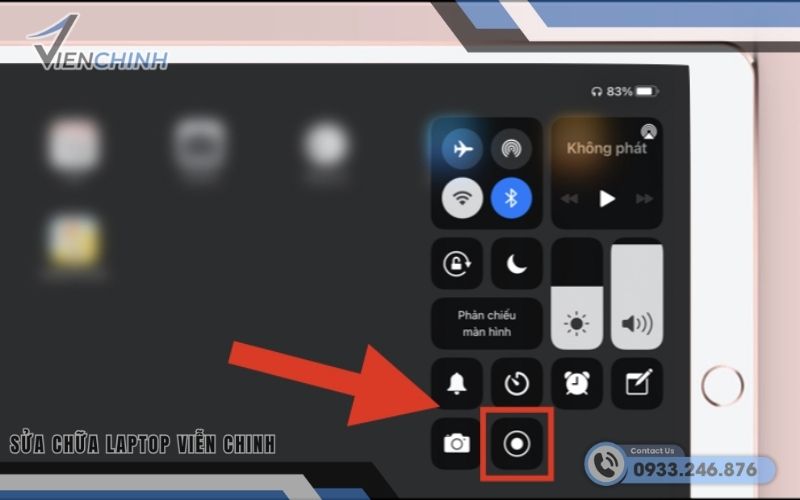
Để dễ dàng truy cập và sử dụng tính năng Screen Recording (Ghi màn hình), bạn có thể thêm nó vào Control Center (Trung tâm điều khiển) trên iPad.
Bước 1: Mở Cài đặt (Settings) trên iPad.
Bước 2: Chọn Control Center (Trung tâm điều khiển).
Bước 3: Nhấn Customize Controls (Tùy chỉnh điều khiển).
Bước 4: Tìm Screen Recording (Ghi màn hình) trong danh sách “More Controls (Điều khiển khác)”.
Bước 5: Nhấn dấu + bên cạnh để thêm tính năng vào Control Center.
Sau khi hoàn tất, biểu tượng Screen Recording sẽ xuất hiện trong Control Center, giúp bạn truy cập và quay màn hình nhanh chóng chỉ với vài thao tác.
Ghi Màn Hình Trên Ipad Có Tiếng
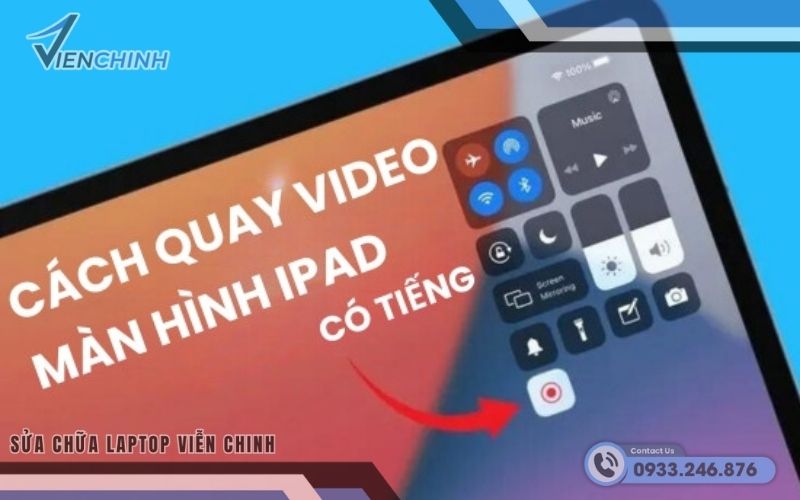
Bạn có thể quay màn hình iPad đồng thời thu âm từ micro chỉ với vài bước đơn giản, giúp video hướng dẫn hoặc thuyết trình trở nên sống động hơn.
Các bước thực hiện:
Bước 1: Mở Control Center (Trung tâm điều khiển) bằng cách vuốt từ góc trên bên phải màn hình xuống.
Bước 2: Nhấn giữ biểu tượng Screen Recording (Ghi màn hình) cho đến khi menu bật lên xuất hiện.
Bước 3: Chạm vào biểu tượng Microphone để bật thu âm, cho phép ghi lại giọng nói hoặc âm thanh xung quanh.
Bước 4: Nhấn Start Recording (Bắt đầu ghi) để quay màn hình cùng âm thanh.
Bước 5: Khi kết thúc, mở lại Control Center và nhấn Stop Recording (Dừng ghi). Video sẽ được lưu tự động vào Photos (Ảnh).
Với các bước trên, mọi thao tác trên màn hình iPad sẽ được ghi lại cùng âm thanh, giúp video trở nên chuyên nghiệp và dễ chia sẻ hơn.
>>> Xem thêm thủ thuật: Ghi màn hình Windows 11
Ghi Màn Hình Trên Ipad Không Tiếng
Nếu bạn chỉ muốn quay màn hình iPad mà không thu âm thanh, iPad cũng cho phép thực hiện điều này dễ dàng. Việc ghi màn hình không tiếng phù hợp khi bạn chỉ cần lưu lại thao tác trên thiết bị, chơi game, hoặc hướng dẫn trực quan mà không cần âm thanh.
Các bước thực hiện:
Bước 1: Mở Control Center (Trung tâm điều khiển) bằng cách vuốt từ góc trên bên phải màn hình xuống.
Bước 2: Nhấn giữ biểu tượng Screen Recording (Ghi màn hình) cho đến khi menu bật lên xuất hiện.
Bước 3: Đảm bảo biểu tượng Microphone đang tắt, để video quay chỉ có hình ảnh mà không có âm thanh.
Bước 4: Nhấn Start Recording (Bắt đầu ghi) để quay màn hình.
Bước 5: Khi kết thúc, mở lại Control Center và nhấn Stop Recording (Dừng ghi). Video sẽ được lưu tự động vào Photos (Ảnh).
Với cách này, bạn có thể ghi lại mọi thao tác trên iPad một cách nhanh chóng, gọn nhẹ và hoàn toàn không thu âm thanh.

Gợi Ý Một Số Phần Mềm Ghi Màn Hình Ipad
Ngoài tính năng ghi màn hình tích hợp sẵn, bạn có thể sử dụng một số phần mềm hỗ trợ để quay màn hình iPad với nhiều tính năng nâng cao như chỉnh sửa video, thêm hiệu ứng hoặc ghi âm chuyên nghiệp. Dưới đây là một số gợi ý:
Phần Mềm Ghi Màn Hình DU Recorder
DU Recorder là ứng dụng ghi màn hình phổ biến, cho phép quay video chất lượng cao, chỉnh sửa video trực tiếp và thêm âm thanh từ micro hoặc hệ thống. Ứng dụng cũng hỗ trợ livestream màn hình iPad lên các nền tảng như YouTube hay Facebook.
Phần Mềm Ghi Màn Hình TechSmith Capture
TechSmith Capture giúp quay lại thao tác trên màn hình iPad và dễ dàng chia sẻ video sang Camtasia hoặc Snagit để chỉnh sửa chuyên nghiệp. Đây là công cụ phù hợp cho giáo viên, người làm hướng dẫn hoặc video tutorial.
Phần Mềm Ghi Màn Hình Record It! :: Screen Recorder
Record It! cung cấp tính năng ghi màn hình kèm âm thanh, hiệu ứng khuôn mặt và nhiều tùy chọn xuất video khác nhau. Ứng dụng thân thiện với người dùng và rất tiện lợi cho việc tạo nội dung nhanh chóng trên iPad.
Những phần mềm này giúp bạn linh hoạt hơn trong việc ghi màn hình, tùy thuộc vào nhu cầu từ cơ bản đến nâng cao, đồng thời hỗ trợ nhiều tính năng mà công cụ tích hợp sẵn trên iPad không có.
Những Lưu Ý Khi Ghi Màn Hình Trên Ipad
Trước khi bắt đầu ghi màn hình trên iPad, bạn nên lưu ý một số điểm quan trọng để video được chất lượng, rõ ràng và phù hợp với mục đích sử dụng:
- Kiểm tra dung lượng lưu trữ: Video quay màn hình có thể chiếm nhiều bộ nhớ, nên đảm bảo iPad còn đủ dung lượng trước khi ghi.
- Chọn chế độ có hoặc không thu âm: Xác định trước bạn có muốn thu âm từ micro hay chỉ ghi hình, để bật/tắt Microphone phù hợp.
- Giữ thiết bị ổn định: Khi quay màn hình kèm thao tác tay, đảm bảo iPad được đặt chắc chắn để tránh rung lắc hoặc thao tác sai lệch.
- Tắt thông báo không cần thiết: Chuyển iPad sang chế độ Không làm phiền (Do Not Disturb) để tránh các thông báo làm gián đoạn video.
- Kiểm tra vùng quay: Nếu chỉ muốn ghi một phần màn hình, hãy chọn đúng vùng hoặc ứng dụng để tránh ghi thừa các chi tiết không cần thiết.
- Kiểm tra âm thanh trước khi quay: Nếu ghi kèm tiếng, hãy thử micro để đảm bảo âm thanh rõ ràng và không bị rè.
Những lưu ý này sẽ giúp quá trình ghi màn hình trên iPad diễn ra mượt mà, video chất lượng và chuyên nghiệp hơn.
Việc ghi màn hình trên iPad giờ đây trở nên vô cùng đơn giản, dù bạn sử dụng tính năng tích hợp sẵn hay các phần mềm hỗ trợ như DU Recorder, TechSmith Capture hay Record It!. Bằng cách nắm vững các bước và lưu ý khi quay màn hình, bạn có thể tạo ra những video hướng dẫn, thuyết trình hay chia sẻ khoảnh khắc quan trọng một cách chuyên nghiệp. Hãy thử ngay các phương pháp này để tận dụng tối đa iPad và nâng cao hiệu quả công việc hay học tập của bạn.
>>> Xem ngay: Màn hình laptop chất lượng
