


GPU Hotspot Là Gì? Tầm Quan Trọng Của GPU Hotspot
Nhiều khách hàng mang máy đến Laptop Viễn Chinh thường thắc mắc: GPU Hotspot Là Gì và tại sao laptop lại nóng nhanh, hiệu suất giảm khi chơi game? Thực tế, chỉ số này phản ánh sức khỏe của GPU và là yếu tố không thể bỏ qua nếu bạn muốn máy hoạt động ổn định lâu dài.
GPU Hotspot là gì?
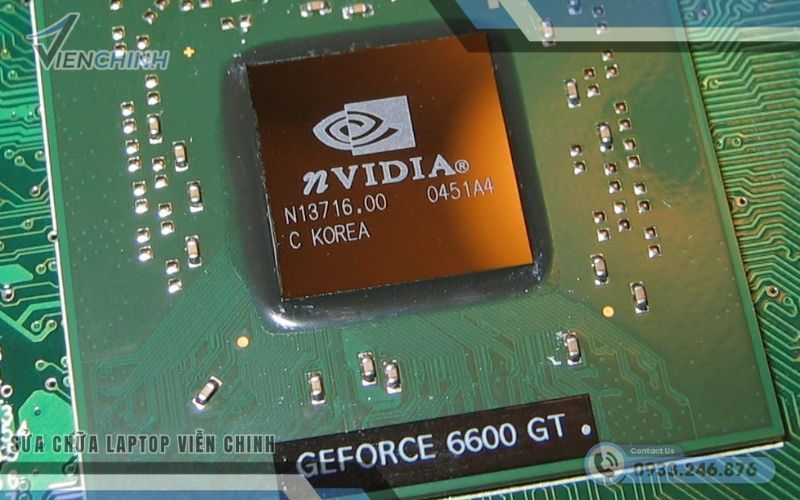
GPU Hotspot là điểm nóng nhất trên chip GPU, thường là vùng có cảm biến nhiệt đo được nhiệt độ cao nhất so với các vùng khác trên die GPU.
Khác với nhiệt độ GPU trung bình, hotspot phản ánh tình trạng tại điểm nóng nhất, nơi mà tiếp xúc tản nhiệt hoặc hiệu suất dẫn nhiệt có thể kém hơn.
GPU Hotspot thường được tổng hợp từ nhiều cảm biến nhỏ đặt rải rác trên die GPU để xác định khu vực nóng nhất.
Nguyên nhân khiến GPU hotspot xảy ra
Thiết kế tản nhiệt hoặc tiếp xúc không tốt
- Thermal paste lắp đặt không đều hoặc đã khô.
- Heatsink không ép chặt đều lên GPU die.
- Thermal pads sai độ dày hoặc không tiếp xúc tốt.
Lưu thông khí kém trong laptop hoặc case
- Quạt bị bụi bẩn, khe tản nhiệt bị cản luồng gió.
- Vỏ máy không có đủ khe thoát hơi.
- Môi trường sử dụng nóng, máy đặt sát vật cản.
Điện áp và cài đặt GPU
- Ép xung hoặc để chế độ power limit cao làm sinh nhiệt nhiều hơn.
- Driver/BIOS có thể ảnh hưởng cách GPU quản lý nhiệt.
Sử dụng ứng dụng nặng liên tục
- Chạy game AAA, render, học máy trong thời gian dài dễ khiến hotspot tăng nhanh.
Tầm quan trọng của GPU Hotspot
Hiểu GPU Hotspot là gì thôi chưa đủ – bạn cần biết vì sao nó lại quan trọng, đặc biệt khi sửa chữa laptop, thay linh kiện hoặc bán máy. Dưới đây là các lý do:
Ảnh hưởng đến hiệu suất
Khi GPU Hotspot quá cao, card đồ họa có thể bị thermal throttling – tự động giảm tốc độ xung nhịp để tránh quá nhiệt dẫn đến giảm hiệu suất, giật lag khi chơi game hoặc xử lý đồ họa nặng.
Ngay cả khi nhiệt độ GPU trung bình ở mức chấp nhận được, hotspot cao vẫn có thể khiến hiệu suất không ổn định.
Ảnh hưởng đến tuổi thọ linh kiện
Nhiệt độ cao lặp lại trong thời gian dài có thể làm keo tản nhiệt bị khô, vật liệu bên trong GPU như mô-đun nhớ, tụ điện, MOSFET, VRM bị tác động, dẫn tới hư hỏng hoặc giảm tuổi thọ.
Quá nhiệt hotspot nếu không được xử lý có thể gây lỗi phần cứng nghiêm trọng, ảnh hưởng đến PCB, hoặc thậm chí làm GPU mất khả năng hoạt động ổn định.
Dấu hiệu cảnh báo vấn đề tản nhiệt
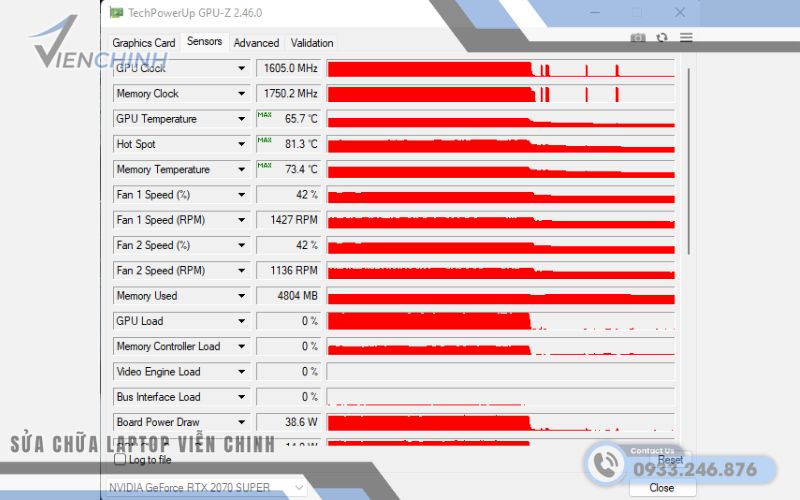
Nếu sự chênh lệch giữa GPU temp và GPU Hotspot lớn (trên 20-30 °C) – đó có thể là dấu hiệu keo tản nhiệt xuống cấp, tiếp xúc giữa chip và bộ tản nhiệt không tốt, hoặc thermal pad đặt sai.
Những hiện tượng như quạt chạy ồn hơn, máy tính laptop nóng mặt dưới, hiệu suất lúc đầu tốt rồi giảm dần khi sử dụng liên tục – đều có thể liên quan đến hotspot quá cao.
GPU Hotspot trong thực tế – thông số bình thường và bất thường
Để biết khi nào cần lo và khi nào là bình thường, hãy xem các mức nhiệt thường gặp dưới đây:
| Trạng thái | Chỉ số mẫu | Bình thường | Cảnh báo / Nên kiểm tra |
|---|---|---|---|
| GPU temp trung bình khi chơi game / load lớn | ~ 60-80 °C | Bình thường nếu thông gió tốt | |
| GPU Hotspot bình thường | cao hơn GPU temp khoảng 10-25 °C | Chênh lệch ~ 10-20 °C là bình thường; trên 30 °C → có vấn đề cần kiểm tra | |
| GPU Hotspot rất cao | ~ 100-110 °C hoặc hơn | Nguy hiểm nếu duy trì lâu; dễ gây throttling, hư linh kiện |
Lưu ý: các con số có thể khác nhau tùy loại GPU (laptop hay desktop, AMD hay NVIDIA), môi trường và thiết kế tản nhiệt.
Bàn phím giá rẻ: Bàn Phím Microsoft Suface
Cách kiểm tra và giám sát GPU hotspot
Biết GPU Hotspot là gì chưa đủ, bạn cần thường xuyên kiểm tra và giám sát chỉ số này để đảm bảo GPU hoạt động ổn định.
Sử dụng phần mềm theo dõi
- Các phần mềm như GPU-Z, HWMonitor, HWInfo, MSI Afterburner có thể hiển thị cả GPU temp và hotspot.
- Theo dõi real-time khi máy đang tải nặng.
Test với ứng dụng nặng
- Chạy benchmark hoặc game nặng để GPU hoạt động hết công suất.
- So sánh sự thay đổi giữa GPU temp và hotspot.
Kiểm tra phần cứng
- Vệ sinh quạt, khe thoát gió, tản nhiệt.
- Đảm bảo heatsink và thermal pad tiếp xúc đúng chuẩn.

Giải pháp giảm nóng cho GPU Hotspot
GPU quá nóng không chỉ làm giảm hiệu suất mà còn tiềm ẩn nguy cơ hỏng hóc nghiêm trọng. Vì vậy, khi biết GPU Hotspot là gì, bạn cũng nên nắm rõ các giải pháp hạ nhiệt an toàn và bền vững. Từ vệ sinh, thay keo tản nhiệt cho đến tối ưu phần mềm, mỗi bước đều góp phần giữ cho laptop hoạt động êm ái và bền bỉ hơn.
Cải thiện tản nhiệt
- Thay keo tản nhiệt mới chất lượng cao.
- Thay hoặc bổ sung thermal pads đúng kích thước.
Tối ưu luồng không khí
- Vệ sinh quạt, khe thoát gió.
- Với laptop: dùng đế tản nhiệt hỗ trợ.
- Với desktop: bố trí thêm quạt hút và thoát khí hợp lý.
Điều chỉnh phần mềm
- Giảm power limit hoặc undervolt GPU để giảm nhiệt.
- Cập nhật driver hoặc BIOS.
- Tùy chỉnh fan curve để quạt hoạt động hiệu quả hơn.
Thông tin hữu ích: GPU Bao Nhiêu Độ Là Nóng

Khi nào cần mang đến dịch vụ sửa chữa
- Nếu đã vệ sinh, thay keo/pad nhưng hotspot vẫn cao, có thể GPU hoặc thiết kế tản nhiệt gặp lỗi.
- Laptop khó can thiệp sâu, nên mang đến dịch vụ sửa chữa uy tín như Laptop Viễn Chinh để kiểm tra chuyên sâu.
Bạn dùng laptop để chơi game, dựng phim hay thiết kế, hãy thường xuyên kiểm tra hotspot. Đừng chỉ nhìn nhiệt độ trung bình vì hotspot cao có thể gây giảm hiệu suất, nóng bất thường và hư hỏng linh kiện.
Khi phát hiện máy có dấu hiệu quá nóng, hiệu suất giảm, quạt kêu to, hãy kiểm tra hotspot ngay. Nếu không xử lý được, hãy mang đến Laptop Viễn Chinh để được kỹ thuật viên giàu kinh nghiệm hỗ trợ, giúp laptop của bạn luôn hoạt động ổn định, bền bỉ và hiệu suất cao.
