


GPU Overclock là gì? Cách ép hiệu quả tại nhà
Bạn có bao giờ thắc mắc GPU Overclock là gì và tại sao nhiều game thủ hay những người làm đồ họa lại quan tâm đến nó không? Trong bài viết này, cùng Laptop Viễn Chinh tìm hiểu chi tiết về GPU Overclock và hướng dẫn từng bước để ép xung an toàn, giúp nâng cao hiệu suất mà vẫn bảo vệ tuổi thọ phần cứng.
GPU Overclock Là Gì?
Overclock GPU là thuật ngữ chỉ hành động ép xung card đồ họa (GPU – Graphics Processing Unit), tức là điều chỉnh xung nhịp hoạt động của nhân GPU, bộ nhớ (VRAM) hoặc cả hai cao hơn so với thiết lập mặc định từ nhà sản xuất.

Mục Đích Của Overclock GPU
Thông thường, các hãng sản xuất card đồ họa luôn thiết lập một giới hạn an toàn về xung nhịp. Những giới hạn mà nhà sản xuất đặt ra chủ yếu nhằm tối ưu độ bền lâu dài cho phần cứng thay vì khai thác toàn bộ sức mạnh của nó. Chính vì vậy, nhiều người dùng đam mê công nghệ đã lựa chọn Overclock GPU để “mở khóa” phần hiệu năng tiềm ẩn này.
Lợi Ích Của Overclock GPU
Khi thực hiện ép xung thành công, người dùng có thể nhận thấy nhiều lợi ích rõ rệt:
- Tăng FPS trong game: tốc độ khung hình mượt mà hơn, đặc biệt quan trọng với các tựa game nặng hoặc game cạnh tranh.
- Giảm thời gian render: trong dựng phim, thiết kế 3D hay các ứng dụng đòi hỏi xử lý đồ họa, GPU hoạt động nhanh hơn giúp rút ngắn đáng kể thời gian chờ.
- Nâng cao hiệu suất tổng thể: các tác vụ yêu cầu nhiều tài nguyên GPU như mô phỏng 3D, huấn luyện AI, xử lý video… đều được cải thiện hiệu quả.
Đây là lý do nhiều người đam mê công nghệ lựa chọn phương pháp này để kéo dài giá trị sử dụng của card màn hình trước khi cân nhắc nâng cấp.
Rủi Ro Của Overclock GPU
Song song với lợi ích, overclock GPU cũng đi kèm nhiều rủi ro mà người dùng cần cân nhắc. Phổ biến nhất là việc GPU sinh ra nhiều nhiệt hơn do phải hoạt động với công suất cao hơn mức thiết kế. Khi hệ thống tản nhiệt không đủ tốt, nhiệt độ tăng cao dễ dẫn đến hiện tượng giật lag, treo máy hoặc thậm chí sập nguồn.
Bên cạnh đó, GPU tiêu thụ điện năng nhiều hơn, tạo áp lực lớn lên bộ nguồn và có thể gây mất ổn định toàn hệ thống nếu PSU không đáp ứng đủ. Về lâu dài, tình trạng vận hành vượt chuẩn liên tục khiến linh kiện xuống cấp nhanh, từ đó rút ngắn tuổi thọ phần cứng so với khi hoạt động ở thông số mặc định.
>>> Xem thêm: Giả lập Androi trên PC
Hướng Dẫn Ép Xung GPU Hiệu Quả
Dưới đây là hướng dẫn ép xung card đồ họa bằng phần mềm MSI Afterburner – công cụ phổ biến và dễ dùng nhất hiện nay:
Bước 1: Mở Công Cụ Ép Xung
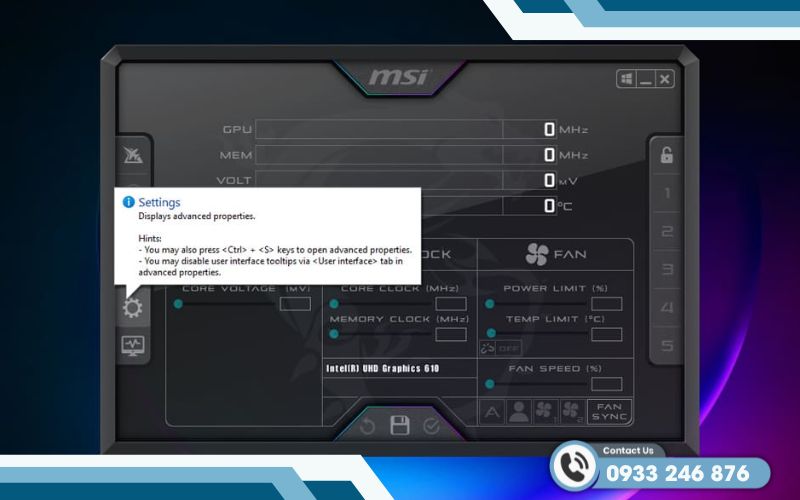
Mở MSI Afterburner và làm quen với các thông số quan trọng của GPU như:
- Core Clock (Đồng hồ lõi) – tần số hoạt động của nhân GPU.
- Memory Clock (Đồng hồ bộ nhớ) – tần số của VRAM.
- Voltage (Điện áp) – mức điện cấp cho GPU.
- Temperature (Nhiệt độ GPU) – nhiệt độ hoạt động.
- Power Limit & Temp Limit – giới hạn công suất và giới hạn nhiệt độ.
Bước 2: Ép Xung GPU
Đầu tiên, tăng giới hạn nhiệt độ và công suất thêm khoảng 10% để GPU có không gian hoạt động thoải mái hơn. Sau đó, tăng xung nhịp GPU ban đầu khoảng +50 MHz và nhấn áp dụng. Đây là mức tăng thử nghiệm để kiểm tra GPU có chịu được hay không.
Tiếp theo, chạy các phần mềm benchmark như 3DMark hoặc Unigine Valley để kiểm tra độ ổn định. Nếu không xuất hiện hiện tượng giật lag, crash game hay treo máy, bạn có thể tiếp tục tăng xung nhịp theo từng bước +10 MHz, kiểm tra sau mỗi lần tăng. Khi đạt giới hạn khiến hệ thống gặp sự cố, hạ xung nhịp xuống khoảng 10 MHz để có mức an toàn ổn định.
Bước 3: Ép Xung Bộ Nhớ
Bộ nhớ VRAM cũng có thể được ép xung từ 10–15% tùy từng mẫu GPU. Bắt đầu với mức tăng nhỏ, khoảng 50 MHz, rồi kiểm tra độ ổn định. Tiếp tục tăng dần cho đến khi gặp hiện tượng lỗi hình ảnh hoặc game crash, sau đó hạ xuống mức an toàn.
Lưu ý rằng mỗi trò chơi phản ứng khác nhau với xung nhịp bộ nhớ cao. Một số game sẽ cải thiện đáng kể hiệu năng, trong khi những game khác có thể xuất hiện hiện tượng nhiễu hoặc giật lag.
Bước 4: Tinh Chỉnh Giới Hạn Công Suất Và Nhiệt Độ
Khi đã xác định được mức ép xung ổn định, bạn có thể tăng giới hạn công suất và nhiệt độ lên mức tối đa mà GPU có thể chịu được. Điều này cho phép thử nghiệm thêm một chút xung nhịp của GPU và bộ nhớ nhưng hiệu suất tăng thêm thường không nhiều và hệ thống có thể ồn hơn.
Kết luận, mỗi GPU sẽ có một khả năng ép xung khác nhau, vì vậy bạn cần tự kiểm tra và xác định mức xung nhịp tối đa mà card đồ họa của mình vẫn đảm bảo hoạt động ổn định. Quá trình này yêu cầu theo dõi nhiệt độ, hiệu năng và độ ổn định hệ thống sau mỗi lần điều chỉnh.
Nếu gặp khó khăn hoặc muốn được hướng dẫn chi tiết, bạn có thể liên hệ với Laptop Viễn Chinh. Ngoài hỗ trợ ép xung GPU, chúng tôi còn cung cấp các dịch vụ sửa laptop lấy liền, cài hệ điều hành và nâng cấp RAM, giúp tối ưu hiệu năng toàn bộ hệ thống một cách an toàn và nhanh chóng.
