


Cách Dùng Hàm Đếm Ngày Trong Excel Đơn Giản
Nếu bạn thường xuyên phải tính số ngày làm việc, số ngày nghỉ hoặc thời gian giữa hai mốc trong Excel, thì bài viết này chính là dành cho bạn. Laptop Viễn Chinh sẽ hướng dẫn hàm đếm ngày trong Excel với các công thức chuẩn, giúp bạn làm chủ bảng tính nhanh chóng.
Dùng Hàm đếm ngày trong Excel
Tùy vào mục đích sử dụng, bạn có thể chọn một trong các cách sau để tính số ngày giữa hai mốc thời gian:
- Trừ trực tiếp hai ô chứa ngày (nhanh nhất).
- Hàm DAYS để tính số ngày chênh lệch.
- Hàm DATEDIF để lấy số ngày, tháng hoặc năm riêng biệt.
- Hàm NETWORKDAYS / NETWORKDAYS.INTL để đếm ngày làm việc (loại trừ thứ 7, chủ nhật và ngày lễ).
Cách 1: Trừ trực tiếp giữa hai ô ngày
Ví dụ:
Ô A2: ngày bắt đầu
Ô B2: ngày kết thúc
Công thức:=B2 – A2
Kết quả là số ngày giữa hai mốc.
Nếu muốn tránh kết quả âm khi ngày kết thúc nhỏ hơn ngày bắt đầu, dùng:
=IF(B2>=A2,B2-A2,”Ngày kết thúc nhỏ hơn ngày bắt đầu”)
Cách này nhanh, phù hợp khi chỉ cần tính chênh lệch cơ bản.
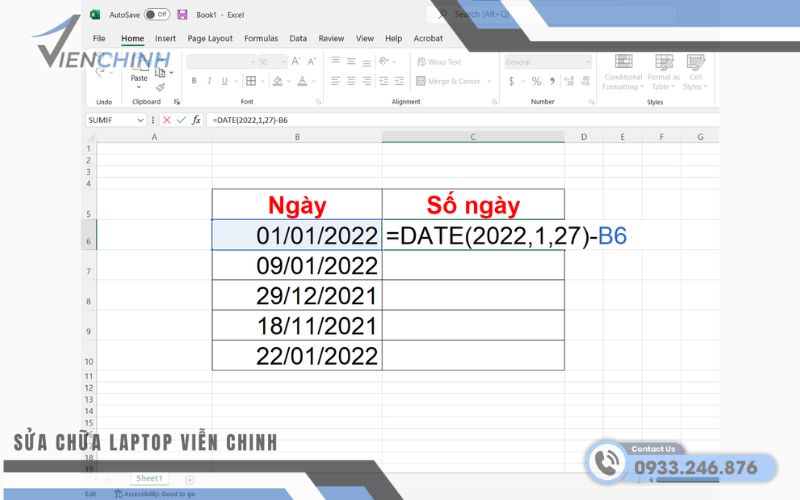
Cách 2: Hàm DAYS
Cú pháp:
=DAYS(end_date, start_date)
Ví dụ:
=DAYS(B2, A2)
Kết quả tương tự phép trừ, nhưng rõ ràng và dễ đọc hơn.
Nếu muốn tính đến ngày hiện tại:
=DAYS(TODAY(), A2)
Hàm này hữu ích khi bạn cần đếm số ngày còn lại hoặc đã trôi qua kể từ một mốc cố định.
Cách 3: Hàm DATEDIF (đếm ngày, tháng, năm)
Hàm này giúp tách kết quả theo từng đơn vị:
=DATEDIF(A2,B2,”d”) ‘đếm ngày
=DATEDIF(A2,B2,”m”) ‘đếm tháng
=DATEDIF(A2,B2,”y”) ‘đếm năm
Khi muốn hiển thị chi tiết khoảng thời gian:
=DATEDIF(A2,B2,”y”) & ” năm ” & DATEDIF(A2,B2,”ym”) & ” tháng ” & DATEDIF(A2,B2,”md”) & ” ngày”
Phù hợp khi cần trình bày kết quả chi tiết cho báo cáo nhân sự hoặc dự án.
Pin laptop chính hãng: Pin LapTop Acer

Cách 4: Hàm NETWORKDAYS và NETWORKDAYS.INTL (đếm ngày làm việc)
Hai hàm này dùng để đếm ngày làm việc, loại trừ thứ 7, chủ nhật hoặc các ngày lễ.
Cú pháp cơ bản:
=NETWORKDAYS(start_date, end_date, [holidays])
Cú pháp nâng cao:
=NETWORKDAYS.INTL(start_date, end_date, [weekend], [holidays])
Ví dụ:
=NETWORKDAYS.INTL(A2, B2, 1, H2:H5)
→ Kết quả: số ngày làm việc giữa hai mốc, không tính Thứ 7, Chủ Nhật và ngày lễ liệt kê trong vùng H2:H5.
Hàm này đặc biệt hữu ích trong chấm công hoặc tính tiến độ dự án.

Ví dụ minh họa
Giả sử:
- Ngày bắt đầu: 01/01/2025 (A2)
- Ngày kết thúc: 31/01/2025 (B2)
| Công thức | Kết quả | Ý nghĩa |
| =B2-A2 | 30 | Tính tổng số ngày |
| =DAYS(B2,A2) | 30 | Tương tự phép trừ |
| =DATEDIF(A2,B2,”d”) | 30 | Đếm số ngày |
| =NETWORKDAYS(A2,B2) | 30 | Đếm ngày làm việc |
Mẹo tránh lỗi khi đếm ngày
Định dạng ô đúng kiểu Date: nếu Excel hiểu là Text, hãy dùng =DATEVALUE(A2) để chuyển.
Tránh lỗi #####: cột bị hẹp hoặc kết quả âm → kéo rộng cột hoặc kiểm tra công thức.
Tạo vùng ngày lễ riêng: đặt tên vùng (ví dụ: NgayLe) để dễ quản lý khi dùng hàm NETWORKDAYS.
Kiểm tra dữ liệu: nếu ngày kết thúc < ngày bắt đầu, nên hiển thị cảnh báo để tránh sai lệch kết quả.
Trên đây là các cách thông dụng để sử dụng hàm đếm ngày trong Excel, giúp bạn dễ dàng tính toán khoảng cách thời gian giữa hai mốc hoặc đếm số ngày làm việc.
Tùy nhu cầu:
- Dùng phép trừ hoặc DAYS() cho cách nhanh.
- Dùng DATEDIF() để hiển thị chi tiết thời gian.
- Dùng NETWORKDAYS() nếu cần loại trừ cuối tuần và ngày lễ.
Nắm vững những hàm này giúp bạn thao tác dữ liệu hiệu quả, chính xác và tiết kiệm thời gian khi làm việc với Excel.
Bạn đang biên soạn tài liệu hướng dẫn, đừng quên kiểm tra lại bố cục bằng cách xóa trang trắng trong word để nội dung gọn gàng và chuyên nghiệp hơn.
