


Hướng Dẫn Sử Dụng Bàn Phím Surface Cực Đơn Giản
Bàn phím Surface được đánh giá cao nhờ thiết kế mỏng nhẹ, khả năng kết nối tiện lợi và mang lại trải nghiệm gõ phím thoải mái. Tuy nhiên, không phải người dùng nào cũng biết cách khai thác đầy đủ các tính năng trên thiết bị. Hãy cùng Laptop Viễn Chinh tìm hiểu hướng dẫn sử dụng bàn phím Surface chi tiết qua bài viết dưới đây.
Giới Thiệu Về Bàn Phím Surface
Bàn phím Surface là phụ kiện được Microsoft thiết kế dành riêng cho các dòng máy tính bảng và laptop Surface, giúp biến thiết bị thành một chiếc máy tính xách tay tiện lợi. Với thiết kế mỏng nhẹ, kết nối từ tính thông minh và khả năng tháo lắp nhanh chóng, bàn phím Surface mang đến trải nghiệm sử dụng linh hoạt cho học tập, làm việc và giải trí.
Hiện nay, Microsoft cung cấp nhiều dòng bàn phím Surface khác nhau như Surface Type Cover, Surface Pro Signature Keyboard, Surface Pro X Signature Keyboard, Surface Go Type Cover và bàn phím Surface Book. Mỗi phiên bản đều có những đặc điểm riêng nhưng đều được trang bị bàn phím có độ nảy tốt, touchpad cảm ứng đa điểm và một số mẫu hỗ trợ đèn nền bàn phím, giúp thao tác dễ dàng hơn trong môi trường thiếu sáng.
Hướng Dẫn Sử Dụng Các Loại Bàn Phím Surface
Bàn phím Surface được thiết kế để kết nối nhanh với thiết bị thông qua nam châm từ tính, giúp người dùng dễ dàng chuyển đổi giữa chế độ laptop và máy tính bảng. Mỗi dòng bàn phím sẽ có cách sử dụng và khả năng tương thích khác nhau.
Cách Sử Dụng Bàn Phím Surface Type Cover
Surface Type Cover là dòng bàn phím phổ biến dành cho Surface Pro, có thiết kế mỏng nhẹ, tích hợp Touchpad và dễ dàng tháo lắp.
- Kết nối bàn phím: Đưa Type Cover gần cạnh dưới của Surface, nam châm sẽ tự động hút vào vị trí và tạo kết nối.
- Tháo bàn phím: Nhẹ nhàng kéo Type Cover ra khỏi thiết bị khi không cần sử dụng.
- Sử dụng chế độ máy tính bảng: Gập bàn phím ra phía sau màn hình, Surface sẽ tự động vô hiệu hóa phím để tránh thao tác nhầm.
- Bảo vệ thiết bị: Gập Type Cover lên phía trước màn hình khi không sử dụng để hạn chế bụi bẩn và trầy xước.
Ngoài chức năng nhập liệu, Surface Type Cover còn hỗ trợ Touchpad đa điểm giúp điều khiển con trỏ thuận tiện. Một số phiên bản cao cấp được trang bị đèn nền bàn phím, giúp thao tác dễ dàng hơn trong môi trường thiếu sáng.
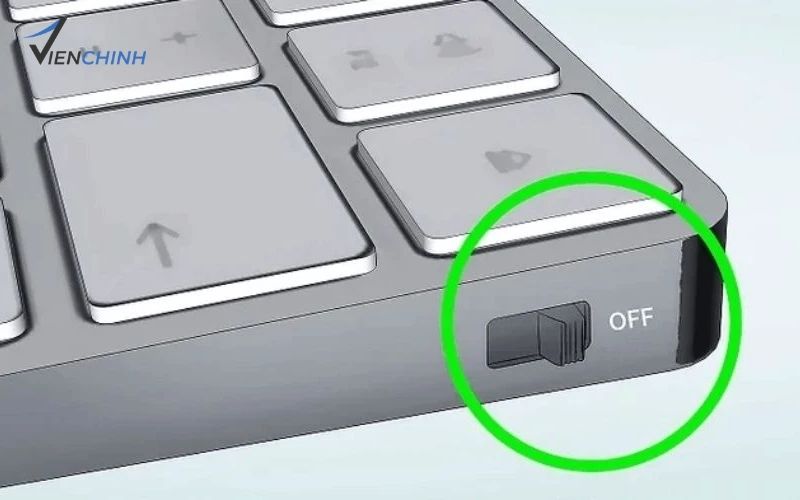
Cách Sử Dụng Bàn Phím Surface Pro Signature Keyboard
Surface Pro Signature Keyboard là dòng bàn phím cao cấp dành cho Surface Pro, nổi bật với thiết kế sang trọng, bàn di chuột kính rộng và hỗ trợ đèn nền bàn phím.
- Kết nối bàn phím: Đưa cạnh dưới của Surface Pro gần cạnh trên của bàn phím, nam châm sẽ tự động hút và cố định thiết bị.
- Tháo bàn phím: Nhẹ nhàng kéo Surface Pro và bàn phím ra khỏi nhau khi muốn sử dụng máy ở chế độ máy tính bảng.
- Sử dụng Touchpad: Touchpad tích hợp hỗ trợ các thao tác điều hướng, cuộn trang và điều khiển con trỏ nhanh chóng.
- Bảo vệ bàn phím: Khi không sử dụng, có thể gập bàn phím lên phía trước màn hình để hạn chế bụi bẩn và trầy xước.
Lưu ý, Surface Pro Signature Keyboard chỉ tương thích với một số dòng Surface Pro nhất định, vì vậy cần kiểm tra khả năng tương thích trước khi mua.
Cách Sử Dụng Bàn Phím Surface Pro X Signature Keyboard
Surface Pro X Signature Keyboard được thiết kế dành riêng cho dòng Surface Pro X, mang đến trải nghiệm gõ phím thoải mái cùng Touchpad cảm ứng đa điểm.
- Kết nối bàn phím: Đặt Surface Pro X gần cạnh trên của bàn phím, hệ thống nam châm sẽ tự động căn chỉnh và tạo kết nối.
- Tháo bàn phím: Kéo nhẹ Surface Pro X ra khỏi bàn phím để tách rời thiết bị.
- Sử dụng Touchpad: Thực hiện các thao tác kéo, vuốt, cuộn trang và điều khiển ứng dụng mà không cần chuột rời.
- Bảo vệ thiết bị: Gập bàn phím lên phía trước màn hình khi không dùng để bảo vệ Surface Pro X.
Surface Pro X Signature Keyboard chỉ tương thích với Surface Pro X, vì vậy người dùng cần lựa chọn đúng phụ kiện để đảm bảo khả năng kết nối và sử dụng ổn định.
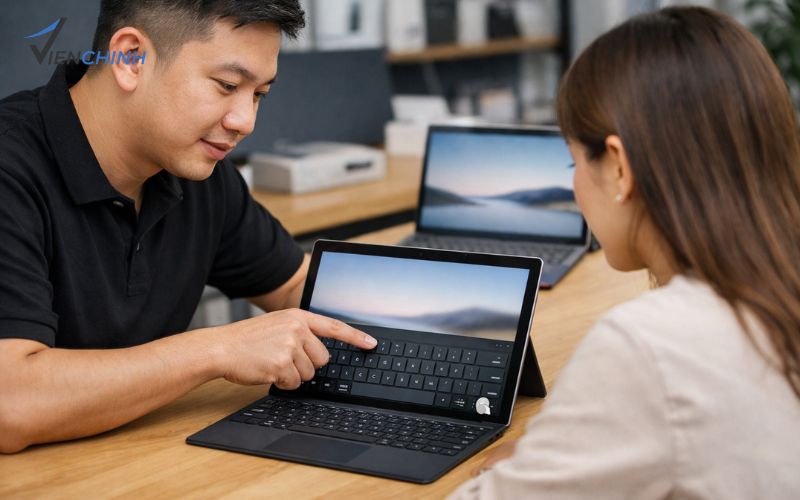
Cách Sử Dụng Surface Go Type Cover
Surface Go Type Cover là dòng bàn phím nhỏ gọn dành cho Surface Go, Surface Go 2 và Surface Go 3, giúp thiết bị có thể sử dụng như một chiếc laptop tiện lợi.
- Kết nối bàn phím: Đưa Type Cover gần cạnh dưới của Surface Go, nam châm sẽ tự động hút vào vị trí và tạo kết nối ổn định.
- Sử dụng bàn phím: Sau khi kết nối, người dùng có thể nhập liệu, sử dụng Touchpad và các phím chức năng như trên laptop thông thường.
- Tháo bàn phím: Nhẹ nhàng kéo Surface Go ra khỏi Type Cover khi muốn sử dụng thiết bị ở chế độ máy tính bảng.
- Bảo vệ màn hình: Gập bàn phím lên phía trước màn hình khi không dùng để hạn chế bụi bẩn và trầy xước.
Nhờ thiết kế mỏng nhẹ và khả năng tháo lắp nhanh chóng, Surface Go Type Cover phù hợp với người dùng thường xuyên di chuyển, học tập và làm việc linh hoạt.
Cách Sử Dụng Bàn Phím Surface Book
Bàn phím Surface Book có thiết kế đặc biệt, cho phép người dùng chuyển đổi linh hoạt giữa nhiều chế độ sử dụng như laptop, máy tính bảng và chế độ studio.
- Chế độ laptop: Khi màn hình được gắn với bàn phím, Surface Book hoạt động như một chiếc laptop truyền thống để làm việc, học tập và giải trí.
- Chế độ máy tính bảng: Nhấn nút tháo rời trên bàn phím để tách màn hình khỏi đế bàn phím, sau đó có thể sử dụng màn hình cảm ứng hoặc Surface Pen.
- Chế độ studio: Tháo màn hình, xoay ngược và gắn lại vào bàn phím để tạo góc nghiêng phù hợp cho các công việc sáng tạo như vẽ, thiết kế.
- Kết nối lại bàn phím: Khi muốn sử dụng lại như laptop, chỉ cần gắn màn hình vào đúng vị trí trên bàn phím để thiết bị tự động nhận kết nối.
Surface Book mang đến sự linh hoạt cao, phù hợp với người dùng cần một thiết bị vừa có khả năng làm việc như laptop, vừa hỗ trợ sáng tạo và thao tác cảm ứng như máy tính bảng.
Khám phá ngay: Thay Bàn Phím Surface Giá Tốt Cao Cấp
Hướng Dẫn Sử Dụng Các Tính Năng Trên Bàn Phím Surface
Bên cạnh khả năng nhập liệu thông thường, bàn phím Surface còn được tích hợp nhiều tính năng tiện ích giúp người dùng thao tác nhanh chóng và nâng cao hiệu suất làm việc. Dưới đây là một số tính năng nổi bật cần biết khi sử dụng bàn phím Surface.
Sử Dụng Các Phím Chức Năng (F1 – F12)
Hàng phím F1 đến F12 trên bàn phím Surface hỗ trợ nhiều thao tác nhanh như điều chỉnh âm lượng, độ sáng màn hình, tắt/mở micro hoặc thực hiện các chức năng tùy theo ứng dụng đang sử dụng.
- Nhấn trực tiếp các phím chức năng để sử dụng tính năng được tích hợp sẵn.
- Kết hợp phím Fn với F1 – F12 để chuyển đổi giữa chức năng mặc định và chức năng phụ.
Sử Dụng Các Phím Tắt Trên Bàn Phím Surface
Bàn phím Surface hỗ trợ nhiều tổ hợp phím Windows giúp thao tác nhanh hơn:
- Ctrl + C: Sao chép nội dung.
- Ctrl + V: Dán nội dung.
- Ctrl + X: Cắt nội dung.
- Ctrl + Z: Hoàn tác thao tác trước đó.
- Alt + Tab: Chuyển đổi nhanh giữa các ứng dụng đang mở.
- Windows + D: Hiển thị màn hình Desktop.
- Windows + Shift + S: Chụp một phần màn hình.
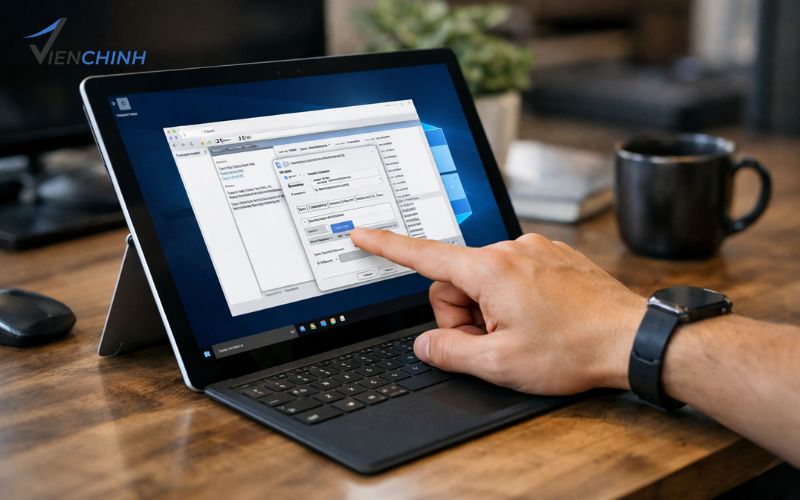
Sử Dụng Touchpad Trên Bàn Phím Surface
Touchpad tích hợp trên bàn phím Surface giúp người dùng điều khiển thiết bị mà không cần chuột rời. Một số thao tác phổ biến gồm:
- Di chuyển ngón tay để điều khiển con trỏ.
- Nhấn một lần để chọn.
- Nhấn bằng hai ngón tay để mở menu chuột phải.
- Vuốt hai ngón tay để cuộn trang.
- Vuốt ba ngón tay để chuyển đổi giữa các ứng dụng.
Điều Chỉnh Đèn Nền Bàn Phím Surface
Một số dòng bàn phím Surface cao cấp được trang bị đèn nền, hỗ trợ làm việc trong môi trường thiếu sáng.
- Sử dụng phím điều chỉnh đèn nền trên bàn phím để tăng hoặc giảm độ sáng.
- Tùy chỉnh mức sáng phù hợp để dễ nhìn phím và tiết kiệm pin.
- Tắt đèn nền khi sử dụng trong điều kiện đủ sáng để tối ưu thời lượng pin.
Việc nắm rõ các tính năng trên bàn phím Surface sẽ giúp người dùng thao tác nhanh hơn, tận dụng tối đa khả năng của thiết bị và nâng cao trải nghiệm khi làm việc, học tập.
Xem thêm: Bàn Phím Bị Khoá Số Phải Làm Sao
Cách Bảo Quản Bàn Phím Surface Bền Lâu
Bàn phím Surface có thiết kế mỏng nhẹ, tiện lợi nhưng cần được bảo quản đúng cách để duy trì độ bền, khả năng kết nối và trải nghiệm sử dụng. Một số lưu ý quan trọng giúp kéo dài tuổi thọ bàn phím gồm:
- Vệ sinh bàn phím định kỳ: Sử dụng khăn mềm hoặc cọ vệ sinh chuyên dụng để loại bỏ bụi bẩn, vụn thức ăn bám trên phím. Không nên dùng chất tẩy rửa mạnh hoặc đổ trực tiếp dung dịch vệ sinh lên bàn phím.
- Hạn chế tiếp xúc với nước: Bàn phím Surface không có khả năng chống nước hoàn toàn, vì vậy cần tránh để chất lỏng rơi vào bàn phím để hạn chế nguy cơ chập mạch, liệt phím.
- Tránh va đập và vật sắc nhọn: Khi di chuyển, nên sử dụng túi chống sốc hoặc bao da bảo vệ để tránh làm trầy xước, cong gãy bàn phím.
- Bảo quản chân kết nối từ tính: Thường xuyên lau sạch khu vực nam châm và chân tiếp xúc để đảm bảo bàn phím kết nối ổn định với thiết bị Surface.
- Không gập bàn phím quá mạnh: Khi sử dụng hoặc tháo lắp Type Cover, Signature Keyboard cần thao tác nhẹ nhàng để tránh làm hỏng phần bản lề và lớp kết nối.
- Sử dụng đúng thiết bị tương thích: Mỗi dòng bàn phím Surface chỉ hỗ trợ một số model nhất định. Việc sử dụng đúng thiết bị giúp đảm bảo hiệu suất và tránh lỗi kết nối.
- Bảo quản khi không sử dụng: Gập bàn phím lại để bảo vệ bề mặt phím hoặc cất giữ trong túi bảo vệ nếu không dùng trong thời gian dài.
Thực hiện đúng các cách bảo quản trên sẽ giúp bàn phím Surface luôn hoạt động ổn định, hạn chế hư hỏng và kéo dài thời gian sử dụng.
Bàn phím Surface mang đến trải nghiệm sử dụng linh hoạt nhờ thiết kế tiện lợi, khả năng kết nối nhanh và nhiều tính năng hỗ trợ thông minh. Hy vọng những hướng dẫn trên giúp bạn sử dụng và bảo quản bàn phím hiệu quả hơn. Nếu gặp lỗi bàn phím Surface, hãy tham khảo dịch vụ sửa chữa, thay bàn phím laptop tại Laptop Viễn Chinh để được hỗ trợ nhanh chóng, uy tín.
