


Hướng Dẫn Khôi Phục File Đã Xóa Vĩnh Viễn Trên MacBook
Lỡ tay xóa nhầm dữ liệu quan trọng trên MacBook và trống trơn trong Thùng rác? Đừng quá lo lắng vẫn còn nhiều cách để bạn khôi phục file đã xóa vĩnh viễn trên macbook tưởng như đã biến mất vĩnh viễn. Dưới đây là hướng dẫn chi tiết, hiệu quả và phù hợp cho mọi dòng macOS.
MacBook Có Khôi Phục Được File Đã Xóa Vĩnh Viễn Không?
Nhiều người cho rằng file đã xóa vĩnh viễn trên MacBook là hoàn toàn “không thể lấy lại”. Tuy nhiên thực tế:
- File chưa bị ghi đè vẫn có khả năng khôi phục.
- Nếu bạn đã bật Time Machine hoặc iCloud, cơ hội lấy lại gần như 100%.
- macOS chỉ ghi nhận vùng nhớ là “trống”, chưa xóa dữ liệu ngay lập tức.
- Khi bạn tiếp tục sử dụng máy (copy, tải file, cài app…), dữ liệu có thể bị ghi đè và mất hẳn.
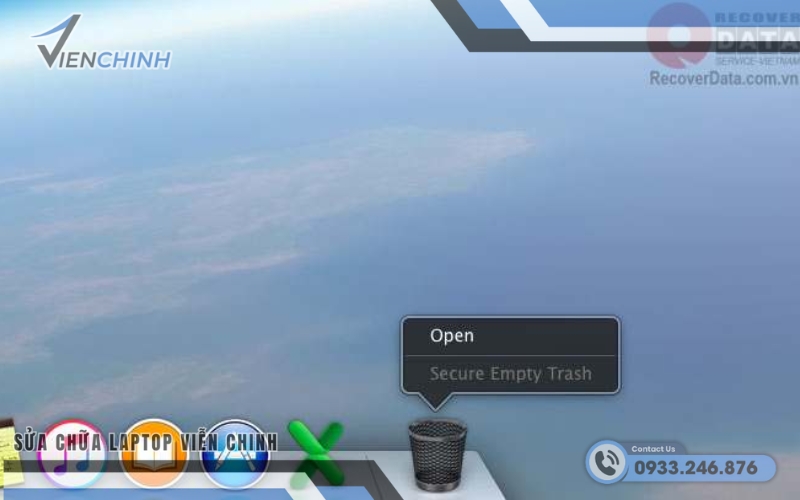
Cách Khôi Phục File Đã Xóa Vĩnh Viễn Trên MacBook
Khôi phục bằng Time Machine cách hiệu quả nhất
- Kết nối ổ cứng chứa bản backup Time Machine.
- Mở Time Machine → chọn ngày/thời điểm trước khi xóa file.
- Chọn file cần khôi phục → bấm Restore.
- Tỷ lệ thành công rất cao nếu bạn backup thường xuyên.
Khôi phục từ iCloud Drive
Phù hợp nếu bạn đồng bộ dữ liệu lên iCloud.
Cách làm:
- Truy cập iCloud.com → Drive.
- Mở mục Recently Deleted.
- Chọn file và bấm Recover.
Lưu ý: iCloud chỉ lưu file đã xóa trong 30 ngày.
Khôi phục bằng phần mềm phục hồi dữ liệu
Dành cho trường hợp xóa sạch không có backup.
Một số phần mềm uy tín:
- Disk Drill
- EaseUS Data Recovery Wizard
- Tenorshare 4DDiG
Cách sử dụng chung:
- Cài phần mềm → chọn ổ đĩa chứa file bị xóa.
- Chạy chế độ Deep Scan để quét sâu.
- Xem trước file → Recover.
Mẹo tăng tỉ lệ phục hồi:
- Hạn chế sử dụng MacBook sau khi xóa file (tránh ghi đè).
- Không cài phần mềm vào ổ đĩa cần khôi phục.
Kiểm tra các bản lưu trên ổ ngoài / thiết bị khác
- USB, SSD ngoài, ổ backup rời.
- Ảnh/video thường được lưu trên iPhone → có thể đồng bộ lại qua Apple Photos.
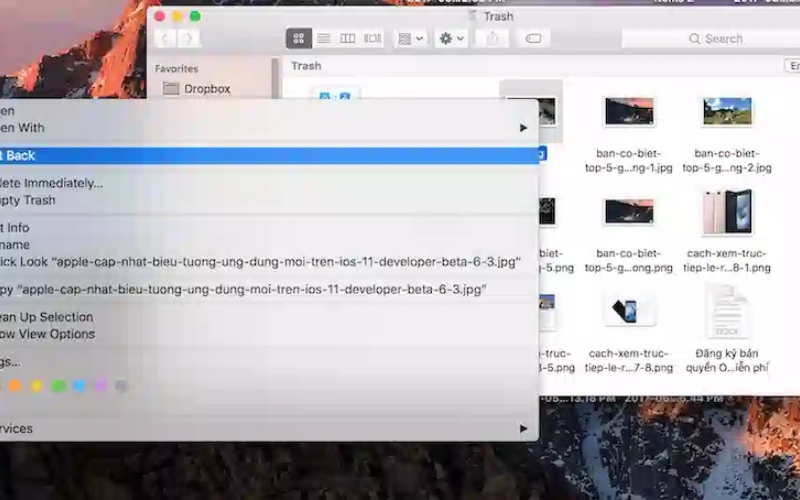
XEM THÊM: Sửa LapTop Lấy Liền Giá Rẻ Uy Tín Nhất TPHCM
Lỗi Thường Gặp Khi Khôi Phục File Trên MacBook Và Cách Xử Lý
File không xuất hiện trong Time Machine
- Kiểm tra lại ổ cứng backup có nhận không.
- Xem lịch backup gần nhất đôi khi backup chưa chạy hoàn chỉnh.
- Dùng tính năng “Browse Other Backup Disks” để tìm bản lưu khác.
Phần mềm không tìm được file
Nguyên nhân:
- File đã bị ghi đè hoàn toàn.
- Ổ đĩa có lỗi hệ thống hoặc phân vùng.
Cách xử lý:
- Dùng Disk Utility → First Aid để sửa lỗi ổ đĩa.
- Ngừng ngay việc ghi dữ liệu mới và thử quét lại bằng phần mềm chuyên dụng.
Không xem được file sau khi phục hồi
- File bị hỏng metadata.
- Bị phân mảnh hoặc khôi phục một phần.
Giải pháp:
- Dùng phần mềm chuyên sâu (Prosoft, Tenorshare).
- Liên hệ dịch vụ phục hồi nếu file quá quan trọng.

>>> Xem thêm: Khôi Phục File Đã Xóa Trên Máy Tính
Cách Ngăn Ngừa Mất File Trên MacBook
Phòng ngừa luôn tốt hơn xử lý. Nếu bạn muốn hạn chế tối đa rủi ro mất dữ liệu trên MacBook, hãy áp dụng các phương pháp sau:
Bật Time Machine và backup định kỳ
Time Machine là giải pháp sao lưu mạnh mẽ nhất trên macOS.
- Dùng ổ cứng rời → kết nối với MacBook
- Mở System Settings → General → Time Machine
- Chọn ổ đĩa → bật chế độ backup tự động
Lợi ích:
Khôi phục được cả file lẫn phiên bản cũ chỉ với vài thao tác.
Đồng bộ dữ liệu lên iCloud
iCloud giúp bạn lưu file trên hệ thống Apple một cách an toàn.
- Mở Apple ID → iCloud
- Bật iCloud Drive và chọn các thư mục quan trọng
Mẹo: Ưu tiên bật Desktop và Documents để tránh mất file đột ngột.
Sử dụng Google Drive / OneDrive làm bản sao thứ hai
Đây là cách tạo lớp bảo vệ dự phòng.
- Upload tự động
- Lưu bản chỉnh sửa trước đó
- Giảm nguy cơ mất file khi MacBook gặp lỗi

Dịch Vụ Khôi Phục Dữ Liệu MacBook Chuyên Nghiệp
Khi dữ liệu bị ghi đè, ổ cứng lỗi, hoặc file quá quan trọng cho công việc mà các phương pháp thủ công không hiệu quả, bạn nên sử dụng dịch vụ chuyên nghiệp.
Lợi ích khi dùng dịch vụ phục hồi:
- Thiết bị phục hồi chuyên dụng, tỉ lệ lấy lại cao hơn phần mềm.
- Xử lý được ổ cứng hư, lỗi phân vùng, mất định dạng APFS.
- Đảm bảo bảo mật dữ liệu tuyệt đối.
- Có thể phục hồi ngay cả khi macOS không nhận ổ đĩa.
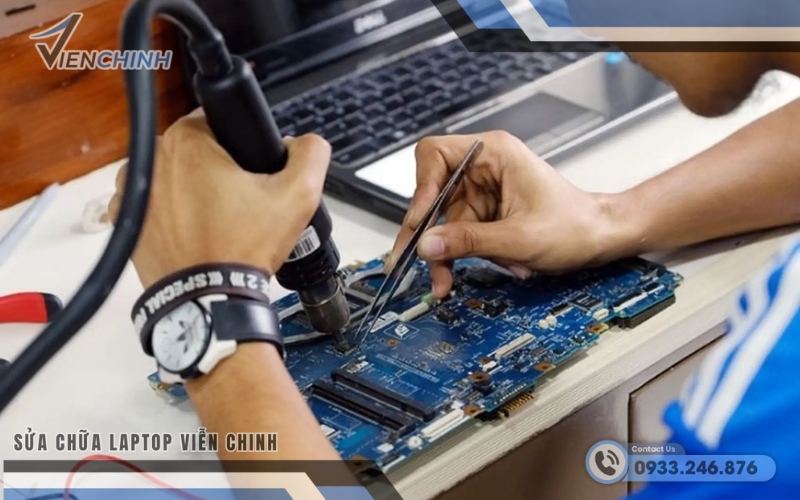
Khôi phục file đã xóa vĩnh viễn trên MacBook hoàn toàn có thể thực hiện được nếu bạn xử lý đúng cách và kịp thời. Và nếu dữ liệu đủ quan trọng, hãy để Laptop Viễn Chinh hỗ trợ bạn khôi phục an toàn tránh rủi ro mất dữ liệu vĩnh viễn.
