


Nguyên Nhân Không Mở Được File Excel Trên MacBook Thường Gặp
Bạn đang mở file Excel quan trọng trên MacBook nhưng bỗng dưng không thể mở được, khiến công việc bị gián đoạn và mất nhiều thời gian tìm cách xử lý? Tình trạng này là vấn đề phổ biến mà nhiều người dùng Mac gặp phải, đặc biệt khi làm việc với bảng dữ liệu lớn hoặc file được chia sẻ. Trong bài viết này, Laptop Viễn Chinh sẽ giúp bạn nhận diện các nguyên nhân thường gặp và cung cấp hướng dẫn cách khắc phục lỗi Không Mở Được File Excel Trên MacBook nhanh chóng và hiệu quả.
Tại Sao Không Mở Được File Excel Trên MacBook?
Dưới đây là những nguyên nhân phổ biến khiến file Excel không thể mở trên MacBook:
- File Excel bị hỏng (Corrupted): Nếu file bị lỗi trong quá trình lưu hoặc chia sẻ, MacBook sẽ không thể mở được.
- Phiên bản Excel không tương thích: File được tạo trên phiên bản Excel mới hơn có thể không mở được trên phiên bản cũ của MacBook.
- File ở chế độ Read-Only hoặc được bảo vệ: Nếu file bị khóa hoặc chỉ đọc, Excel có thể từ chối mở.
- Vấn đề với Add-ins hoặc macro: Một số Add-ins hoặc macro trong file có thể gây xung đột và ngăn mở file.
- Dung lượng file quá lớn: File Excel quá nặng hoặc chứa quá nhiều dữ liệu, biểu đồ, macro, khiến Excel trên MacBook không xử lý được.
- Cài đặt Excel hoặc macOS lỗi thời: Phiên bản Excel hoặc hệ điều hành MacBook chưa cập nhật có thể dẫn đến lỗi mở file.
- File bị di chuyển hoặc đổi định dạng không đúng: File đã bị đổi tên, di chuyển từ nguồn không tương thích, hoặc mở từ ổ cứng ngoài có thể gặp lỗi.
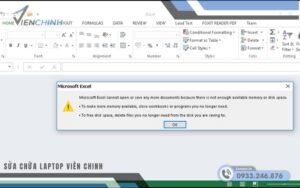
Nhận diện đúng nguyên nhân sẽ giúp bạn áp dụng cách khắc phục hiệu quả và nhanh chóng mà không làm gián đoạn công việc.
>>> Tìm hiểu thêm: Lỗi Excel Bị Đơ
Cách Khắc Phục Lỗi Không Mở Được File Excel Trên MacBook
Mở Lại File Excel Sau Khi Khởi Động Lại MacBook
Đôi khi MacBook gặp xung đột tạm thời khiến Excel không mở file.
Cách thực hiện:
- Tắt hoàn toàn Excel và các ứng dụng khác.
- Khởi động lại MacBook.
- Mở lại file Excel và kiểm tra xem lỗi đã được khắc phục chưa.

Kiểm Tra Phiên Bản Excel và macOS
File Excel có thể không mở do phiên bản không tương thích.
Cách thực hiện:
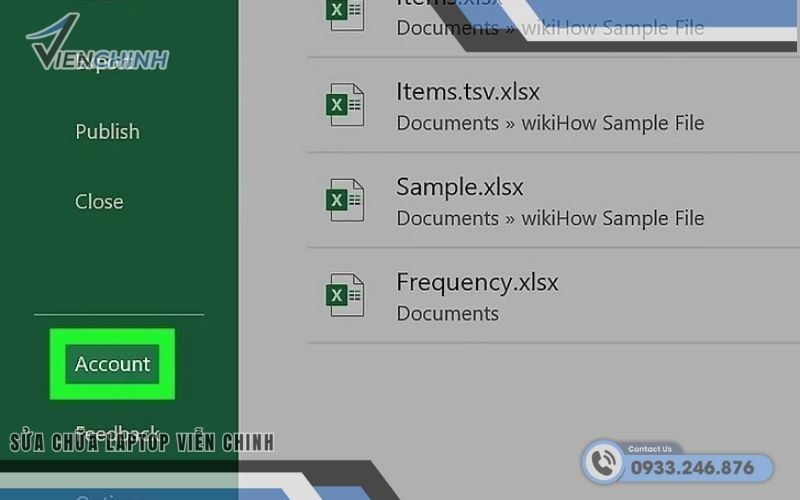
Mở Excel → chọn
Help→Check for Updatesđể cập nhật phiên bản mới nhất.Cập nhật macOS nếu có bản nâng cấp mới.
Sau khi cập nhật, thử mở lại file.
Mở File Excel Ở Chế Độ Safe Mode
Safe Mode giúp Excel bỏ qua các Add-ins và macro có thể gây lỗi.
Cách thực hiện:
- Giữ phím Shift khi mở Excel để vào Safe Mode.
- Thử mở file Excel trong chế độ này.
- Nếu mở được, tắt các Add-ins không cần thiết hoặc kiểm tra macro.
Sao Lưu Và Khôi Phục File Excel
Nếu file bị hỏng, bạn có thể thử khôi phục từ bản sao lưu.
Cách thực hiện:
Mở Excel → chọn
File→Open→Recover Unsaved Workbooks.Nếu file được lưu trên iCloud hoặc Time Machine, khôi phục bản sao trước đó.
Thử mở file đã phục hồi.

>>> Tham khảo dịch vụ: Màn Hình Laptop MSI
Thay Đổi Tên Hoặc Vị Trí Lưu File
Một số file không mở được do đường dẫn dài hoặc ký tự đặc biệt.
Cách thực hiện:
- Đổi tên file Excel sang tên ngắn, không có ký tự đặc biệt.
- Di chuyển file sang thư mục khác, ví dụ Desktop.
- Mở lại file để kiểm tra.
Sử Dụng Ứng Dụng Khác Mở File Excel
Nếu Excel vẫn không mở, có thể thử các ứng dụng thay thế.
Cách thực hiện:
- Mở file bằng Numbers hoặc Google Sheets.
- Nếu mở được, lưu lại file dưới định dạng Excel chuẩn (.xlsx).
- Mở lại bằng Excel trên MacBook.
Hy vọng bài viết này đã giúp bạn hiểu rõ các nguyên nhân và cách khắc phục lỗi không mở được file Excel trên MacBook một cách chi tiết và dễ áp dụng. Bằng việc thực hiện các bước hướng dẫn, từ khởi động lại máy, cập nhật Excel và macOS, đến khôi phục hoặc mở file bằng ứng dụng thay thế, bạn sẽ tiết kiệm thời gian và tiếp tục công việc một cách mượt mà. Hãy áp dụng những mẹo này để trải nghiệm Excel trên MacBook luôn ổn định và hiệu quả.
