


Hướng Dẫn Cách Kích Pin Laptop Bị Kiệt Cực Hiệu Quà Tại Nhà
Pin laptop bị kiệt hoàn toàn, cắm sạc nhưng không lên pin là tình trạng khiến nhiều người lo lắng và gián đoạn công việc. Vậy pin laptop bị kiệt có kích lại được không và thực hiện như thế nào cho an toàn? Trong bài viết này, Laptop Viễn Chinh sẽ hướng dẫn bạn cách kích pin laptop bị kiệt hiệu quả, dễ áp dụng ngay tại nhà.
Pin Laptop Bị Kiệt Là Gì?
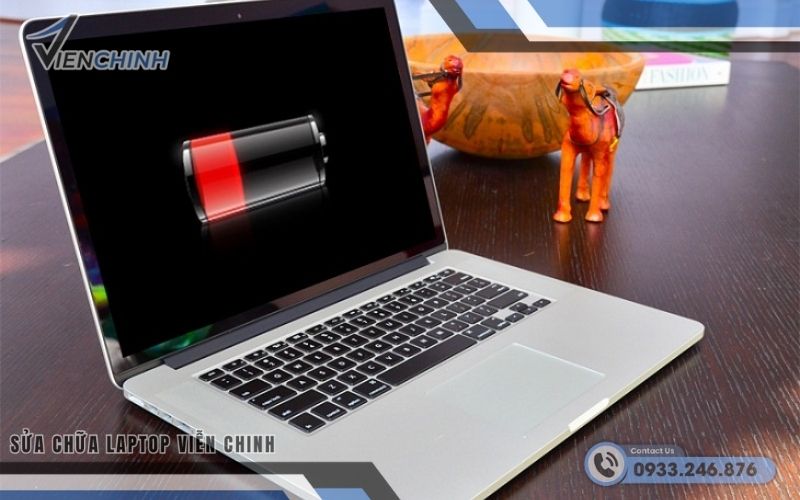
Pin laptop bị kiệt là tình trạng pin đã cạn năng lượng hoàn toàn trong thời gian dài, khiến pin không còn khả năng nhận sạc hoặc laptop không thể khởi động dù đã cắm sạc. Đây không chỉ là hiện tượng hết pin thông thường mà là mức pin đã tụt xuống dưới ngưỡng an toàn của cell pin.
Khi pin bị kiệt, mạch bảo vệ pin sẽ tự động ngắt để tránh hư hỏng hoặc nguy cơ cháy nổ. Lúc này, laptop có thể gặp các biểu hiện như: cắm sạc nhưng không lên đèn, máy không bật nguồn, pin không hiển thị phần trăm hoặc báo Plugged In Not Charging. Tình trạng này thường xảy ra khi laptop để lâu không sử dụng, pin bị bỏ quên trong thời gian dài hoặc thường xuyên để pin cạn 0%.
Nếu không xử lý kịp thời, pin laptop bị kiệt có thể dẫn đến chai pin nặng, chết cell pin hoặc hư mạch pin bên trong, khiến pin không thể phục hồi và buộc phải thay mới. Vì vậy, việc hiểu rõ pin laptop bị kiệt là gì sẽ giúp bạn có hướng xử lý đúng cách, an toàn và tiết kiệm chi phí.

Nguyên Nhân Pin Laptop Không Nhận Sạc
Tình trạng pin laptop không nhận sạc có thể xuất phát từ nhiều yếu tố khác nhau, bao gồm cả phần cứng, phần mềm và thói quen sử dụng. Dưới đây là những nguyên nhân phổ biến nhất bạn cần kiểm tra:
- Pin laptop bị chai, pin kiệt sâu hoặc cell pin đã hư hỏng
- Bộ sạc hoặc dây sạc lỗi, không đúng công suất theo máy
- Cổng sạc laptop lỏng, bám bụi, oxy hóa hoặc tiếp xúc kém
- Driver pin bị lỗi, xung đột hoặc chưa được cập nhật
- BIOS hoặc hệ điều hành quá cũ, quản lý pin không chính xác
- Laptop quá nóng, hệ thống tự động ngắt sạc để bảo vệ pin
- Tính năng giới hạn sạc pin (Battery Limit) đang được bật
- Mạch sạc hoặc mainboard gặp sự cố kỹ thuật
Việc xác định đúng nguyên nhân sẽ giúp bạn lựa chọn giải pháp xử lý phù hợp, tránh thay pin hoặc sửa chữa không cần thiết.
>> Xem ngay: Pin laptop bị nóng
Kích Pin Laptop Bị Kiệt Tự Làm Tại Nhà Được Không?
Việc kích pin laptop bị kiệt có thể tự làm tại nhà, nhưng chỉ áp dụng cho một số trường hợp nhẹ và cần thực hiện đúng cách để tránh rủi ro. Trên thực tế, không phải pin kiệt nào cũng có thể kích lại thành công.
Có thể tự kích pin tại nhà khi:
- Pin chỉ bị kiệt do để lâu không sử dụng
- Laptop vẫn nhận sạc nhưng không lên nguồn ngay
- Pin chưa bị phồng, chưa chai nặng
- Máy còn hoạt động bình thường khi cắm sạc trực tiếp
Trong các trường hợp này, việc cắm sạc đúng cách, sạc liên tục đủ lâu hoặc reset nguồn có thể giúp pin “thức lại” và sạc bình thường.
Không nên tự kích pin tại nhà khi:
- Pin đã chai nặng, pin báo ảo
- Pin bị phồng, biến dạng, nóng bất thường
- Laptop hoàn toàn không nhận pin
- Pin đã sử dụng nhiều năm và xuống cấp rõ rệt
Việc cố kích pin hư nặng không những không hiệu quả mà còn tiềm ẩn nguy cơ chai pin nhanh hơn, hỏng mainboard hoặc mất an toàn.
Hướng Dẫn Cách Kích Pin Laptop Bị Kiệt Hiệu Quả An Toàn
Cách Kích Pin Laptop Không Nhận Sạc
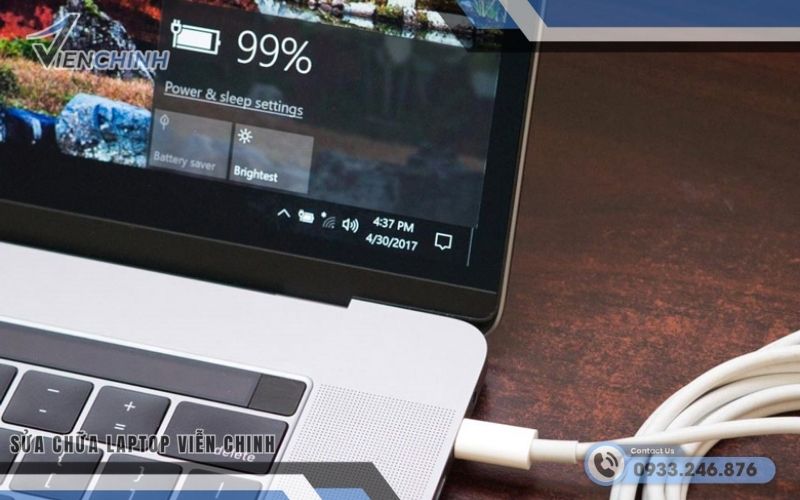
Đây là phương pháp can thiệp trực tiếp vào pin, yêu cầu tháo rời pin và kiểm tra mạch pin, cell pin bên trong. Cách này đòi hỏi kiến thức kỹ thuật chuyên sâu, không phù hợp với người không có kinh nghiệm, vì tiềm ẩn nguy cơ chập cháy, hư mainboard hoặc pin.
Pin để lâu không sạc, không sử dụng sẽ khiến cell pin chai hoặc chết, dẫn đến tình trạng pin không nhận sạc. Việc kích pin trong trường hợp này chủ yếu nhằm kiểm tra và phục hồi (hoặc thay thế) cell pin còn hoạt động. Các bước thực hiện:
- Bước 1: Kiểm tra mạch pin còn hoạt động hay không (có thể bỏ qua nếu pin vẫn còn sử dụng được vài phút).
- Bước 2: Bóc tách vỏ nhựa pin, kiểm tra từng cell pin bên trong để xác định cell pin chết hoặc không lưu điện.
- Bước 3: Thay mới các cell pin hư hỏng (nếu cần).
- Bước 4: Cập nhật lại bộ nhớ pin để laptop nhận lại dung lượng của các cell pin đã thay.
Lưu ý quan trọng:
- Tỷ lệ thành công phụ thuộc vào tình trạng pin và loại pin.
- Nếu pin đã chai nặng hoặc cell pin chết hoàn toàn, giải pháp an toàn và hiệu quả nhất vẫn là thay pin laptop mới.
>> Xem thêm: Địa chỉ Thay Pin Microsoft Surface uy tín
Cách Kích Pin Laptop Bị Kiệt
Đây là cách kích pin mang tính mẹo phục hồi tạm thời, áp dụng cho pin bị kiệt do để lâu không sử dụng nhưng chưa hư hỏng nghiêm trọng. Phương pháp này không đảm bảo thành công 100%, nhưng có thể cải thiện dung lượng pin trong một số trường hợp. Các bước thực hiện:
- Bước 1: Tắt laptop và tháo pin ra khỏi máy (áp dụng cho pin rời).
- Bước 2: Dùng vải bông mềm quấn quanh pin, cho vào túi zip kín.
- Bước 3: Đặt pin vào ngăn mát tủ lạnh khoảng 12 giờ, tránh để vật nặng đè lên pin.
- Bước 4: Lấy pin ra, để pin cân bằng nhiệt độ phòng rồi mới mở túi zip.
- Bước 5: Dùng khăn sạch lau pin thật khô, không phơi nắng, không dùng máy sấy.
- Bước 6: Lắp pin vào laptop và cắm sạc liên tục khoảng 8 giờ.
- Bước 7: Bật máy, nếu pin có hồi phục, tiến hành xả – sạc lại 2–3 lần để tăng hiệu suất.
Hiệu quả:
- Pin có thể hồi phục khoảng 70–80% trong điều kiện tốt.
- Chỉ mang tính tạm thời, không áp dụng cho pin đã chai hoặc phồng.

Nếu pin laptop đã kiệt, chai nặng hoặc không thể hồi phục bằng các phương pháp kích pin tại nhà, việc thay pin mới là giải pháp an toàn và hiệu quả nhất. Laptop Viễn Chinh cung cấp dịch vụ thay pin laptop chính hãng, đúng model, bảo hành rõ ràng, giúp laptop của bạn hoạt động ổn định, bền bỉ và đảm bảo hiệu suất sử dụng lâu dài.
