


Cách Làm Powerpoint Online Miễn Phí Cực Đẹp Đơn Giản
Trong thời đại số, việc làm PowerPoint online miễn phí trở nên dễ dàng và tiện lợi hơn bao giờ hết. Bạn không cần cài đặt phần mềm phức tạp, vẫn có thể thiết kế những slide đẹp, chuyên nghiệp và bắt mắt. Tuy nhiên, nhiều người chưa biết bắt đầu từ đâu hoặc làm sao để tối ưu giao diện, màu sắc và hiệu ứng. Bài viết này của Laptop Viễn Chinh sẽ hướng dẫn bạn cách làm PowerPoint online miễn phí một cách đơn giản, nhanh chóng, giúp bài thuyết trình của bạn nổi bật và ấn tượng hơn.
Powepoint Online Là Ứng Dụng Gì?
PowerPoint Online là phiên bản trực tuyến của Microsoft PowerPoint, được tích hợp trong dịch vụ Office Online. Đây là một trong những ứng dụng tin học văn phòng phổ biến nhất hiện nay, giúp người dùng thiết kế slide chuyên nghiệp mà không cần cài đặt phần mềm trên máy tính. Ứng dụng này được sử dụng linh hoạt trong nhiều lĩnh vực:
Trong công việc:
- Tạo bài thuyết trình giới thiệu sản phẩm, tiếp thị, tài liệu bán hàng.
- Tạo bài trình chiếu cho các sự kiện, hội nghị.
- Trình bày dự án, ngân sách, báo cáo.
Trong học tập:
- Tạo bài giảng trực quan trong lớp học.
- Tạo bài thuyết trình và sơ đồ tư duy sinh động.
- Thiết kế báo cáo, biểu đồ, chứng chỉ học tập.
PowerPoint Online mang lại sự tiện lợi, nhanh chóng và linh hoạt, giúp bạn tạo ra các slide ấn tượng mọi lúc, mọi nơi.
>>> Tìm hiểu thêm: Excel Online Là Gì
Powepoint Online Có Miễn Phí Không?
PowerPoint Online là phiên bản trực tuyến của Microsoft PowerPoint và có thể sử dụng miễn phí với nhiều tính năng cơ bản. Người dùng chỉ cần một tài khoản Microsoft để truy cập và tạo slide trực tuyến mà không cần cài đặt phần mềm trên máy tính.
Tuy nhiên, phiên bản miễn phí sẽ hạn chế một số tính năng nâng cao như hiệu ứng chuyển động phức tạp, mẫu thiết kế chuyên sâu hay khả năng cộng tác nâng cao. Đối với nhu cầu cơ bản và các bài thuyết trình đơn giản, PowerPoint Online hoàn toàn đáp ứng, giúp bạn tạo slide đẹp, trực quan và nhanh chóng mà không mất chi phí.
Ưu Điểm Khi Sử Dụng Powepoint Online
Sử dụng PowerPoint Online mang lại nhiều lợi ích nổi bật, đặc biệt với người dùng cần làm việc linh hoạt và nhanh chóng:
- Miễn phí và tiện lợi: Không cần cài đặt phần mềm, chỉ cần trình duyệt và tài khoản Microsoft là có thể truy cập và tạo slide ngay lập tức.
- Truy cập mọi lúc, mọi nơi: Bạn có thể làm việc trên máy tính, laptop, thậm chí điện thoại hoặc máy tính bảng, chỉ cần có kết nối Internet.
- Cộng tác dễ dàng: Cho phép nhiều người cùng chỉnh sửa và xem slide trực tuyến đồng thời, phù hợp với làm việc nhóm hoặc dự án chung.
- Tích hợp với Office Online: Dễ dàng kết hợp với Word Online, Excel Online và các công cụ Microsoft khác, giúp quản lý tài liệu và dữ liệu hiệu quả.
- Lưu trữ trên đám mây: Slide được lưu tự động trên OneDrive, đảm bảo an toàn, không lo mất dữ liệu và dễ dàng chia sẻ.
- Giao diện quen thuộc: Giữ nguyên trải nghiệm giống PowerPoint trên máy tính, dễ sử dụng cho người mới và người đã quen với Microsoft Office.
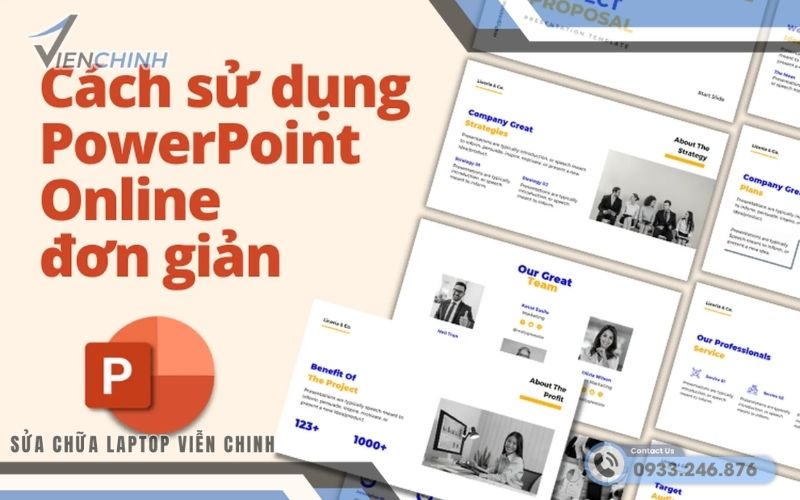
Nhờ những ưu điểm này, PowerPoint Online là công cụ lý tưởng để tạo bài thuyết trình đẹp, nhanh chóng và linh hoạt, đáp ứng cả nhu cầu học tập lẫn công việc.
Hướng Dẫn Làm Powepoint Online Miễn Phí Cực Đơn Giản
Bước 1: Đăng nhập vào PowerPoint Online
Truy cập https://www.office.com và chọn Sign in nếu đã có tài khoản Microsoft.

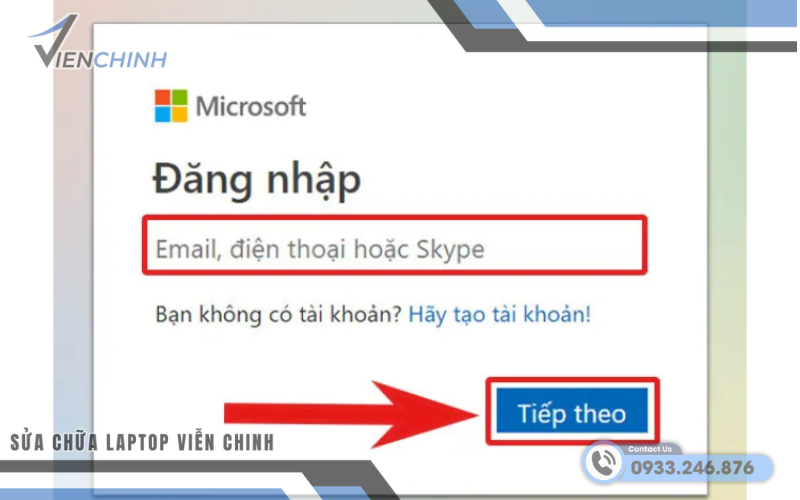
Bước 2: Nhập thông tin tài khoản
Nhập email, số điện thoại hoặc tài khoản Skype và nhấn Tiếp theo.
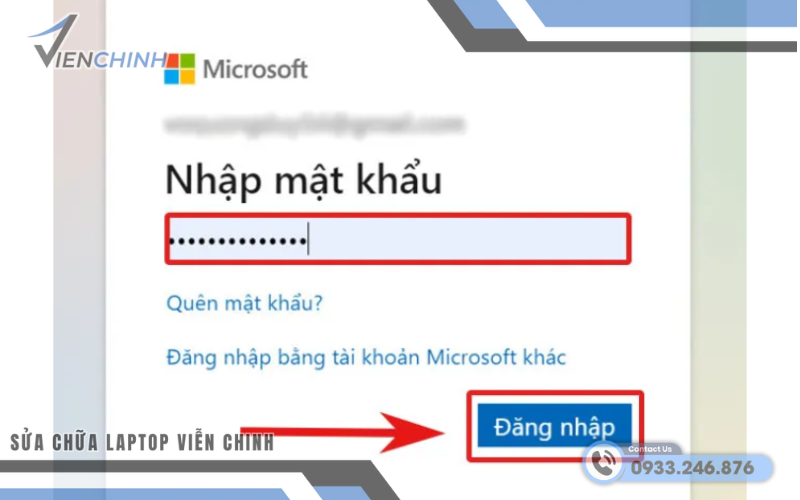
Bước 3: Nhập mật khẩu
Điền mật khẩu của bạn và chọn Đăng nhập.
Bước 4: Tùy chọn duy trì đăng nhập
Bạn có thể chọn Có hoặc Không để ghi nhớ đăng nhập cho lần tiếp theo. Bỏ qua bước này nếu không muốn lưu thông tin.

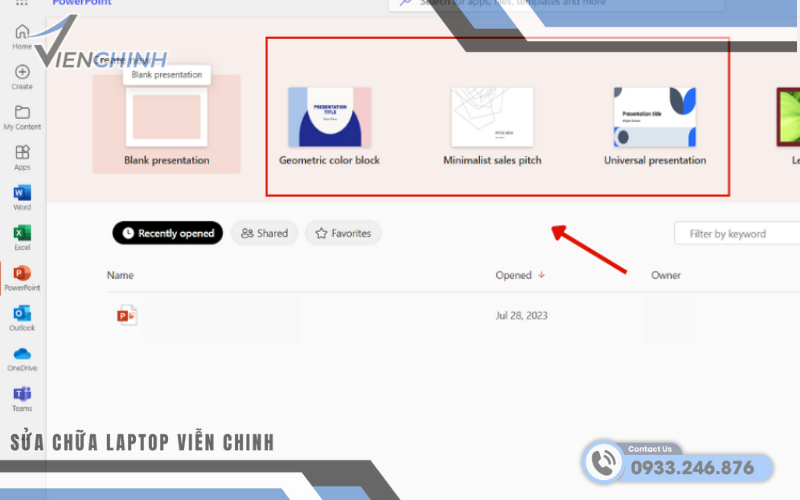
Bước 5: Tạo bản trình chiếu mới
Sau khi đăng nhập xong, chọn Blank Presentation để tạo slide mới hoặc chọn các mẫu báo cáo có sẵn.
- Để đổi tên file, nhấn vào Presentation ở góc phải trên cùng và đặt tên mới.
- Để lưu bản trình chiếu, vào File → Save as và chọn định dạng mong muốn.
>>> Xem thêm: Pin LapTop Asus
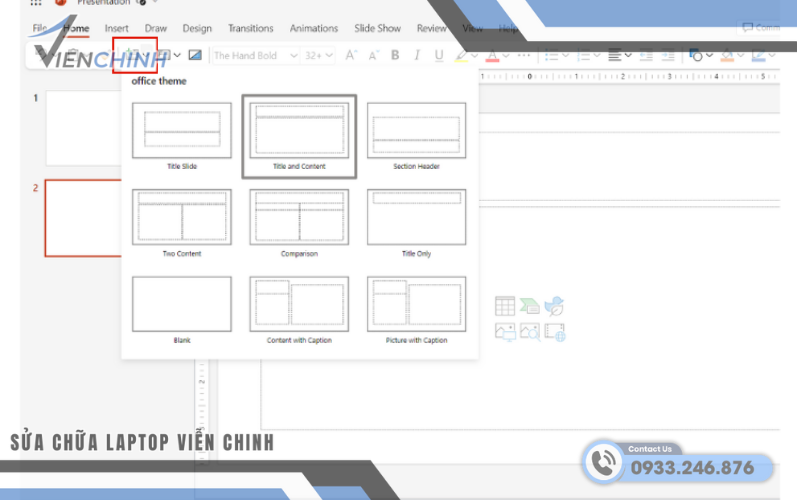
Tùy chỉnh bố cục và thêm chữ vào slide
Nhấn vào biểu tượng dấu + để thêm slide mới và chọn bố cục phù hợp với nội dung bạn muốn trình bày.
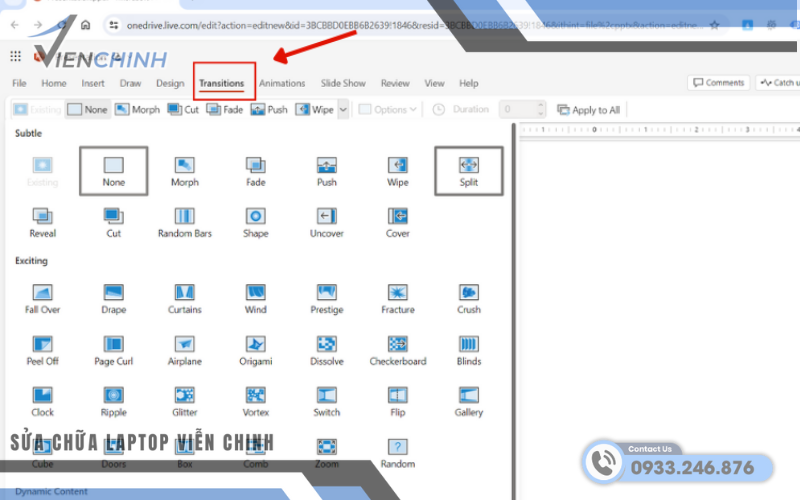
Thêm hiệu ứng chuyển tiếp giữa các slide
Chọn tab Transitions và áp dụng hiệu ứng chuyển tiếp mong muốn để bài trình chiếu mượt mà hơn.
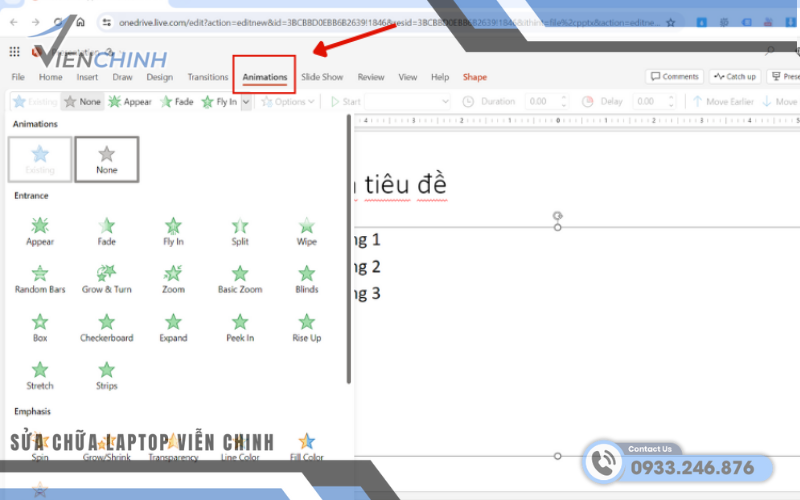
Thêm hiệu ứng hoạt hình sinh động vào slide
Vào tab Animations, lựa chọn các hiệu ứng hoạt hình phù hợp để bài trình chiếu trở nên thu hút và sinh động.
Thêm SmartArt
Nhấn Insert → SmartArt, chọn mẫu SmartArt phù hợp với nội dung để trình bày dữ liệu, quy trình hoặc biểu đồ trực quan.

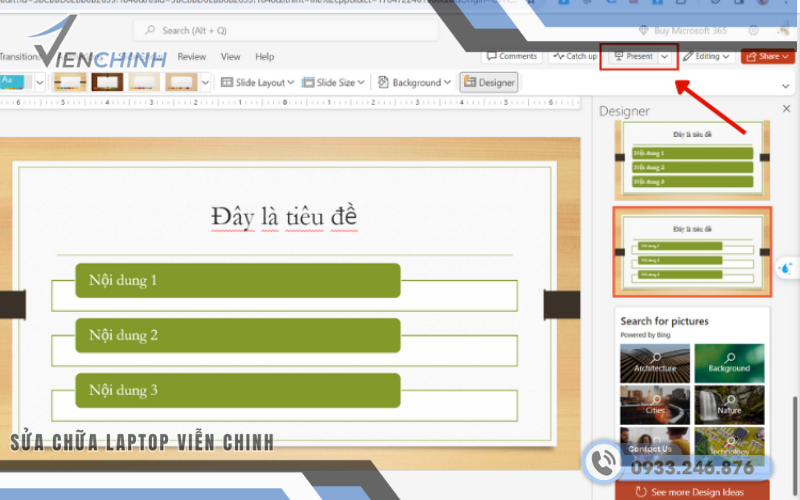
Trình chiếu slide
Sau khi thiết kế xong, nhấn Present hoặc sử dụng tổ hợp phím Ctrl + F5 để bắt đầu trình chiếu
.
Sau khi thực hiện đầy đủ các bước trên, bạn đã có thể tạo ra những bài thuyết trình PowerPoint Online miễn phí vừa đẹp mắt vừa chuyên nghiệp mà không cần cài đặt phần mềm. Việc sử dụng PowerPoint Online không chỉ giúp tiết kiệm thời gian mà còn linh hoạt làm việc mọi lúc, mọi nơi. Hãy áp dụng các thủ thuật này để trình bày ý tưởng một cách ấn tượng, nâng cao hiệu quả học tập và công việc, đồng thời tận dụng tối đa các công cụ miễn phí mà Microsoft cung cấp.
