


Laptop Asus Có Lắp Được SIM Không? Khe Cắm Sim Ở Đâu
Laptop Asus có lắp được SIM không là thắc mắc của nhiều người khi muốn sử dụng Internet mọi lúc mà không phụ thuộc vào Wi-Fi. Tuy nhiên, không phải mẫu laptop Asus nào cũng được trang bị khe SIM hoặc hỗ trợ kết nối mạng di động. Trong bài viết này, Laptop Viễn Chinh sẽ hướng dẫn bạn cách kiểm tra khả năng hỗ trợ SIM, xác định vị trí khe cắm và lựa chọn giải pháp kết nối Internet phù hợp.
Laptop Asus Có Lắp Được SIM Không?
Laptop Asus có lắp được SIM không? Câu trả lời là có, nhưng chỉ một số mẫu laptop Asus được trang bị phần cứng hỗ trợ kết nối mạng di động. Phần lớn laptop Asus phổ thông hiện nay sử dụng Wi-Fi hoặc Ethernet để truy cập Internet và không có khe SIM tích hợp.
Để sử dụng SIM 4G/5G trực tiếp trên laptop, thiết bị cần đáp ứng các điều kiện như:
- Có khe SIM hoặc hỗ trợ eSIM: Cho phép sử dụng SIM vật lý hoặc SIM điện tử tùy theo thiết kế của máy.
- Được trang bị modem WWAN: Đây là phần cứng giúp laptop kết nối với mạng di động của nhà mạng.
- Có cấu hình và driver tương thích: Hệ điều hành cần nhận diện được thiết bị mạng di động để thiết lập kết nối.
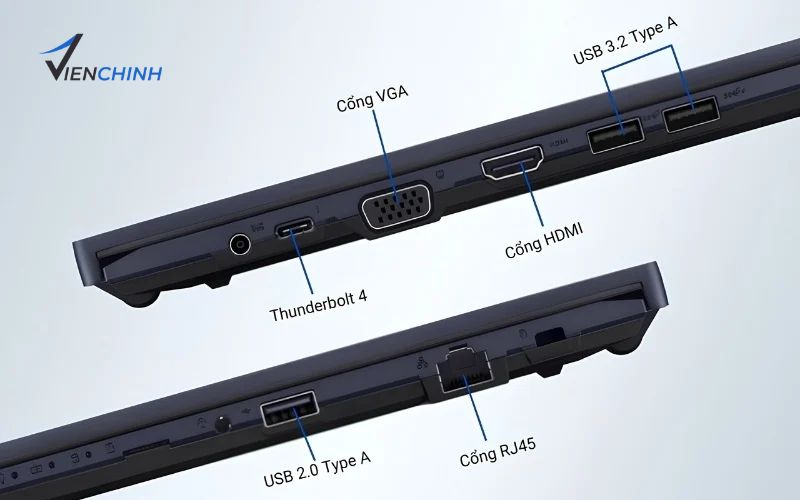
Bạn cũng cần lưu ý rằng có khe cắm SIM chưa chắc laptop đã sử dụng được mạng 4G/5G. Một số model có thiết kế khe chờ nhưng không được trang bị modem WWAN tương ứng. Vì vậy, cách chính xác nhất là kiểm tra thông số kỹ thuật theo model laptop Asus đang sử dụng trước khi mua SIM hoặc phụ kiện kết nối.
Nếu laptop không hỗ trợ SIM tích hợp, bạn vẫn có thể truy cập Internet bằng cách phát Wi-Fi từ điện thoại, sử dụng USB 4G/5G hoặc bộ phát Wi-Fi di động. Đây đều là những giải pháp thuận tiện khi cần làm việc ở nơi không có mạng Wi-Fi.
Cách Kiểm Tra Laptop Asus Có Hỗ Trợ SIM Hay Không
Để biết laptop Asus có hỗ trợ SIM hay không, bạn nên kiểm tra thông số kỹ thuật, cài đặt mạng trong Windows và khe cắm trên thân máy. Dưới đây là 3 cách kiểm tra đơn giản giúp bạn xác định khả năng kết nối mạng di động của thiết bị.
Kiểm Tra Theo Model Laptop Asus
Đây là cách đáng tin cậy nhất để xác định laptop có hỗ trợ SIM hay không. Bạn thực hiện theo các bước sau:
- Bước 1: Xác định model laptop Asus bằng cách xem tem dưới đáy máy, vỏ hộp hoặc mở System Information trên Windows.
- Bước 2: Truy cập website chính thức của ASUS tại https://www.asus.com/vn/.
- Bước 3: Tìm kiếm đúng model laptop và mở phần thông số kỹ thuật.
- Bước 4: Kiểm tra các mục như WWAN, LTE, 4G/5G, Cellular hoặc eSIM để xác định khả năng hỗ trợ mạng di động.
Nếu thông số có đề cập đến kết nối WWAN hoặc mạng di động, máy có thể hỗ trợ SIM tùy cấu hình cụ thể. Bạn nên kiểm tra kỹ phiên bản đang sử dụng vì cùng một dòng laptop Asus có thể có sự khác biệt về phần cứng giữa các thị trường.
Kiểm Tra Trong Windows
Bạn có thể kiểm tra khả năng kết nối mạng di động ngay trên laptop mà không cần tháo máy:
- Bước 1: Nhấn tổ hợp phím Windows + I để mở Settings (Cài đặt).
- Bước 2: Chọn Network & Internet (Mạng và Internet).
- Bước 3: Tìm mục Cellular (Di động) nếu có.
- Bước 4: Kiểm tra xem Windows có nhận diện tùy chọn kết nối mạng di động hay không.
Nếu xuất hiện mục Cellular, đây là dấu hiệu cho thấy Windows nhận diện được giao diện mạng di động. Tuy nhiên, nếu không thấy mục này, bạn chưa thể kết luận chắc chắn máy không hỗ trợ SIM vì driver hoặc cấu hình phần cứng cũng có thể ảnh hưởng.

Kiểm Tra Khe Cắm SIM Trên Thân Máy
- Ngoài hai cách trên, bạn có thể quan sát các cạnh laptop Asus để tìm khe cắm SIM.
- Kiểm tra cạnh trái, cạnh phải và khu vực gần các cổng kết nối.
- Tìm ký hiệu SIM hoặc khay SIM chuyên dụng nếu có.
- Phân biệt khe SIM với khe thẻ nhớ microSD và các cổng kết nối khác.
- Không tự ý chọc hoặc cạy các khe chưa xác định rõ chức năng để tránh làm hỏng thiết bị.
Lưu ý: Khe cắm SIM chỉ là dấu hiệu tham khảo, không đảm bảo laptop có thể kết nối 4G/5G. Để chắc chắn, bạn nên đối chiếu với thông số kỹ thuật của đúng model và kiểm tra xem máy có modem WWAN tương thích hay không.
Khám phá ngay: Nâng Cấp Ram Laptop Uy Tín TPHCM
Khe Cắm SIM Laptop Asus Ở Đâu?
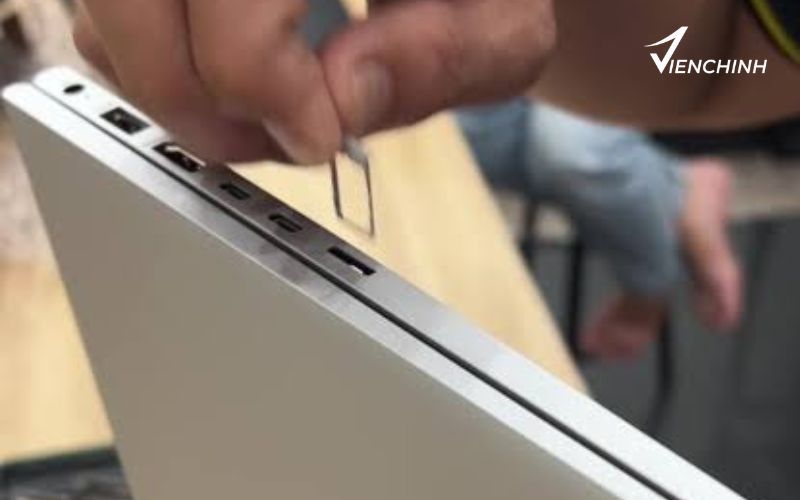
Khe cắm SIM trên laptop Asus thường nằm ở cạnh trái, cạnh phải hoặc một vị trí riêng trên thân máy, tùy thuộc vào thiết kế của từng model. Tuy nhiên, phần lớn laptop Asus phổ thông không có khe SIM tích hợp, vì vậy bạn cần kiểm tra đúng dòng máy trước khi tìm vị trí khe cắm.
Bạn có thể xác định khe SIM laptop Asus thông qua các dấu hiệu sau:
- Quan sát cạnh trái và cạnh phải: Tìm khay nhỏ có ký hiệu SIM hoặc khe cắm được thiết kế riêng cho thẻ SIM.
- Kiểm tra khu vực gần các cổng kết nối: Một số mẫu laptop có thể bố trí khe SIM gần cổng USB hoặc khe thẻ nhớ.
- Phân biệt với khe thẻ nhớ: Khe microSD thường dùng để đọc thẻ nhớ lưu trữ, không có chức năng kết nối mạng di động.
- Tra cứu theo model máy: Nếu không tìm thấy khe SIM, hãy kiểm tra hướng dẫn sử dụng hoặc thông số kỹ thuật trên website ASUS để xác định thiết bị có hỗ trợ SIM hay không.
Lưu ý: Không phải cứ có khe cắm trên thân máy là laptop có thể sử dụng SIM 4G/5G. Thiết bị còn cần modem WWAN tương thích và phần cứng hỗ trợ mạng di động. Nếu laptop Asus của bạn không có khe SIM, bạn vẫn có thể truy cập Internet bằng cách phát Wi-Fi từ điện thoại hoặc sử dụng USB 4G/5G.
Vì Sao Laptop Asus Không Kết Nối Được 4G/5G Dù Có Sim?
Laptop Asus có SIM nhưng không kết nối được mạng 4G/5G có thể xuất phát từ nhiều nguyên nhân, chẳng hạn như thiếu modem WWAN, lỗi driver hoặc SIM chưa được kích hoạt. Để xác định và khắc phục sự cố, bạn hãy kiểm tra những nguyên nhân phổ biến dưới đây.
- Laptop không có modem WWAN: Một số máy có khe SIM nhưng không được trang bị phần cứng kết nối mạng di động. Trong trường hợp này, lắp SIM vào cũng không giúp laptop truy cập Internet.
- Driver mạng di động bị lỗi: Driver không tương thích, bị thiếu hoặc lỗi thời có thể khiến Windows không nhận diện modem WWAN. Bạn nên kiểm tra Device Manager và cập nhật driver phù hợp với model máy.
- SIM chưa được kích hoạt: SIM mới chưa đăng ký dịch vụ dữ liệu, hết dung lượng hoặc bị khóa có thể khiến laptop không truy cập được mạng di động.
- Cài đặt mạng chưa chính xác: Chế độ máy bay đang bật, dữ liệu di động bị tắt hoặc cấu hình APN không phù hợp cũng có thể làm gián đoạn kết nối.
- Tín hiệu mạng yếu: Laptop đặt ở khu vực sóng di động kém, nằm ngoài vùng phủ sóng hoặc sử dụng băng tần không tương thích với nhà mạng có thể không kết nối được 4G/5G.
- Phần cứng hoặc SIM bị lỗi: Khe SIM, modem WWAN hoặc chính thẻ SIM gặp sự cố cũng có thể khiến thiết bị không nhận SIM hoặc không có mạng.
Để khắc phục, bạn nên kiểm tra lần lượt trạng thái SIM, cài đặt mạng di động trong Windows và driver thiết bị. Nếu vẫn không kết nối được, hãy tra cứu thông số của đúng model laptop Asus để xác nhận máy có hỗ trợ WWAN hay không trước khi cân nhắc sửa chữa hoặc nâng cấp phần cứng.
Phân Biệt SIM Vật Lý, WWAN Và eSIM Trên Laptop Asus
SIM vật lý, WWAN và eSIM là những khái niệm liên quan đến kết nối mạng di động trên laptop Asus, nhưng mỗi loại có chức năng khác nhau.
SIM Vật Lý Là Gì?
SIM vật lý là thẻ SIM do nhà mạng cung cấp, cần lắp vào khe SIM trên laptop để sử dụng dữ liệu di động. Tuy nhiên, máy phải có modem mạng di động tương thích mới kết nối Internet được.
WWAN Có Vai Trò Gì Khi Kết Nối Mạng Di Động?
WWAN là công nghệ mạng diện rộng không dây. Trên laptop, modem WWAN giúp thiết bị kết nối Internet qua mạng di động 4G/5G mà không cần Wi-Fi. Có khe SIM chưa chắc có WWAN, vì vậy bạn cần kiểm tra thông số phần cứng của máy.
eSIM Trên Laptop Asus Có Gì Khác SIM Thông Thường?
eSIM là SIM điện tử được tích hợp trong thiết bị, không cần lắp thẻ SIM vật lý. Laptop chỉ sử dụng được eSIM khi có phần cứng hỗ trợ và tương thích với nhà mạng.
Laptop Có Windows 11 Có Đồng Nghĩa Là Hỗ Trợ eSIM Không?
Không. Windows 11 không đồng nghĩa laptop có eSIM hoặc modem WWAN. Bạn cần kiểm tra thông số kỹ thuật của đúng model Asus và mục Mạng & Internet (Cellular) trong Windows để xác định khả năng hỗ trợ.
Xem thêm: Cách vào BIOS laptop MSI
Laptop Asus Không Lắp SIM Được Thì Kết Nối Internet Bằng Cách Nào?
Nếu laptop Asus không hỗ trợ lắp SIM trực tiếp, bạn vẫn có thể kết nối Internet bằng nhiều cách đơn giản. Dưới đây là 3 giải pháp phổ biến, phù hợp với từng nhu cầu sử dụng.
Phát Wi-Fi Từ Điện Thoại
- Bật tính năng Điểm phát sóng di động (Hotspot) trên điện thoại.
- Bật Wi-Fi trên laptop Asus và chọn tên mạng vừa phát.
- Nhập mật khẩu để kết nối Internet.
Ưu điểm: Dễ thực hiện, không cần mua thêm thiết bị. Tuy nhiên, cách này có thể khiến điện thoại hao pin và nóng khi sử dụng lâu.
Sử Dụng USB 4G/5G
- Chuẩn bị USB 4G/5G tương thích với nhà mạng.
- Lắp SIM vào thiết bị theo hướng dẫn của nhà sản xuất.
- Cắm USB vào laptop và thực hiện cài đặt kết nối nếu cần.
Ưu điểm: Gọn nhẹ, thuận tiện khi làm việc bên ngoài và không cần bật điểm phát sóng trên điện thoại. Bạn cần kiểm tra khả năng tương thích của USB với laptop trước khi mua.
Sử Dụng Bộ Phát Wi-Fi Di Động
- Lắp SIM có đăng ký dữ liệu di động vào bộ phát.
- Bật thiết bị để tạo mạng Wi-Fi.
- Kết nối laptop Asus với mạng Wi-Fi vừa tạo.
Ưu điểm: Có thể chia sẻ Internet cho nhiều thiết bị cùng lúc, phù hợp khi đi công tác hoặc làm việc ở nơi không có Wi-Fi. Nhược điểm là bạn cần sạc pin và mang theo thiết bị riêng.
Hy vọng những thông tin trên đã giúp bạn giải đáp thắc mắc laptop Asus có lắp được SIM không và biết cách kiểm tra khả năng kết nối mạng di động của thiết bị. Trước khi sử dụng, bạn nên xác định đúng model và thông số phần cứng để tránh nhầm lẫn giữa khe SIM và khả năng hỗ trợ 4G/5G. Nếu laptop không hỗ trợ SIM trực tiếp, bạn vẫn có thể kết nối Internet qua Wi-Fi, USB 4G/5G hoặc bộ phát Wi-Fi di động.
