


Cách Sửa Laptop Bị Liệt Phím Ctrl Đơn Giản Hiệu Quả
Phím Ctrl bị liệt khiến các thao tác quen thuộc như copy, paste, chọn nhanh dữ liệu trở nên bất tiện, ảnh hưởng trực tiếp đến hiệu suất làm việc. Đừng vội thay bàn phím mới. Bài viết từ Laptop Viễn Chinh sẽ giúp bạn tìm hiểu nguyên nhân và cách sửa lỗi laptop bị liệt phím Ctrl đơn giản, hiệu quả, dễ thực hiện ngay tại nhà.
Nguyên Nhân Laptop Bị Liệt Phím Ctrl
Phím Ctrl trên laptop có thể ngừng hoạt động do nhiều yếu tố liên quan đến cả phần cứng lẫn phần mềm. Dưới đây là những nguyên nhân phổ biến:
- Bụi bẩn, dị vật kẹt dưới phím
- Phím bị dính nước hoặc ẩm mạch bàn phím
- Hỏng lớp cao su tiếp xúc (dome) dưới phím
- Đứt mạch bàn phím tại khu vực phím Ctrl
- Cáp bàn phím bên trong máy bị lỏng hoặc oxy hóa
- Lỗi driver bàn phím trên hệ điều hành
- Xung đột phần mềm gán phím tắt
- Lỗi hệ thống hoặc cập nhật Windows chưa ổn định
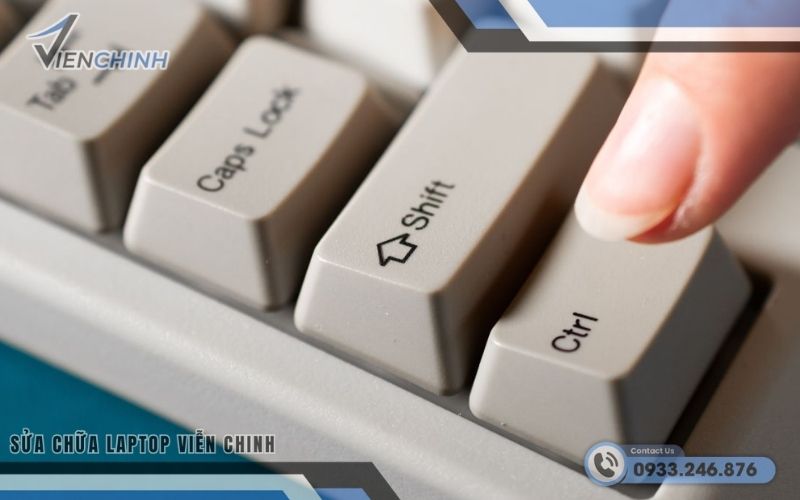
Cách Khắc Phục Laptop Bị Liệt Phím Ctrl Hiệu Quả
Khởi động lại laptop
Trong quá trình sử dụng, hệ điều hành có thể gặp lỗi tạm thời, xung đột tiến trình hoặc driver bàn phím hoạt động không ổn định khiến phím Ctrl không nhận lệnh dù phần cứng vẫn bình thường. Khởi động lại laptop là bước đơn giản nhưng rất hiệu quả, giúp hệ thống làm mới bộ nhớ, khởi chạy lại driver và khắc phục nhiều lỗi “ảo” liên quan đến bàn phím.
- Bước 1: Lưu lại toàn bộ tài liệu và công việc đang thực hiện.
- Bước 2: Nhấn Start → chọn Restart.
- Bước 3: Chờ máy khởi động lại hoàn toàn vào Windows.
- Bước 4: Thử dùng Ctrl + C, Ctrl + V hoặc Ctrl + A để kiểm tra.

Vệ sinh khu vực phím Ctrl
Sau thời gian dài sử dụng, bụi bẩn, tóc, vụn thức ăn hoặc cặn bám có thể lọt xuống khe phím, làm cản trở cơ cấu tiếp xúc giữa phím và mạch bên dưới. Đây là nguyên nhân phần cứng rất phổ biến khiến phím Ctrl bị liệt hoặc bấm lúc ăn lúc không. Vệ sinh đúng cách sẽ giúp khôi phục độ nhạy của phím mà không cần thay thế linh kiện.
- Bước 1: Tắt nguồn laptop và rút sạc để đảm bảo an toàn.
- Bước 2: Dùng cọ mềm hoặc bình khí nén thổi sạch khu vực quanh phím Ctrl.
- Bước 3: Nếu là bàn phím rời, có thể tháo keycap để vệ sinh sâu hơn.
- Bước 4: Dùng tăm bông thấm cồn IPA lau nhẹ vùng tiếp xúc.
- Bước 5: Chờ khô hoàn toàn rồi bật máy kiểm tra lại.
Kiểm tra và cài đặt lại driver bàn phím
Driver đóng vai trò trung gian giúp hệ điều hành giao tiếp với bàn phím. Khi driver bị lỗi, thiếu file hoặc xung đột sau cập nhật Windows, một số phím riêng lẻ như Ctrl có thể không hoạt động dù bàn phím không hề hỏng. Việc gỡ và cài lại driver sẽ giúp hệ thống nhận diện lại bàn phím từ đầu.
- Bước 1: Nhấn chuột phải vào Start → chọn Device Manager.
- Bước 2: Mở mục Keyboards để xem thiết bị bàn phím.
- Bước 3: Nhấp chuột phải → chọn Uninstall device.
- Bước 4: Khởi động lại máy để Windows tự cài lại driver chuẩn.
- Bước 5: Kiểm tra lại hoạt động của phím Ctrl.

>>> XEM NGAY: Phím f5 bị liệt
Tắt các phần mềm xung đột phím tắt
Một số phần mềm như công cụ gán macro, phần mềm chơi game, tiện ích gõ tiếng Việt hoặc ứng dụng điều khiển bàn phím có thể thay đổi chức năng phím Ctrl hoặc vô tình vô hiệu hóa phím này. Khi xảy ra xung đột, hệ thống vẫn nhận bàn phím nhưng lệnh từ Ctrl không được xử lý đúng. Tạm thời tắt các phần mềm này giúp xác định nguyên nhân chính xác.
- Bước 1: Nhấn Ctrl + Shift + Esc để mở Task Manager.
- Bước 2: Xem danh sách chương trình đang chạy nền.
- Bước 3: Tìm các phần mềm liên quan đến bàn phím, macro, game, gõ tiếng Việt…
- Bước 4: Chọn và nhấn End Task để tắt tạm thời.
- Bước 5: Thử lại các tổ hợp dùng phím Ctrl để kiểm tra.
Kiểm tra cài đặt phím trong BIOS/UEFI
BIOS/UEFI là nơi quản lý phần cứng ở mức cơ bản. Nếu bàn phím hoặc nhóm phím chức năng bị tắt, hoạt động sai chế độ hoặc lỗi thiết lập, phím Ctrl có thể không nhận dù Windows vẫn chạy bình thường. Kiểm tra tại đây giúp loại trừ lỗi do cấu hình hệ thống.
- Bước 1: Khởi động lại laptop.
- Bước 2: Nhấn liên tục phím vào BIOS (F2, F10, Delete… tùy dòng máy).
- Bước 3: Tìm mục liên quan đến Keyboard, Internal Keyboard hoặc Function Key.
- Bước 4: Đảm bảo bàn phím đang ở trạng thái Enabled.
- Bước 5: Lưu lại cài đặt và khởi động vào Windows để thử phím Ctrl.

Cập nhật hệ điều hành
Hệ điều hành lỗi thời hoặc bản cập nhật chưa hoàn chỉnh có thể khiến driver bàn phím hoạt động không ổn định. Việc cập nhật Windows giúp vá lỗi hệ thống và cải thiện khả năng tương thích phần cứng.
- Bước 1: Mở Settings → chọn Windows Update.
- Bước 2: Nhấn Check for updates.
- Bước 3: Tải và cài đặt các bản cập nhật có sẵn.
- Bước 4: Khởi động lại máy sau khi hoàn tất.
- Bước 5: Kiểm tra lại phím Ctrl.
Thử bàn phím rời để kiểm tra lỗi
Đây là cách nhanh nhất để phân biệt lỗi do bàn phím laptop hay do hệ điều hành. Nếu bàn phím ngoài vẫn dùng được Ctrl, khả năng cao bàn phím trong máy đã hỏng phần cứng.
- Bước 1: Cắm bàn phím USB rời vào laptop.
- Bước 2: Mở Word hoặc trình duyệt.
- Bước 3: Thử các tổ hợp Ctrl + C, Ctrl + V, Ctrl + A.
- Bước 4: So sánh với bàn phím laptop để xác định lỗi.
Kiểm tra cáp kết nối bàn phím bên trong máy
Sau va đập hoặc tháo máy trước đó, cáp bàn phím có thể bị lỏng hoặc oxy hóa khiến một số phím không nhận. Đây là lỗi phần cứng khá phổ biến.
- Bước 1: Tắt nguồn và tháo pin (nếu có thể).
- Bước 2: Mở vỏ máy theo đúng kỹ thuật.
- Bước 3: Xác định dây cáp bàn phím nối với mainboard.
- Bước 4: Tháo ra, vệ sinh đầu cáp và gắn lại chắc chắn.
- Bước 5: Lắp máy lại và kiểm tra phím Ctrl.

Sử dụng bàn phím rời tạm thời
Trong lúc chưa sửa được, bàn phím ảo giúp bạn tiếp tục công việc mà không bị gián đoạn. Đây là giải pháp tạm nhưng hữu ích.
- Bước 1: Nhấn Windows + R, gõ osk rồi Enter.
- Bước 2: Bàn phím ảo xuất hiện trên màn hình.
- Bước 3: Dùng chuột nhấn phím Ctrl khi cần thao tác.
Thay bàn phím mới nếu hỏng phần cứng
Khi phím Ctrl bị liệt do hỏng mạch, dính nước hoặc bàn phím đã xuống cấp, các cách sửa phần mềm thường không còn tác dụng. Thay bàn phím laptop mới là giải pháp triệt để, giúp laptop hoạt động ổn định và tránh lỗi lan sang các phím khác.
Laptop Viễn Chinh chuyên sửa chữa bàn phím laptop nhiều dòng máy, kiểm tra kỹ trước khi thay để tránh phát sinh chi phí không cần thiết. Linh kiện tương thích, lắp đặt chuẩn kỹ thuật, vệ sinh máy và test lại toàn bộ giúp bàn phím hoạt động nhạy và bền lâu hơn.
Mẹo Sử Dụng Tránh Laptop Bị Liệt Phím Ctrl
Phím Ctrl là phím tắt được sử dụng rất thường xuyên trong công việc và học tập, nên nếu dùng sai cách hoặc bảo quản kém, phím rất dễ bị liệt, kẹt hoặc chập mạch. Một vài thói quen nhỏ dưới đây sẽ giúp bàn phím bền hơn và hạn chế lỗi phát sinh theo thời gian:
- Hạn chế ăn uống gần laptop để tránh nước hoặc vụn thức ăn rơi vào khe phím gây chập mạch.
- Nhấn phím nhẹ và dứt khoát, không đè mạnh hoặc giữ phím quá lâu.
- Vệ sinh bàn phím định kỳ bằng cọ mềm hoặc khí nén để loại bỏ bụi bẩn.
- Tránh để laptop ở nơi ẩm thấp vì độ ẩm cao dễ làm oxy hóa mạch phím.
- Sử dụng bàn phím rời khi làm việc cường độ cao để giảm tải cho bàn phím laptop.
- Đóng máy cẩn thận, không để vật cứng kẹp giữa màn hình và bàn phím.

Nếu đã thử các cách khắc phục nhưng phím vẫn liệt, rất có thể bàn phím đã hỏng phần cứng và cần thay mới để tránh ảnh hưởng công việc. Hãy lựa chọn dịch vụ thay bàn phím laptop tại Laptop Viễn Chinh để được kiểm tra chính xác, thay linh kiện phù hợp, lắp đặt đúng kỹ thuật và đảm bảo bàn phím hoạt động ổn định, bền lâu.
