


Laptop Bị Mất Camera? Nguyên Nhân Và Cách Khắc Phục Nhanh Chóng
Laptop Viễn Chinh – laptop bị mất camera là tình trạng khá phổ biến, đặc biệt trong bối cảnh người dùng ngày càng phụ thuộc vào camera cho học online, họp trực tuyến hay làm việc từ xa. Việc camera laptop đột nhiên biến mất khỏi hệ thống hoặc không hiển thị trong các phần mềm gọi video khiến nhiều người hoang mang và gặp không ít trở ngại trong công việc.
Trong nhiều trường hợp, lỗi mất camera không bắt nguồn từ phần cứng hư hỏng mà lại do cài đặt sai, driver lỗi thời hoặc phần mềm xung đột. Vì vậy, để giúp bạn xử lý nhanh chóng và chính xác, Laptop Viễn Chinh sẽ cùng bạn tìm hiểu nguyên nhân và cách khắc phục lỗi laptop bị mất camera hiệu quả ngay trong bài viết dưới đây.
Nguyên Nhân Khiến Cho Laptop Bị Mất Camera
1. Camera bị tắt trong cài đặt hệ thống: Một số laptop có phím chức năng (Fn) để bật/tắt camera. Nếu bạn vô tình nhấn tổ hợp phím này, hệ thống sẽ vô hiệu hóa webcam mà không có cảnh báo rõ ràng.
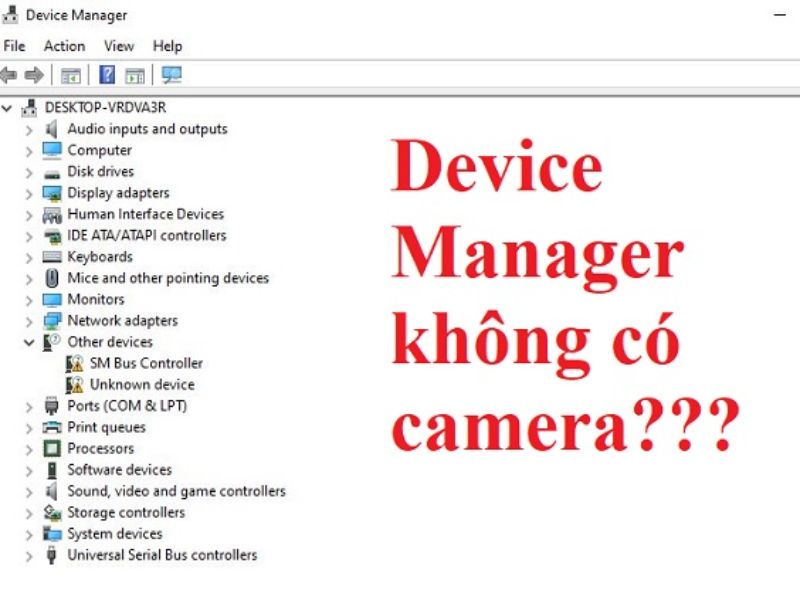
2. Driver camera bị lỗi hoặc thiếu: Driver là phần mềm giúp hệ điều hành nhận diện và sử dụng phần cứng. Nếu driver camera bị lỗi, bị gỡ bỏ hoặc không tương thích, camera sẽ không hoạt động hoặc không xuất hiện trong Device Manager.
3. Camera bị vô hiệu hóa trong Device Manager hoặc BIOS: Trong một số trường hợp, camera bị tắt thủ công trong Device Manager hoặc bị vô hiệu hóa từ BIOS – thường do cấu hình bảo mật hoặc thay đổi không chủ ý.
4. Phần mềm bảo mật hoặc quyền riêng tư chặn camera: Windows và một số phần mềm diệt virus có thể tự động chặn quyền truy cập camera với lý do bảo mật. Điều này khiến ứng dụng không thể sử dụng camera, mặc dù phần cứng vẫn hoạt động bình thường.
5. Lỗi hệ điều hành hoặc phần mềm xung đột: Một số bản cập nhật Windows có thể gây lỗi khiến thiết bị không còn nhận diện camera. Ngoài ra, việc cài nhiều phần mềm điều khiển webcam cũng dễ gây xung đột, dẫn đến mất kết nối với thiết bị.
6. Camera bị hỏng phần cứng: Nếu bạn đã kiểm tra mọi cài đặt mà camera vẫn không hoạt động, rất có thể phần cứng webcam đã bị hỏng do va đập, nước vào hoặc linh kiện xuống cấp theo thời gian.
Xem thêm: Cài Hệ Điều Hành
Cách Khắc Phục Laptop Bị Mất Camera
Nếu bạn đang gặp tình trạng laptop bị mất camera, đừng quá lo lắng. Dưới đây là những bước xử lý hiệu quả mà bạn có thể tự thực hiện tại nhà:
1. Kiểm tra phím tắt bật/tắt camera
- Trên nhiều dòng laptop, tổ hợp phím như Fn + F8, Fn + F10… dùng để bật hoặc tắt webcam. Hãy kiểm tra biểu tượng camera trên bàn phím và thử nhấn tổ hợp để kích hoạt lại webcam.
2. Kiểm tra quyền truy cập camera trong Windows
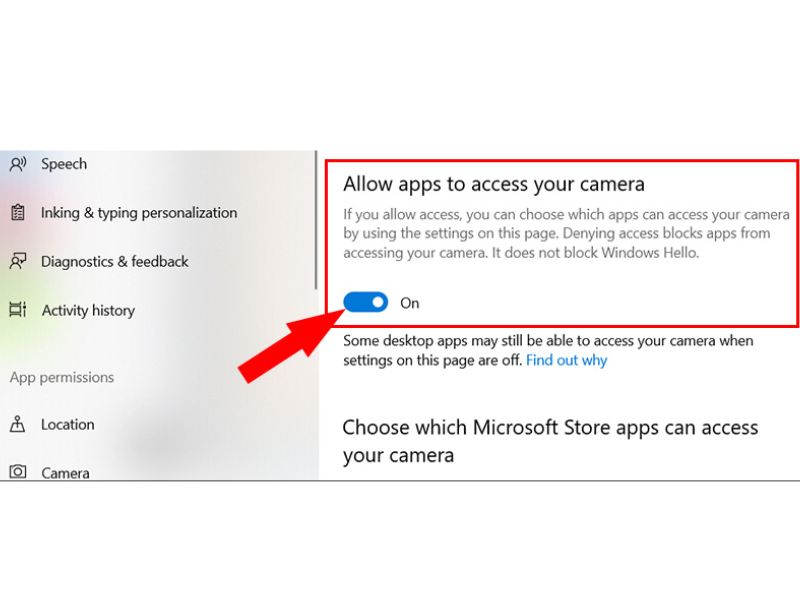
- Vào Settings > Privacy > Camera, đảm bảo mục “Allow apps to access your camera” đang được bật. Đồng thời kiểm tra từng ứng dụng (Zoom, Teams…) có quyền truy cập camera hay chưa.
3. Cài đặt lại hoặc cập nhật driver camera
- Nhấn Windows + X > Device Manager.
- Tìm đến mục Imaging Devices hoặc Camera.
- Nhấn chuột phải vào camera, chọn Update driver hoặc Uninstall device rồi khởi động lại máy để hệ thống tự cài lại.
4. Kiểm tra trong BIOS
- Khởi động lại máy và vào BIOS (thường là phím F2, DEL hoặc ESC tùy dòng máy). Tìm mục liên quan đến “Integrated Camera” và đảm bảo nó đang được bật.
5. Gỡ phần mềm xung đột
- Nếu bạn từng cài đặt nhiều ứng dụng webcam hoặc phần mềm điều khiển hình ảnh, hãy thử gỡ bớt để tránh xung đột. Cũng nên kiểm tra phần mềm diệt virus có đang chặn quyền truy cập webcam hay không.
6. Chạy công cụ Windows Troubleshooter
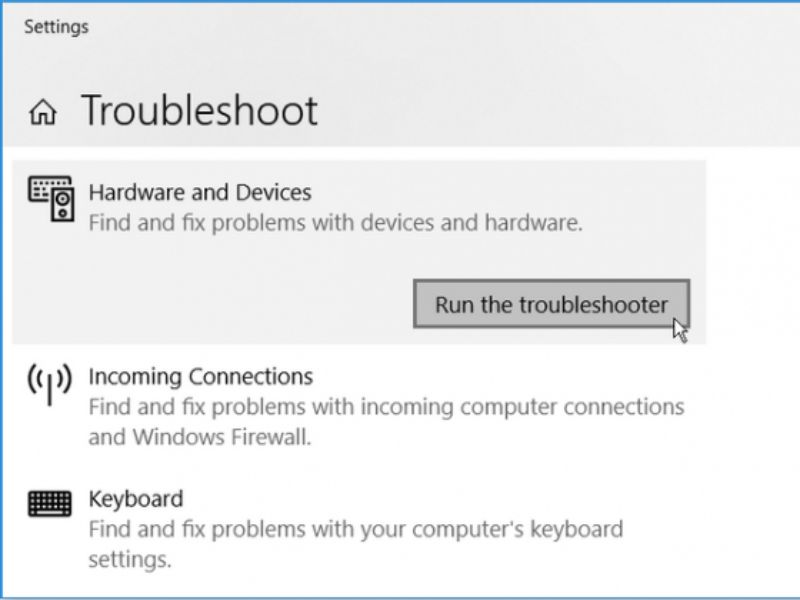
- Vào Settings > Update & Security > Troubleshoot, chọn “Camera” để Windows tự động phát hiện và sửa lỗi hệ thống liên quan đến webcam.
7. Mang máy đến trung tâm kỹ thuật nếu nghi ngờ lỗi phần cứng
- Nếu bạn đã thử tất cả các bước trên mà camera vẫn không hoạt động, có thể webcam đã hỏng phần cứng. Khi đó, tốt nhất hãy mang máy đến Laptop Viễn Chinh để được kỹ thuật viên kiểm tra chính xác và thay thế nếu cần.
Xem thêm: laptop bị drop fps
Tình trạng laptop bị mất camera tuy gây bất tiện nhưng hoàn toàn có thể khắc phục nếu bạn xác định đúng nguyên nhân và áp dụng các bước xử lý phù hợp. Trong nhiều trường hợp, vấn đề chỉ đơn giản là do cài đặt sai hoặc driver lỗi, không nhất thiết phải thay linh kiện. Tuy nhiên, nếu bạn đã thử các cách khắc phục mà camera vẫn không hoạt động, hãy mang máy đến Laptop Viễn Chinh để được kỹ thuật viên kiểm tra chuyên sâu và hỗ trợ sửa chữa nhanh chóng, chính xác. Chúng tôi luôn sẵn sàng đồng hành cùng bạn trên mọi hành trình công nghệ.
