


Tổng hợp cách xử lý laptop bị treo Restarting
Laptop bị treo Restarting có lẽ là một trong những sự cố gây ức chế nhất với người dùng bởi tắt không được mà khởi động cũng không xong. Giờ đây, chỉ cần đọc bài viết dưới đây, bạn sẽ nhanh chóng thoát khỏi cảnh phiền toái ấy!
Laptop Có Thật Sự Bị Treo Restarting Không?
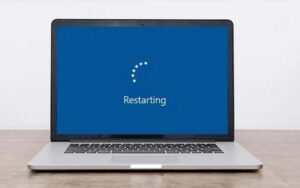
Dấu hiệu dễ nhận biết nhất là màn hình laptop hiện biểu tượng xoay vòng cùng dòng chữ “Restarting” kéo dài vô tận, không thể vào được hệ điều hành. Đồng thời, máy không phản hồi bất cứ thao tác nào, kể cả tắt máy thông thường.
Nguyên Nhân Khiến Laptop Bị Treo Restarting
Lỗi Phần Mềm
Trong quá trình restart, hệ thống cần sự phối hợp nhịp nhàng giữa hệ điều hành, driver và các phần mềm đang hoạt động trên máy. Chỉ cần một trong các thành phần này gặp trục trặc, toàn bộ quá trình restart có thể bị gián đoạn. Dưới đây là những nguyên nhân phổ biến nhất có thể khiến một trong các mắt xích quan trọng này gặp sự cố:
- Hệ điều hành: Nhiều trường hợp laptop bị treo khi Restarting bắt nguồn từ lỗi hệ điều hành do Windows được cài đặt không đúng cách hoặc thiếu các bản cập nhật vá lỗi mới nhất.
- Driver: Các driver thiết yếu như card màn hình, chipset, bàn phím, chuột hay ổ cứng (SSD/HDD) nếu không tương thích hoặc xung đột giữa các phiên bản có thể khiến máy tính không thể hoàn thành quy trình khởi động lại, dẫn đến tình trạng treo ở màn hình “Restarting”.
- Ứng dụng/phần mềm: Khi người dùng cài đặt phần mềm không rõ nguồn gốc, máy có thể bị nhiễm virus, dính mã độc hoặc không tương thích với hệ điều hành và các ứng dụng hiện có, dẫn đến tình trạng máy bị đơ và khởi động lại thất bại.
Lỗi Phần Cứng
Cũng giống như phần mềm, quá trình Restarting cũng phụ thuộc rất nhiều vào các linh kiện phần cứng như:
- RAM: Bộ nhớ tạm thời dùng để tải dữ liệu khi máy khởi động. Nếu thanh RAM bị lỏng hoặc bám bụi bẩn, laptop sẽ không thể đọc dữ liệu chính xác, dẫn đến hiện tượng treo khi khởi động lại.
- Ổ cứng/cáp kết nối: Ổ cứng (HDD/SSD) bị hỏng, có bad sector hoặc cáp kết nối lỏng lẻo sẽ khiến dữ liệu không được đọc/ghi đầy đủ trong quá trình khởi động lại, làm gián đoạn việc chuyển giao từ màn hình “Restarting” sang “Login Screen”.
- Mainboard: Nếu mainboard gặp sự cố, đặc biệt là lỗi chipset hoặc tụ điện bị phù, laptop có thể không nhận diện đúng phần cứng hoặc hệ thống Boot loader dẫn đến không thể hoàn tất quá trình khởi động lại.
- Firmware/BIOS: Một số mã độc hiếm gặp liên quan đến firmware hoặc BIOS có thể làm hỏng quy trình boot, gây hiện tượng treo máy ở giao diện Restarting.
4 Cách Xử Lý Khi Laptop Bị Treo Restarting
Cách 1: Dùng Chế Độ Advanced Boot Options
Bước 1: Nhấn giữ nút nguồn cho đến khi laptop tắt hẳn. Sau đó, nhấn lại nút nguồn để bật máy lên.
Bước 2: Ngay khi máy vừa khởi động, bạn hãy nhấn liên tục phím F8 trước khi logo Windows xuất hiện để truy cập vào Advanced Boot Options.
Bước 3: Trong giao diện này, sử dụng các phím mũi tên để chọn dòng Last Known Good Configuration (advanced) → Nhấn Enter để khởi động lại laptop với cấu hình gần nhất từng hoạt động ổn định.
Cách 2: Dùng Chế Độ Safe Mode
Bước 1: Giữ phím Shift và đồng thời nhấp vào nút Restart trên màn hình. Giao diện Choose an option sẽ xuất hiện → Chọn Troubleshoot → Chọn tiếp Advanced options.
Bước 2: Nhấp chọn See more recovery options → sau đó chọn Startup Settings.
Bước 3: Nhấn Restart, máy sẽ khởi động lại và hiển thị các tùy chọn khởi động an toàn (Safe Mode). Bạn có thể chọn một trong các chế độ sau:
- Safe Mode cơ bản: Nhấn phím 4 hoặc F4
- Safe Mode có kết nối mạng: Nhấn phím 5 hoặc F5
- Safe Mode với Command Prompt: Nhấn phím 6 hoặc F6
Cách 3: Dùng Chế Độ Sửa Lỗi Tự Động Của Windows
Bước 1: Nếu laptop không thể khởi động thành công liên tục 3 lần thì ở lần khởi động thứ 4, hệ thống sẽ tự động truy cập vào chế độ Automatic Repair.
Bước 2: Màn hình sẽ yêu cầu chọn tài khoản người dùng → bạn nhập mật khẩu (nếu có) để tiếp tục.
Bước 3: Chờ hệ thống kiểm tra lỗi và hiển thị giao diện Automatic Repair → Chọn Advanced options.
Bước 4: Lặp lại thao tác từ bước 2 của Cách 2.

Cách 4: Mang Máy Đến Trung Tâm Sửa Chữa Uy Tín
Nếu bạn đã thử cả 3 cách trên nhưng laptop vẫn bị treo ở màn hình “Restarting”, hãy mang máy đến ngay trung tâm Laptop Viễn Chinh. Đội ngũ kỹ thuật viên giàu kinh nghiệm của chúng tôi sẽ xác định chính xác nguyên nhân và khắc phục triệt để, giúp laptop của bạn sớm trở lại trạng thái hoạt động ổn định và mượt mà như ban đầu.
