


Laptop Sạc Không Lên 100: Nguyên Nhân Và Cách Khắc Phục Hiệu Quả
Laptop sạc không lên 100 là tình trạng nhiều người dùng gặp phải, khiến không ít người lo lắng pin đã bị chai hoặc máy gặp sự cố. Thực tế, nguyên nhân có thể xuất phát từ cài đặt bảo vệ pin, bộ sạc hoặc lỗi phần cứng. Trong bài viết này, Laptop Viễn Chinh sẽ giúp bạn tìm hiểu nguyên nhân và hướng dẫn cách khắc phục hiệu quả, an toàn.
Dấu Hiệu Laptop Sạc Không Lên 100
Laptop sạc không lên 100% có thể xuất hiện dưới nhiều biểu hiện khác nhau, từ lỗi phần mềm đến hư hỏng phần cứng. Nếu gặp một trong những dấu hiệu dưới đây, bạn nên kiểm tra sớm để tránh ảnh hưởng đến tuổi thọ pin và hiệu suất sử dụng.
- Pin chỉ sạc đến 60%, 80%, 95% hoặc 99% rồi dừng lại: Đây là dấu hiệu phổ biến nhất. Nguyên nhân có thể do chế độ bảo vệ pin được kích hoạt hoặc pin đã bắt đầu xuống cấp.
- Thông báo “Plugged in, not charging”: Laptop nhận nguồn từ bộ sạc nhưng pin không tiếp tục nạp điện, thường liên quan đến driver, bộ sạc hoặc mạch sạc.
- Sạc rất lâu nhưng pin vẫn không đầy: Thời gian sạc kéo dài bất thường nhưng mức pin tăng rất chậm hoặc không thể đạt 100%.
- Pin ngừng sạc trước khi đầy: Máy tự động dừng sạc ở một mức pin cố định như 80% hoặc 90%, dù vẫn đang cắm sạc liên tục.
- Laptop chỉ hoạt động khi cắm sạc: Khi rút sạc, máy tắt ngay hoặc pin tụt nhanh về 0%, cho thấy pin có thể đã bị chai nặng hoặc gặp lỗi phần cứng.
Nếu laptop của bạn xuất hiện một hoặc nhiều dấu hiệu trên, hãy xác định đúng nguyên nhân để có hướng xử lý phù hợp, tránh thay pin hoặc sửa chữa không cần thiết.

Nguyên Nhân Laptop Sạc Không Lên 100
Laptop sạc không lên 100% không phải lúc nào cũng là dấu hiệu pin bị hỏng. Trong nhiều trường hợp, đây chỉ là cơ chế bảo vệ pin của nhà sản xuất. Tuy nhiên, cũng có thể xuất phát từ lỗi phần mềm, bộ sạc hoặc linh kiện phần cứng bên trong. Dưới đây là những nguyên nhân phổ biến nhất.
Chế Độ Giới Hạn Sạc Pin Được Kích Hoạt
Nhiều hãng laptop như Asus, Dell, HP, Lenovo hay Acer tích hợp tính năng giới hạn mức sạc pin ở 60%, 80% hoặc 90% nhằm kéo dài tuổi thọ pin. Khi tính năng này được bật, laptop sẽ tự động ngừng sạc dù vẫn đang cắm nguồn, khiến người dùng tưởng rằng máy bị lỗi.
Nếu thường xuyên sử dụng laptop khi cắm sạc liên tục, đây là cơ chế hoàn toàn bình thường và không cần quá lo lắng.
Pin Laptop Bị Chai
Sau thời gian dài sử dụng, pin laptop sẽ bị suy giảm dung lượng và hiệu suất lưu trữ điện năng. Khi mức độ chai pin cao, pin có thể không còn khả năng sạc đầy 100% hoặc thời lượng sử dụng giảm đáng kể sau mỗi lần sạc.
Ngoài việc không sạc đầy, pin chai còn có các dấu hiệu như sụt pin nhanh, nóng bất thường hoặc máy tự tắt khi rút sạc.
Bộ Sạc Laptop Bị Lỗi Hoặc Không Đúng Công Suất
Sử dụng bộ sạc không chính hãng, công suất thấp hoặc adapter đã xuống cấp có thể khiến dòng điện cung cấp không ổn định. Điều này làm quá trình sạc diễn ra chậm hoặc pin không thể đạt mức 100%.
Ngoài adapter, dây sạc đứt ngầm, đầu cắm lỏng hoặc cổng sạc bám bụi cũng có thể ảnh hưởng đến khả năng sạc pin.
Driver Pin Hoặc BIOS Gặp Lỗi
Driver quản lý pin hoặc BIOS quá cũ đôi khi khiến hệ điều hành nhận sai trạng thái pin, dẫn đến tình trạng laptop báo sạc nhưng không lên 100%.
Việc cập nhật driver pin và BIOS lên phiên bản mới nhất thường giúp khắc phục các lỗi liên quan đến quản lý nguồn điện.
Laptop Quá Nóng Khi Sạc
Khi nhiệt độ của pin hoặc linh kiện bên trong quá cao, hệ thống sẽ tự động giảm tốc độ sạc hoặc tạm dừng sạc để bảo vệ pin khỏi nguy cơ hư hỏng.
Hiện tượng này thường xảy ra khi sử dụng laptop để chơi game, render video hoặc đặt máy ở nơi thông gió kém trong lúc sạc.
Lỗi IC Sạc Hoặc Mainboard
Nếu đã kiểm tra bộ sạc, pin và phần mềm nhưng laptop vẫn không thể sạc đầy, rất có thể nguyên nhân nằm ở IC sạc, mạch nguồn hoặc mainboard.
Đây là lỗi phần cứng phức tạp, thường đi kèm các biểu hiện như máy lúc nhận sạc lúc không, pin không vào điện hoặc chỉ hoạt động khi cắm sạc. Trong trường hợp này, bạn nên mang laptop đến trung tâm sửa chữa uy tín để được kiểm tra và xử lý chính xác.
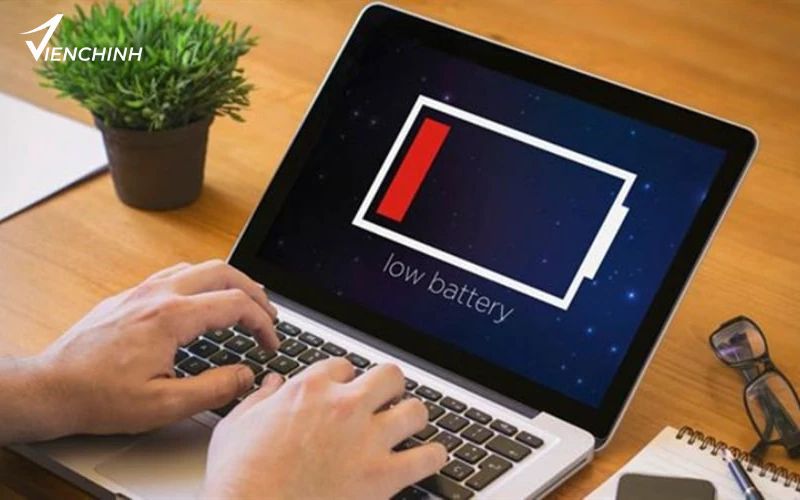
Xem ngay: Sạc laptop có sạc được điện thoại không
Cách Khắc Phục Laptop Sạc Không Lên 100 Hiệu Quả
Khi laptop không sạc lên 100%, bạn không nên vội thay pin hoặc mang máy đi sửa ngay. Hãy thử lần lượt các cách dưới đây để xác định nguyên nhân và khắc phục tình trạng này một cách hiệu quả.
Kiểm Tra Chế Độ Bảo Vệ Pin
Nhiều dòng laptop được cài đặt sẵn chế độ giới hạn mức sạc nhằm kéo dài tuổi thọ pin. Nếu máy chỉ sạc đến 80% hoặc 90%, hãy kiểm tra phần mềm quản lý pin của nhà sản xuất như:
- Asus Battery Health Charging
- Lenovo Vantage
- Dell Power Manager
- HP Support Assistant
- Acer Care Center
Nếu không có nhu cầu giới hạn pin, bạn có thể chuyển sang chế độ sạc đầy (100%) trong phần cài đặt của phần mềm.
Kiểm Tra Bộ Sạc Laptop
Bộ sạc bị hỏng hoặc không đúng công suất là nguyên nhân khiến laptop sạc chậm hoặc không thể sạc đầy.
Bạn nên:
- Kiểm tra dây sạc có bị đứt, gãy hay cháy xém không.
- Đảm bảo adapter đúng điện áp và công suất theo khuyến nghị của nhà sản xuất.
- Vệ sinh đầu cắm và cổng sạc nếu có bụi bẩn.
- Thử sử dụng một bộ sạc chính hãng khác để kiểm tra.
Nếu phát hiện bộ sạc có dấu hiệu hư hỏng, hãy thay mới để đảm bảo an toàn cho laptop.
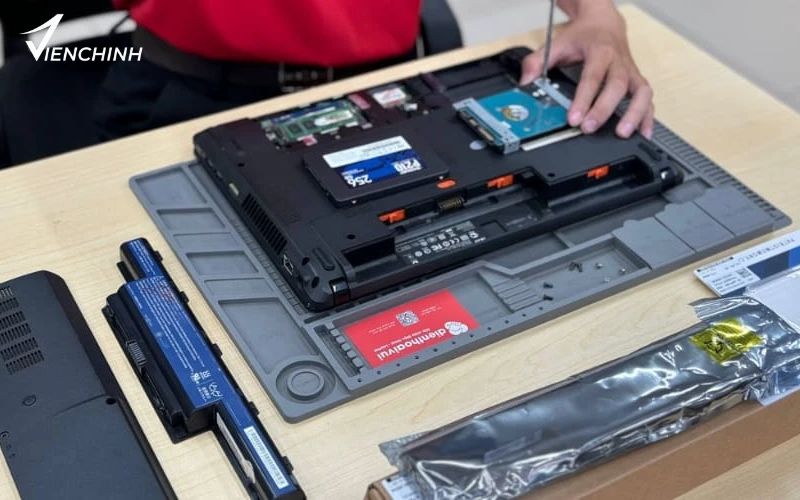
Kiểm Tra Độ Chai Của Pin
Sau thời gian dài sử dụng, pin có thể bị chai và không còn khả năng sạc đầy như ban đầu.
Bạn có thể kiểm tra tình trạng pin bằng:
- Battery Report trên Windows.
- Phần mềm HWiNFO.
- HWMonitor.
- BatteryInfoView.
Nếu dung lượng pin còn quá thấp hoặc độ chai lớn, thay pin mới sẽ là giải pháp tối ưu.
Cập Nhật Driver Pin Và BIOS
Driver quản lý pin hoặc BIOS lỗi thời có thể khiến hệ điều hành nhận sai thông tin về pin và quá trình sạc.
Hãy:
- Gỡ và cài đặt lại Microsoft ACPI-Compliant Control Method Battery trong Device Manager.
- Cập nhật BIOS từ website chính thức của hãng.
- Cập nhật Windows lên phiên bản mới nhất.
Việc cập nhật giúp cải thiện khả năng quản lý nguồn và khắc phục nhiều lỗi liên quan đến pin.
Xem thêm: Sửa Sạc Laptop Uy Tín TPHCM
Khởi Động Lại Hoặc Reset Pin Laptop
Một số lỗi phần mềm chỉ xảy ra tạm thời và có thể được khắc phục bằng cách reset hệ thống quản lý pin.
Bạn có thể:
- Tắt hoàn toàn laptop.
- Rút sạc.
- Nếu pin tháo rời được, tháo pin khoảng 2–5 phút rồi lắp lại.
- Khởi động máy và kiểm tra quá trình sạc.
Đối với laptop pin liền, bạn có thể thực hiện thao tác EC Reset theo hướng dẫn của nhà sản xuất.
Giảm Nhiệt Độ Khi Sạc
Nhiệt độ quá cao sẽ khiến hệ thống tự động giảm tốc độ sạc hoặc ngừng sạc để bảo vệ pin.
Để hạn chế tình trạng này, bạn nên:
- Đặt laptop trên bề mặt phẳng, thoáng khí.
- Vệ sinh quạt tản nhiệt định kỳ.
- Hạn chế chơi game hoặc chạy phần mềm nặng trong lúc sạc.
- Sử dụng đế tản nhiệt nếu thường xuyên làm việc với hiệu suất cao.
Thay Pin Hoặc Sửa Mạch Sạc Khi Cần Thiết
Nếu đã thử tất cả các cách trên nhưng laptop vẫn không sạc lên 100%, rất có thể pin đã hỏng hoặc IC sạc, mạch nguồn, mainboard gặp sự cố.
Lúc này, bạn nên mang máy đến trung tâm sửa chữa uy tín để được kỹ thuật viên kiểm tra bằng thiết bị chuyên dụng. Việc tự ý tháo máy hoặc thay linh kiện không đúng cách có thể khiến tình trạng hư hỏng trở nên nghiêm trọng hơn.
Cách Sử Dụng Để Pin Laptop Bền Hơn
Để hạn chế tình trạng laptop sạc không lên 100% và kéo dài tuổi thọ pin, bạn nên áp dụng một số thói quen sử dụng dưới đây:
- Sử dụng bộ sạc chính hãng hoặc đạt tiêu chuẩn chất lượng để đảm bảo nguồn điện ổn định và bảo vệ pin cũng như các linh kiện bên trong laptop.
- Không để pin cạn kiệt thường xuyên. Nên sạc khi pin còn khoảng 20–30% và rút sạc khi đầy nếu không sử dụng chế độ giới hạn sạc.
- Bật chế độ bảo vệ pin nếu thường xuyên cắm sạc liên tục. Tính năng này giúp giới hạn mức sạc ở 80–90%, góp phần giảm tốc độ chai pin.
- Hạn chế sử dụng laptop trong môi trường nhiệt độ cao, vì nhiệt là một trong những nguyên nhân làm pin nhanh xuống cấp.
- Không vừa sạc vừa chạy các tác vụ quá nặng như chơi game, render video hoặc thiết kế đồ họa trong thời gian dài để giảm áp lực lên pin và hệ thống tản nhiệt.
- Vệ sinh quạt tản nhiệt và khe thoát gió định kỳ nhằm giúp máy luôn hoạt động mát mẻ, duy trì hiệu suất sạc ổn định.
- Cập nhật BIOS, driver và hệ điều hành thường xuyên để khắc phục các lỗi liên quan đến quản lý pin và nguồn điện.
- Kiểm tra tình trạng pin định kỳ để phát hiện sớm các dấu hiệu chai pin, từ đó có phương án thay thế trước khi ảnh hưởng đến trải nghiệm sử dụng.
Laptop sạc không lên 100% có thể xuất phát từ nhiều nguyên nhân như chế độ bảo vệ pin, bộ sạc, pin bị chai hoặc lỗi phần cứng. Nếu đã thử các cách khắc phục nhưng tình trạng vẫn không cải thiện, hãy mang máy đến Laptop Viễn Chinh để được kiểm tra, sửa chữa và thay sạc laptop chính hãng, chất lượng, tương thích với nhiều dòng máy, giúp thiết bị hoạt động ổn định và an toàn lâu dài.
