


Vì Sao Loa Laptop Nhỏ Bất Thường? Cách Khắc Phục
Nếu bạn nhận thấy loa laptop nhỏ bất thường, đừng vội lo lắng. Laptop Viễn Chinh sẽ hướng dẫn bạn kiểm tra, vệ sinh và cập nhật các cài đặt âm thanh để khôi phục âm lượng chuẩn, đảm bảo laptop hoạt động ổn định và âm thanh sống động như ban đầu.
Nguyên Nhân Khiến Loa Laptop Nhỏ Bất Thường
Hiện tượng loa laptop nhỏ bất thường có thể xuất phát từ nhiều nguyên nhân khác nhau, từ cài đặt phần mềm cho đến hư hỏng phần cứng. Xác định đúng nguyên nhân sẽ giúp người dùng dễ dàng lựa chọn giải pháp khắc phục hiệu quả, tránh làm tình trạng âm thanh trở nên tệ hơn.
1. Cài Đặt Âm Thanh Không Chính Xác
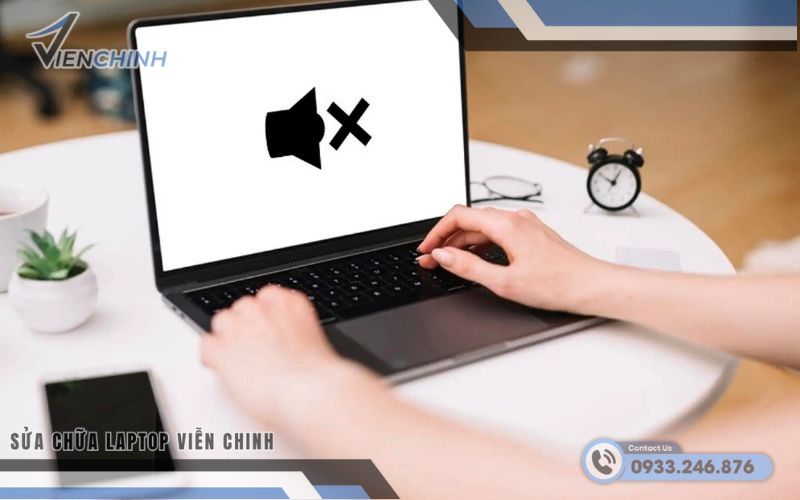
Một trong những nguyên nhân phổ biến khiến loa laptop nhỏ bất thường là do cài đặt âm thanh không chính xác. Việc vô tình điều chỉnh âm lượng quá thấp hoặc bật chế độ tắt tiếng có thể làm giảm âm lượng loa.
2. Driver Âm Thanh Lỗi Thời
Driver âm thanh lỗi thời hoặc không tương thích với hệ điều hành có thể gây ra hiện tượng loa nhỏ bất thường. Việc không cập nhật driver âm thanh thường xuyên là một trong những nguyên nhân chính dẫn đến tình trạng này.
3. Tích Tụ Bụi Bẩn
Bụi bẩn tích tụ trong loa có thể làm giảm chất lượng âm thanh và khiến loa phát ra âm thanh nhỏ hơn bình thường. Việc vệ sinh định kỳ là cần thiết để duy trì hiệu suất của loa.
4. Phần Cứng Hư Hỏng
Sau một thời gian sử dụng, các linh kiện phần cứng của loa có thể bị hư hỏng do va đập hoặc sử dụng không đúng cách. Điều này dẫn đến việc loa phát ra âm thanh nhỏ hoặc không phát ra âm thanh.
Pin laptop chính hãng: Pin LapTop MSI
Cách Khắc Phục Loa Laptop Nhỏ Bất Thường
Loa laptop nhỏ bất thường không chỉ xuất phát từ phần mềm mà còn có thể do phần cứng. Trong phần này, chúng tôi sẽ hướng dẫn bạn từng bước khắc phục để âm thanh trở lại bình thường mà không tốn nhiều chi phí.
1. Kiểm Tra Cài Đặt Âm Thanh
Đầu tiên, hãy kiểm tra cài đặt âm thanh trên laptop của bạn. Đảm bảo rằng âm lượng không bị tắt và đã được điều chỉnh ở mức phù hợp. Bạn có thể kiểm tra bằng cách nhấp chuột phải vào biểu tượng loa trên thanh tác vụ và chọn “Mở bộ trộn âm lượng” để điều chỉnh âm lượng cho từng ứng dụng.
2. Cập Nhật Driver Âm Thanh
Việc cập nhật driver âm thanh là rất quan trọng để đảm bảo loa hoạt động hiệu quả. Để cập nhật driver, bạn có thể thực hiện các bước sau:
- Nhấn tổ hợp phím Windows + X và chọn “Device Manager”.
- Mở rộng mục “Sound, video and game controllers”.
- Nhấp chuột phải vào thiết bị âm thanh và chọn “Update driver”.
- Chọn “Search automatically for updated driver software” và làm theo hướng dẫn trên màn hình.
3. Vệ Sinh Loa Định Kỳ
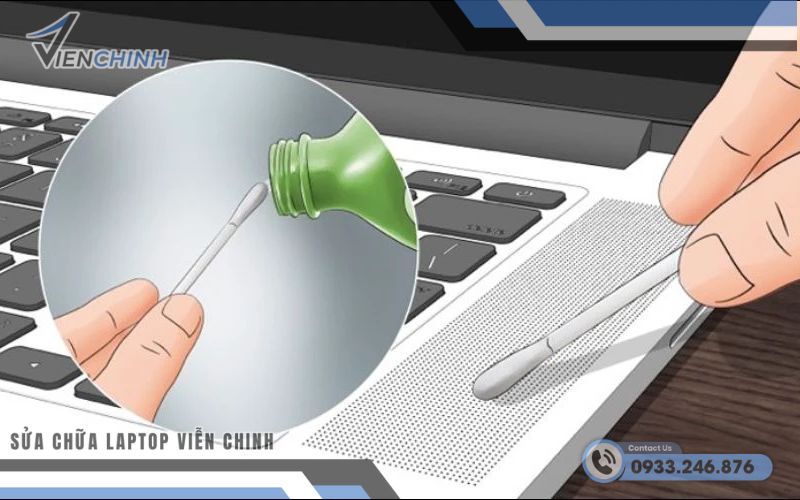
Để loa hoạt động tốt, bạn nên vệ sinh định kỳ để loại bỏ bụi bẩn. Bạn có thể sử dụng một miếng vải mềm hoặc tăm bông để lau nhẹ nhàng các khe loa. Tránh sử dụng chất tẩy rửa mạnh để không làm hỏng loa.
4. Kiểm Tra Phần Cứng
Nếu sau khi thực hiện các bước trên mà loa vẫn nhỏ bất thường, có thể phần cứng của loa đã bị hư hỏng. Trong trường hợp này, bạn nên mang laptop đến trung tâm bảo hành hoặc cửa hàng sửa chữa uy tín để kiểm tra và thay thế linh kiện nếu cần thiết.
Lưu Ý Khi Sử Dụng Loa Laptop
- Không nên mở loa ở mức tối đa trong thời gian dài: Việc này có thể gây hư hỏng cho loa và làm giảm tuổi thọ của thiết bị.
- Sử dụng tai nghe khi cần thiết: Nếu bạn cần âm thanh lớn hơn, hãy sử dụng tai nghe hoặc loa ngoài để bảo vệ loa tích hợp của laptop.
- Định kỳ kiểm tra và bảo trì laptop: Việc kiểm tra và bảo trì định kỳ giúp phát hiện sớm các vấn đề và kéo dài tuổi thọ của thiết bị.

Loa laptop nhỏ bất thường có thể do nhiều nguyên nhân khác nhau, từ cài đặt âm thanh không chính xác đến phần cứng hư hỏng. Việc xác định đúng nguyên nhân và thực hiện các biện pháp khắc phục phù hợp sẽ giúp bạn cải thiện chất lượng âm thanh và trải nghiệm sử dụng laptop tốt hơn.
Nếu bạn gặp khó khăn trong việc khắc phục, hãy liên hệ với trung tâm bảo hành hoặc kỹ thuật viên chuyên nghiệp để được hỗ trợ.
