


Lỗi 100 Disk là gì? Nguyên nhân và cách khắc phục triệt để
Lỗi 100% Disk (hay Full Disk) là một “cơn ác mộng” với nhiều người dùng Windows, đặc biệt trên các phiên bản Windows 8, 8.1 và Windows 10. Vậy lỗi 100% Disk là gì? Tại sao nó lại xảy ra và làm thế nào để khắc phục triệt để? Trong bài viết này, Laptop Viễn Chinh sẽ giúp bạn giải đáp toàn bộ những thắc mắc đó để bạn có thể tự fix lỗi và đưa máy trở về trạng thái hoạt động mượt mà nhất nhé!
Lỗi 100 Disk Là Gì?
Bạn bật máy tính lên và thấy máy chạy ì ạch, treo, lag dù không mở nhiều ứng dụng? Khi kiểm tra Task Manager, bạn phát hiện ổ cứng đang bị sử dụng 100%? Đây chính là tình trạng “lỗi 100 disk”.
Nói cách khác, lỗi 100 disk là tình trạng ổ cứng (Disk) của bạn đang bị quá tải khiến máy tính phản hồi chậm, mở ứng dụng lâu, thậm chí bị treo đơ dù CPU và RAM vẫn hoạt động bình thường.
Bạn có thể kiểm tra lỗi này bằng cách nhấn Ctrl + Shift + Esc để mở Task Manager. Nếu dòng Disk luôn hiển thị 100%, nghĩa là bạn đang gặp lỗi 100 disk.

Nguyên Nhân Gây Ra Lỗi 100% Disk
Có nhiều “thủ phạm” có thể dẫn đến lỗi 100 disk. Dưới đây là những nguyên nhân phổ biến khiến máy tính rơi vào tình trạng lỗi 100 disk:
Lỗi Hệ Điều Hành Windows
Hệ điều hành chưa được cập nhật bản vá mới có thể chứa lỗi ảnh hưởng đến hiệu suất ổ đĩa. Ngoài ra, các bản cập nhật lớn của Windows đôi khi tiêu tốn nhiều tài nguyên trong quá trình tải về và cài đặt, khiến ổ cứng hoạt động liên tục và dẫn đến lỗi 100% Disk.
Ổ Cứng HDD Xuống Cấp
HDD sau thời gian dài sử dụng có thể bị hao mòn, xuất hiện lỗi vật lý như bad sector, khiến tốc độ đọc/ghi giảm mạnh và gây quá tải ổ cứng.
Ram Quá Tải
Khi bộ nhớ RAM đầy, Windows sẽ dùng một phần ổ cứng làm bộ nhớ ảo (Page File). Điều này buộc ổ cứng phải hoạt động liên tục để xử lý dữ liệu, gây ra lỗi 100% Disk.
Windows Services Gây Xung Đột
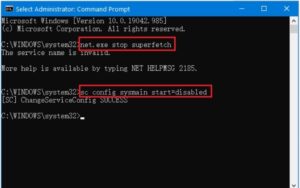
Một số dịch vụ chạy ngầm như Superfetch (SysMain), Windows Search… dù được thiết kế để tăng tốc độ truy cập nhưng đôi khi gây phản tác dụng.
Nhiều Trình Duyệt/Ứng Dụng Chạy Ngầm
Các ứng dụng diệt virus, phần mềm chạy nền hoặc chương trình tự động khởi động cùng Windows có thể âm thầm chiếm dụng tài nguyên hệ thống. Khi có quá nhiều ứng dụng hoạt động cùng lúc, đặc biệt là trình duyệt mở nhiều tab, ổ cứng sẽ phải xử lý liên tục, dẫn đến tình trạng 100% Disk.
Cách Khắc Phục Lỗi 100% Disk Hiệu Quả
Để “giải cứu” máy tính khỏi lỗi 100% Disk, bạn có thể áp dụng các giải pháp sau:
Vô Hiệu Hóa Dịch Vụ Windows
- Nhấn Windows + R, gõ services.msc và nhấn Enter.
- Trong cửa sổ Services, tìm chọn Superfetch/SysMain/Windows Search.
- Click chuột phải > Properties > mục Startup type chọn Disabled.
- Nhấn Apply > OK, sau đó khởi động lại máy.
Tắt Các Ứng Dụng Chạy Ngầm
- Nhấn Windows + I để mở Settings.
- Chọn Privacy (hoặc App permissions trên Windows 11) > Background apps.
- Tắt tùy chọn “Let apps run in the background” hoặc tắt thủ công từng ứng dụng
Cập Nhật Windows
- Mở Settings bằng cách nhấn Windows + I.
- Chọn Update & Security > Windows Update.
- Nhấn Check for updates và tiến hành cập nhật nếu có bản mới.

Nâng Cấp RAM
Trước khi quyết định nâng cấp RAM cho máy tính, bạn cần kiểm tra xem dung lượng RAM hiện tại có đang bị quá tải hay không. Cách kiểm tra rất đơn giản:
- Nhấn tổ hợp Ctrl + Shift + Esc để mở Task Manager.
- Chuyển sang tab Performance và chọn mục Memory.
Nếu có chuyên môn và kinh nghiệm, bạn có thể tự mua RAM về thay. Nếu bạn không rành về phần cứng, tốt nhất nên mang máy ra tiệm sửa máy tính uy tín để được tư vấn và nâng cấp đúng cách.
Nâng Cấp Ổ SSD
Nếu bạn đang sử dụng ổ cứng HDD và đã thử hết các cách trên nhưng lỗi vẫn tái diễn, giải pháp triệt để và hiệu quả nhất là nâng cấp lên ổ cứng SSD (Solid State Drive). Ổ SSD có tốc độ đọc/ghi dữ liệu vượt trội (nhanh hơn HDD gấp nhiều lần), giúp hệ thống khởi động cực nhanh, tải ứng dụng mượt mà hơn và gần như loại bỏ hoàn toàn lỗi 100% Disk.
Địa Chỉ Sửa Lỗi 100 Disk Uy Tín Tại TP.HCM
Nếu bạn đang gặp tình trạng lỗi 100 disk khiến máy tính chạy chậm, lag và ảnh hưởng đến công việc, hãy mang máy đến Laptop Viễn Chinh – trung tâm sửa laptop lấy liền tại TP.HCM.
Tại đây, đội ngũ kỹ thuật viên giàu kinh nghiệm sẽ kiểm tra và đưa ra giải pháp phù hợp nhất cho từng trường hợp. Nếu cần nâng cấp RAM laptop hoặc thay ổ SSD, chúng tôi sẽ sử dụng linh kiện chính hãng, bảo hành rõ ràng, báo giá minh bạch.
Liên hệ hoặc đến ngay cửa hàng để trải nghiệm dịch vụ chuyên nghiệp.
