


Sửa Lỗi Bàn Phím Laptop Sony Vaio Không Gõ Được
Lỗi bàn phím laptop Sony Vaio khiến người dùng không thể gõ phím, nhập dữ liệu hoặc thao tác bình thường, gây ảnh hưởng lớn đến hiệu suất làm việc. Vậy nguyên nhân do đâu và cách xử lý thế nào? Cùng Laptop Viễn Chinh khám phá chi tiết trong bài viết này.
Nguyên nhân gây lỗi bàn phím laptop Sony Vaio
Có nhiều yếu tố khác nhau từ phần mềm đến phần cứng có thể khiến bàn phím hoạt động không ổn định hoặc không gõ được. Dưới đây là những nguyên nhân thường gặp nhất.

Lỗi phần mềm gõ tiếng Việt
Một trong những nguyên nhân thường gặp khiến bàn phím không gõ đúng là do phần mềm gõ tiếng Việt như Unikey hoặc Vietkey gặp trục trặc. Ví dụ: gõ chữ ra ký tự lạ, không đúng dấu, hoặc không hiện ký tự nào cả.
Người dùng có thể đang sử dụng bảng mã sai hoặc chế độ gõ không phù hợp. Ngoài ra, Unikey lỗi hoặc bị xung đột với phần mềm khác cũng dẫn đến hiện tượng bàn phím mất tác dụng.
Bật nhầm chế độ Num Lock hoặc Filter Keys
Một số laptop Sony Vaio có bố cục bàn phím nhỏ gọn, tích hợp phím số trong dãy chữ. Nếu bật chế độ Num Lock, việc gõ các phím như U, I, O… sẽ cho ra số thay vì chữ.
Ngoài ra, Filter Keys – một tính năng trợ năng của Windows – khi được kích hoạt cũng có thể khiến bàn phím phản hồi chậm hoặc không nhận lệnh.
Lỗi driver bàn phím
Driver là phần mềm giúp máy tính nhận diện và điều khiển phần cứng. Nếu driver bàn phím bị lỗi, không tương thích, hoặc bị thiếu, bàn phím có thể ngừng hoạt động hoặc hoạt động không ổn định.
Cập nhật sai layout bàn phím cũng có thể khiến bạn gõ ra ký tự khác mong muốn.
Bàn phím bị bụi bẩn, chạm mạch, hoặc bị nước vào
Sau một thời gian sử dụng, bụi bẩn tích tụ dưới các phím có thể gây liệt hoặc loạn ký tự. Ngoài ra, nếu bàn phím bị chất lỏng đổ vào mà không được xử lý đúng cách, sẽ dễ gây chạm mạch hoặc hư hỏng vĩnh viễn.
Lỏng hoặc đứt cáp kết nối bàn phím
Bàn phím laptop Sony Vaio kết nối với mainboard bằng một sợi cáp mỏng. Nếu cáp bị lỏng, đứt hoặc hư hỏng, toàn bộ bàn phím có thể ngừng hoạt động. Trường hợp này thường xảy ra sau khi laptop bị va đập mạnh hoặc đã qua sửa chữa không chuyên.

Cách khắc phục lỗi bàn phím laptop Sony Vaio không gõ được
Tùy theo mức độ nặng nhẹ của lỗi, bạn có thể tự khắc phục tại nhà hoặc cần đến sự hỗ trợ kỹ thuật. Dưới đây là những cách sửa lỗi bàn phím LapTop Sony Vaio hiệu quả, dễ thực hiện và an toàn cho thiết bị.
Kiểm tra và cập nhật phần mềm gõ tiếng Việt
- Gỡ bỏ phiên bản Unikey đang dùng.
- Tải và cài đặt phiên bản mới nhất.
- Đảm bảo bạn đang sử dụng bảng mã Unicode và kiểu gõ Telex.
- Thử gõ văn bản để kiểm tra lỗi đã được khắc phục chưa.
Nếu bạn không cần gõ tiếng Việt, hãy tạm thời tắt phần mềm để xác định nguyên nhân có đến từ đây hay không.
Tắt chế độ Num Lock và Filter Keys
- Kiểm tra phím Num Lock bằng cách nhấn tổ hợp Fn + NumLk.
- Truy cập vào Cài đặt > Trợ năng > Bàn phím và tắt tùy chọn “Sử dụng Filter Keys”.
- Sau đó khởi động lại máy để hệ thống cập nhật cài đặt mới.
Cập nhật hoặc cài lại driver bàn phím
- Mở Trình quản lý thiết bị (Device Manager).
- Tìm mục Keyboards và nhấp chuột phải vào thiết bị bàn phím.
- Chọn “Update driver” để cập nhật.
Nếu không hiệu quả, bạn có thể chọn “Uninstall device” rồi khởi động lại máy, Windows sẽ tự cài lại driver mới.
Ngoài ra, hãy kiểm tra mục Language & Region để đảm bảo bạn đang dùng layout bàn phím phù hợp, chẳng hạn như US QWERTY.
Vệ sinh bàn phím laptop Sony Vaio
- Tắt máy và tháo pin (nếu có thể).
- Sử dụng bình khí nén hoặc chổi mềm để làm sạch khe giữa các phím.
- Có thể gỡ nhẹ các phím (với bàn phím tháo rời được) để vệ sinh sâu hơn.
- Tuyệt đối không dùng nước hoặc dung dịch tẩy rửa trực tiếp lên bàn phím.

Kiểm tra kết nối cáp bàn phím
- Bạn có kiến thức kỹ thuật, có thể tháo nắp dưới laptop để kiểm tra cáp kết nối giữa bàn phím và mainboard.
- Đảm bảo cáp được gắn chặt và không có dấu hiệu bị gãy, rách.
- Trong trường hợp cáp bị đứt hoặc hỏng, cần thay thế bằng linh kiện chính hãng.
Khi nào cần thay bàn phím laptop Sony Vaio?
Dù đã thực hiện đầy đủ các bước trên nhưng bàn phím vẫn không hoạt động, có thể bàn phím của bạn đã bị hỏng hoàn toàn. Các dấu hiệu cần thay bàn phím:
- Một số phím liệt hoàn toàn hoặc gõ không đúng ký tự.
- Bàn phím bị chạm, tự động nhập ký tự dù không gõ.
- Không gõ được bất kỳ phím nào kể cả khi vào BIOS.
Lúc này, bạn nên đến các trung tâm sửa chữa uy tín như Laptop Viễn Chinh để được kiểm tra chính xác và thay bàn phím mới chính hãng, đảm bảo chất lượng và độ bền.
Mẹo bảo quản để tránh lỗi bàn phím laptop Sony Vaio
- Không ăn uống gần laptop: tránh tình trạng nước, thức ăn rơi vào bàn phím.
- Vệ sinh định kỳ: dùng chổi mềm, khăn khô, hoặc bình khí nén.
- Sử dụng miếng phủ bàn phím: giúp ngăn bụi và hạn chế va chạm.
- Gõ nhẹ tay: hạn chế lực mạnh làm giảm tuổi thọ phím.
- Đóng máy cẩn thận khi di chuyển: tránh gây lực đè lên bề mặt phím.
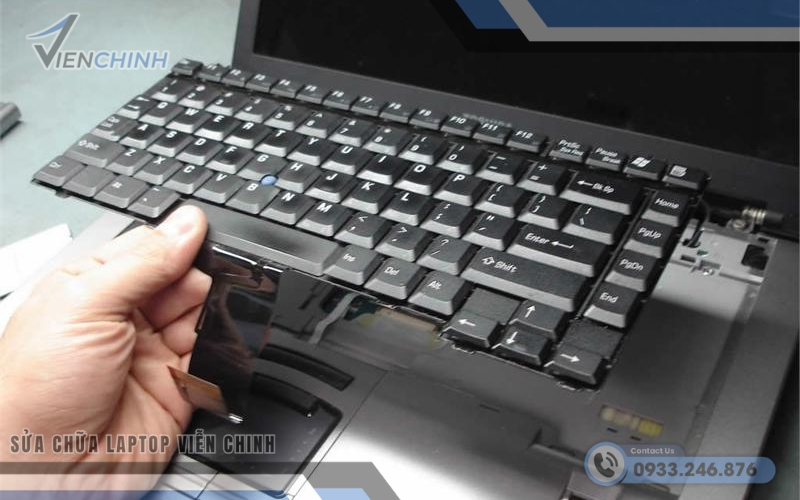
Lỗi bàn phím laptop Sony Vaio không gõ được có thể bắt nguồn từ phần mềm, hệ điều hành hoặc phần cứng. Với những lỗi nhẹ, người dùng hoàn toàn có thể tự khắc phục tại nhà thông qua các bước kiểm tra driver, phần mềm, Num Lock… Tuy nhiên, nếu bàn phím bị hư hỏng nặng hoặc chạm mạch, bạn nên đến Laptop Viễn Chinh để được kỹ thuật viên kiểm tra và thay thế bàn phím chuyên nghiệp.
Laptop Viễn Chinh cung cấp linh kiện chính hãng, bảo hành đầy đủ, dịch vụ lấy liền nhanh chóng và chi phí hợp lý. Hãy liên hệ với chúng tôi khi bạn cần hỗ trợ sửa lỗi bàn phím laptop Sony Vaio hoặc bất kỳ vấn đề nào liên quan đến laptop.
