


Sửa Lỗi CPU Chạy 100% Giúp Máy Tính Chạy Nhanh
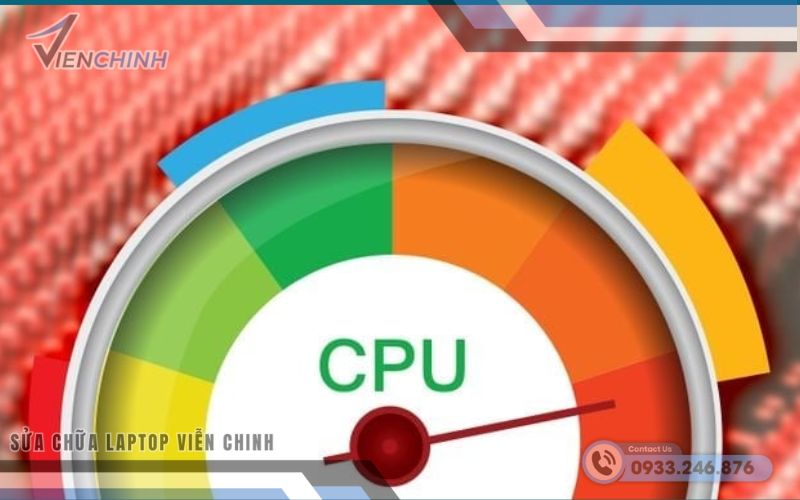
Tình trạng CPU chạy 100% là một trong những vấn đề phổ biến khiến máy tính trở nên chậm chạp, giật lag và thậm chí không thể phản hồi. Hiện tượng này có thể xảy ra trên cả máy tính để bàn và laptop, đặc biệt với hệ điều hành Windows 10 và Windows 11. Chúng tôi hướng dẫn bạn cách xác định nguyên nhân và khắc phục lỗi một cách hiệu quả.
Nguyên Nhân Khiến CPU Chạy 100%
Trước khi áp dụng các biện pháp khắc phục, việc hiểu rõ nguyên nhân gây ra tình trạng này là rất quan trọng. Dưới đây là một số nguyên nhân phổ biến:
Phần Mềm Chạy Ngầm
Nhiều ứng dụng chạy ngầm hoặc khởi động cùng hệ điều hành có thể tiêu tốn tài nguyên CPU mà bạn không nhận thấy. Điều này đặc biệt xảy ra khi bạn cài đặt nhiều phần mềm không cần thiết.
Tiến Trình WMI Provider Host (WmiPrvSE.exe)
Đây là tiến trình hệ thống của Windows, giúp giám sát và quản lý các sự kiện. Tuy nhiên, nếu tiến trình này gặp sự cố hoặc bị phần mềm độc hại lợi dụng, nó có thể chiếm dụng toàn bộ tài nguyên CPU.
Dịch Vụ Svchost.exe (netsvcs)
Dịch vụ này quản lý nhiều tiến trình hệ thống khác nhau. Nếu một trong các dịch vụ con gặp sự cố hoặc bị tấn công, nó có thể làm tăng mức sử dụng CPU lên 100%.
Phần Mềm Diệt Virus
Một số phần mềm diệt virus, mặc dù bảo vệ hệ thống, nhưng lại tiêu tốn nhiều tài nguyên CPU trong quá trình quét hoặc cập nhật.
Nhiệt Độ Cao và Vệ Sinh Kém
Máy tính không được vệ sinh thường xuyên có thể dẫn đến bụi bẩn bám vào quạt và bộ tản nhiệt, gây quá nhiệt và làm giảm hiệu suất của CPU.
Sạc laptop theo model: Sạc LapTop Acer

Cách Khắc Phục Lỗi CPU Chạy 100%
May mắn là có nhiều cách đơn giản nhưng hiệu quả giúp bạn khắc phục tình trạng này. Trong phần này, chúng tôi sẽ hướng dẫn từng bước các phương pháp tối ưu hóa, từ việc tắt ứng dụng chạy ngầm, kiểm tra tiến trình hệ thống cho đến vệ sinh phần cứng và cập nhật phần mềm, giúp CPU hoạt động ổn định và máy tính chạy nhanh trở lại.
Khởi Động Lại Máy Tính
Khởi động lại máy tính là bước đơn giản nhưng hiệu quả trong nhiều trường hợp. Việc này giúp đóng tất cả các ứng dụng và tiến trình đang chạy, giải phóng tài nguyên CPU.
Tắt Các Ứng Dụng Chạy Ngầm
Mở Task Manager (Ctrl + Shift + Esc) và chuyển đến tab “Processes”. Tại đây, bạn có thể thấy các ứng dụng đang chạy và mức sử dụng CPU của chúng. Chọn những ứng dụng chiếm dụng nhiều tài nguyên và nhấn “End Task” để tắt chúng.
Kiểm Tra Tiến Trình WmiPrvSE.exe
Nếu tiến trình WMI Provider Host chiếm dụng nhiều CPU, hãy mở “Services” (gõ “services.msc” trong hộp thoại Run). Tìm đến dịch vụ “Windows Management Instrumentation”, nhấn chuột phải và chọn “Restart” để khởi động lại dịch vụ này.
Tắt Dịch Vụ Svchost.exe Không Cần Thiết
Mở Task Manager và xác định các tiến trình Svchost.exe đang chạy. Nếu bạn nhận thấy tiến trình nào chiếm dụng nhiều CPU và không cần thiết, hãy tắt chúng. Lưu ý: không tắt tất cả các tiến trình Svchost.exe, vì một số tiến trình là cần thiết cho hệ thống.
Kiểm Tra và Tắt Phần Mềm Diệt Virus
Mở Task Manager và kiểm tra mức sử dụng CPU của phần mềm diệt virus. Nếu phần mềm này chiếm dụng quá nhiều tài nguyên, bạn có thể tạm thời tắt hoặc gỡ cài đặt và thay thế bằng phần mềm nhẹ hơn.
Vệ Sinh Máy Tính và Kiểm Tra Nhiệt Độ
Đảm bảo máy tính của bạn được vệ sinh thường xuyên, đặc biệt là quạt và bộ tản nhiệt. Nếu máy tính quá nóng, hãy kiểm tra xem quạt có hoạt động bình thường không và có bị bụi bẩn cản trở không khí lưu thông hay không.
Cập Nhật Driver và Hệ Điều Hành
Driver cũ hoặc hệ điều hành không được cập nhật có thể gây ra nhiều vấn đề, bao gồm cả việc sử dụng CPU cao. Hãy kiểm tra và cập nhật driver, đặc biệt là driver đồ họa và hệ điều hành lên phiên bản mới nhất.
Tắt Các Ứng Dụng Khởi Động Cùng Windows
Mở Task Manager và chuyển đến tab “Startup”. Tại đây, bạn có thể thấy các ứng dụng tự động khởi động cùng Windows. Tắt những ứng dụng không cần thiết để giảm tải cho CPU khi khởi động hệ thống.
Thủ thuật hữu ích: Xóa ứng dụng trên máy tính

Sử Dụng Phần Mềm Quản Lý Tài Nguyên Hệ Thống
Có nhiều phần mềm miễn phí giúp bạn giám sát và quản lý tài nguyên hệ thống, như Process Explorer hoặc CCleaner. Những công cụ này giúp bạn dễ dàng phát hiện và xử lý các vấn đề liên quan đến CPU.
Khi Nào Cần Đến Sự Trợ Giúp Chuyên Nghiệp Để Sửa Lỗi CPU Chạy 100%?
Nếu sau khi thực hiện tất cả các biện pháp trên mà tình trạng CPU chạy 100% vẫn không được cải thiện, có thể máy tính của bạn gặp phải vấn đề phần cứng hoặc phần mềm nghiêm trọng hơn. Lúc này, bạn nên liên hệ với trung tâm bảo hành hoặc dịch vụ sửa chữa máy tính uy tín như Laptop Viễn Chinh để được hỗ trợ.
Tình trạng CPU chạy 100% không phải là vấn đề hiếm gặp và có thể được khắc phục bằng nhiều phương pháp khác nhau. Việc hiểu rõ nguyên nhân và áp dụng các biện pháp khắc phục phù hợp sẽ giúp máy tính của bạn hoạt động mượt mà và hiệu quả hơn.
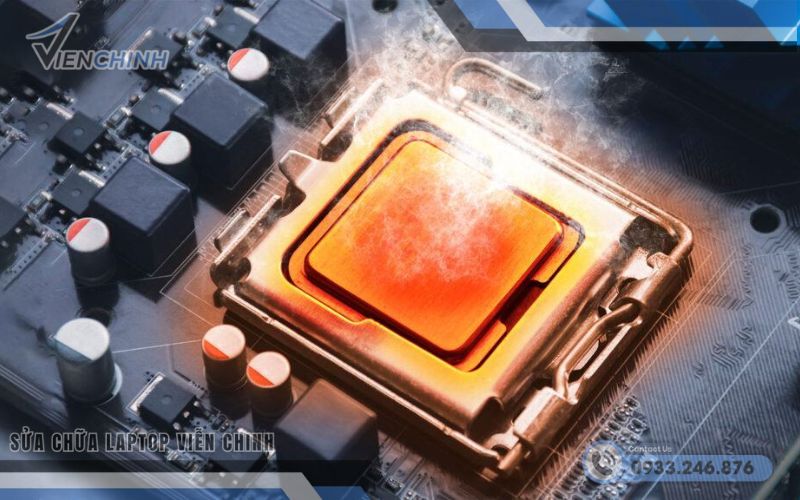
Để tránh tình trạng CPU chạy 100% trong tương lai, hãy duy trì thói quen vệ sinh máy tính định kỳ, cập nhật phần mềm thường xuyên và chỉ cài đặt những ứng dụng cần thiết. Điều này không chỉ giúp máy tính hoạt động ổn định mà còn kéo dài tuổi thọ của thiết bị.
