


Hướng Dẫn Cách Khắc Phục Lỗi Excel Không Nhập Được Dữ Liệu Chi Tiết Đơn Giản
Bạn đang làm việc trên Excel nhưng bỗng dưng không thể nhập dữ liệu vào các ô, bảng tính của bạn bị bất động khiến công việc gián đoạn? Lỗi Excel không nhập được dữ liệu là vấn đề phổ biến nhưng dễ khiến nhiều người bối rối, đặc biệt khi đang xử lý bảng dữ liệu quan trọng. Trong bài viết này, Laptop Viễn Chinh sẽ hướng dẫn bạn các cách khắc phục chi tiết, đơn giản và nhanh chóng, giúp bạn lấy lại quyền kiểm soát bảng tính ngay lập tức.
Nguyên Nhân Lỗi Excel Không Nhập Được Dữ Liệu Thường Gặp
Khi gặp tình trạng không thể nhập dữ liệu trong Excel, nguyên nhân thường xuất phát từ một số vấn đề phổ biến sau:
- Chế độ Sheet bị khóa (Protected Sheet): Nếu sheet hoặc ô đang thao tác được bảo vệ, Excel sẽ không cho phép nhập dữ liệu.
- Workbook ở chế độ Read-Only: File Excel mở ở chế độ chỉ đọc sẽ không thể chỉnh sửa nội dung.
- Ô đang ở chế độ Formula hoặc dữ liệu bị lỗi định dạng: Một số ô chỉ cho phép nhập công thức, hoặc định dạng dữ liệu không khớp (ví dụ ô định dạng số nhưng nhập chữ).
- Excel gặp lỗi Add-ins hoặc macro xung đột: Một số Add-ins hoặc macro đang chạy có thể ngăn nhập dữ liệu vào bảng tính.
- Bảng tính bị Freeze Panes hoặc Split bất thường: Khi Freeze Panes hoặc Split không đúng cách, đôi khi Excel phản hồi chậm hoặc không cho nhập dữ liệu tại các ô.
- Phiên bản Excel lỗi thời hoặc file bị hỏng: Office chưa cập nhật hoặc file Excel bị lỗi cũng có thể dẫn đến không thể nhập dữ liệu.
Nhận diện đúng nguyên nhân là bước quan trọng đầu tiên để áp dụng các cách khắc phục hiệu quả, giúp bạn làm việc trên Excel mượt mà trở lại.

>>> Xem thêm dịch vụ: Nâng cấp ram Laptop Acer
Cách Khắc Phục Lỗi Excel Không Nhập Được Dữ Liệu Đơn Giản
Bỏ khóa Sheet hoặc ô đang Protected
Nếu sheet hoặc ô bị khóa, Excel sẽ không cho phép nhập dữ liệu.
Các bước thực hiện:
Mở file Excel đang gặp lỗi.
Chọn tab
Reviewtrên thanh công cụ.Nhấn
Unprotect Sheet.Nếu hệ thống yêu cầu, nhập mật khẩu để mở khóa.
Quay lại ô cần nhập dữ liệu và thử nhập lại.

Chỉnh sửa chế độ Read-Only
File Excel mở ở chế độ Read-Only sẽ không cho phép chỉnh sửa dữ liệu.
Các bước thực hiện:
Nhấp chuột phải vào file Excel → chọn
Properties.Trong tab
General, bỏ tíchRead-only→ nhấnOK.Mở lại file Excel và kiểm tra nhập dữ liệu.

Kiểm tra định dạng ô và công thức
Một số ô chỉ chấp nhận định dạng nhất định hoặc đang chứa công thức, khiến không nhập được dữ liệu.
Các bước thực hiện:
Chọn ô cần nhập dữ liệu.
Nhấn chuột phải → chọn
Format Cells.Chọn định dạng phù hợp: General, Text, Number, tùy dữ liệu bạn muốn nhập.
Nếu ô đang chứa công thức, chỉnh sửa công thức hoặc nhập dữ liệu vào ô khác.
Thử nhập dữ liệu vào ô đã chỉnh sửa định dạng.

>> Xem thêm: 5 Cách Sửa Lỗi Excel Không Nhảy Công Thức
Vô hiệu hóa Add-ins hoặc macro xung đột
Add-ins hoặc macro đang chạy có thể ngăn nhập dữ liệu.
Các bước thực hiện:
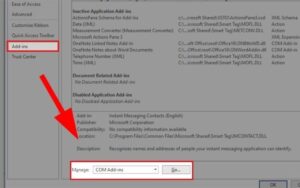
Mở Excel → vào
File→Options→Add-ins.Ở cuối cửa sổ, mục
Manage, chọnCOM Add-ins→ bấmGo.Bỏ chọn các Add-ins nghi ngờ → nhấn
OK.Khởi động lại Excel và kiểm tra nhập dữ liệu.
Tắt Freeze Panes hoặc Split không cần thiết
Freeze Panes hoặc Split không đúng cách có thể làm Excel không cho nhập dữ liệu tại một số ô.
Các bước thực hiện:
Chọn tab
Viewtrên thanh công cụ.Nhấn
Freeze Panes→ chọnUnfreeze Panes.Nếu đang dùng Split, nhấn
Splitđể tắt chế độ.Quay lại ô cần nhập và thử nhập dữ liệu.

Cập nhật hoặc sửa Office
Phiên bản Excel lỗi thời hoặc file bị hỏng có thể gây lỗi không nhập dữ liệu.
Các bước thực hiện:
Vào
File→Account→Update Options→ chọnUpdate Now.Nếu lỗi vẫn xảy ra, mở Control Panel → Programs → Microsoft Office → Change → chọn Repair.
Hoàn tất quá trình sửa chữa và mở lại Excel để kiểm tra.

Mẹo Sử Dụng Tránh Lỗi Excel Không Nhập Được Dữ Liệu
Để tối ưu trải nghiệm và tránh gián đoạn công việc, bạn có thể áp dụng một số mẹo đơn giản sau mỗi khi sử dụng Excel:
Luôn kiểm tra chế độ sheet và ô: Trước khi nhập dữ liệu, đảm bảo sheet hoặc ô không bị khóa (Protected).
- Mở file đúng cách: Tránh mở Excel trước rồi mở file, thay vào đó mở trực tiếp file từ Explorer để giảm rủi ro xung đột Add-ins.
- Chọn định dạng ô phù hợp: Trước khi nhập dữ liệu, kiểm tra định dạng ô (General, Text, Number…) để tránh lỗi nhập dữ liệu.
- Cập nhật Excel thường xuyên: Đảm bảo Office luôn được cập nhật phiên bản mới nhất để tránh lỗi do phần mềm lỗi thời.
- Sử dụng Add-ins đáng tin cậy: Chỉ cài đặt Add-ins cần thiết và đến từ nguồn uy tín, tránh xung đột macro hoặc tiện ích bổ sung.
- Sao lưu file định kỳ: Thường xuyên lưu và sao lưu dữ liệu quan trọng để hạn chế rủi ro khi gặp lỗi Excel.
- Tránh quá nhiều Split hoặc Freeze Panes: Chỉ sử dụng khi cần thiết và luôn kiểm tra sau khi thao tác để tránh làm Excel phản hồi chậm hoặc không nhập dữ liệu.

Hy vọng bài viết này đã giúp bạn hiểu rõ nguyên nhân, cách khắc phục và những mẹo hữu ích để tránh lỗi Excel không nhập được dữ liệu. Bằng việc áp dụng các bước đơn giản nhưng hiệu quả, bạn sẽ tiết kiệm thời gian, giảm phiền toái và đảm bảo công việc trên Excel luôn suôn sẻ. Hãy ghi nhớ các mẹo sử dụng này để trải nghiệm Excel của bạn mượt mà, nhanh chóng và hiệu quả hơn mỗi ngày.
