


9+ Lỗi MacBook Thường Gặp Và Cách Khắc Phục Nhanh Chóng
MacBook được đánh giá cao nhờ hiệu năng ổn định và trải nghiệm sử dụng mượt mà, nhưng thiết bị vẫn có thể gặp nhiều sự cố sau thời gian sử dụng. Từ lỗi không lên nguồn, nhanh hết pin đến máy nóng, chạy chậm hay mất kết nối Wi-Fi đều gây bất tiện. Cùng Laptop Viễn Chinh tìm hiểu các lỗi MacBook thường gặp và cách khắc phục hiệu quả.
Lỗi MacBook Là Gì?
Lỗi MacBook là những sự cố phát sinh trong quá trình sử dụng, có thể liên quan đến phần mềm, hệ điều hành, pin, linh kiện hoặc phần cứng của thiết bị. Biểu hiện thường gặp gồm MacBook không lên nguồn, chạy chậm, bị nóng, nhanh hết pin, không nhận sạc, lỗi Wi-Fi hoặc bàn phím, trackpad hoạt động không ổn định.
Tùy nguyên nhân và mức độ nghiêm trọng, một số lỗi có thể được xử lý bằng cách khởi động lại máy, cập nhật macOS hoặc điều chỉnh thiết lập. Với các lỗi liên quan đến phần cứng, người dùng nên kiểm tra và sửa chữa đúng cách để tránh ảnh hưởng đến dữ liệu và các linh kiện khác.
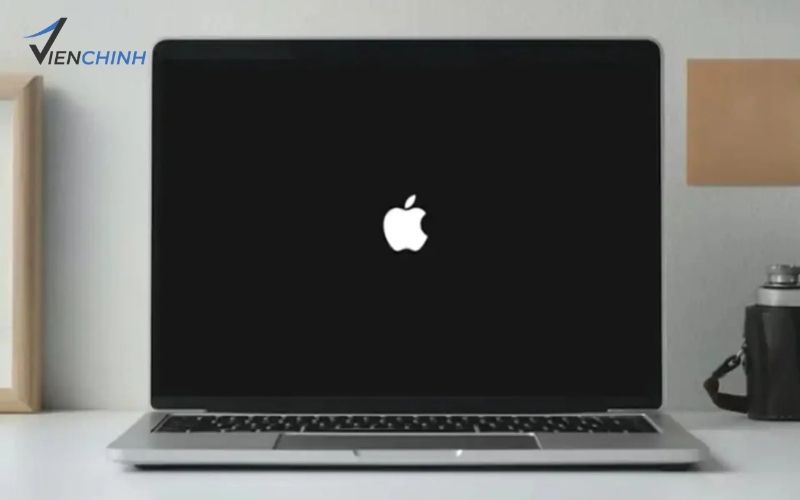
Các Lỗi MacBook Thường Gặp Và Cách Khắc Phục
MacBook Bị Mất Tiếng
Nguyên nhân
- Video hoặc file âm thanh đang phát bị lỗi.
- MacBook đang ở chế độ tắt tiếng.
- Âm thanh đang được xuất sang tai nghe hoặc loa Bluetooth.
- Lỗi thiết lập âm thanh hoặc macOS.
- Loa bị bám bụi, vào nước hoặc gặp lỗi phần cứng.
Cách khắc phục
- Thử phát một video khác để kiểm tra loa.
- Kiểm tra âm lượng và nguồn phát trong System Settings > Sound.
- Ngắt kết nối tai nghe, loa Bluetooth nếu không sử dụng.
- Khởi động lại MacBook và cập nhật macOS.
- Nếu loa bị vào nước hoặc có dấu hiệu hư hỏng, nên mang máy đi kiểm tra.
MacBook Không Lên Nguồn
Nguyên nhân
- Pin hết hoàn toàn.
- Bộ sạc hoặc cáp sạc gặp vấn đề.
- Cổng sạc bị bẩn hoặc hỏng.
- MacBook gặp lỗi phần mềm hoặc phần cứng.
Cách khắc phục
- Kiểm tra bộ sạc, cáp và nguồn điện.
- Cắm sạc trong một khoảng thời gian rồi thử khởi động lại.
- Ngắt các thiết bị ngoại vi đang kết nối.
- Nếu máy vẫn không phản hồi, nên kiểm tra phần cứng.
MacBook Chạy Chậm, Đơ Hoặc Lag
Nguyên nhân
- Có quá nhiều ứng dụng chạy nền.
- Ổ lưu trữ gần đầy.
- macOS hoặc ứng dụng chưa được cập nhật.
- Thiết bị phải xử lý tác vụ vượt quá khả năng phần cứng.
Cách khắc phục
- Đóng các ứng dụng không cần thiết.
- Kiểm tra dung lượng lưu trữ và giải phóng file không sử dụng.
- Sử dụng Activity Monitor để kiểm tra ứng dụng chiếm nhiều tài nguyên.
- Cập nhật macOS và các phần mềm đang sử dụng.
Khám phá: Thay Ổ Cứng Macbook Giá Tốt
MacBook Bị Nóng Máy
Nguyên nhân
- Chạy ứng dụng hoặc tác vụ nặng trong thời gian dài.
- Có nhiều tiến trình hoạt động nền.
- Khe tản nhiệt hoặc khu vực thông gió bị bụi.
- Máy hoạt động trong môi trường nhiệt độ cao.
Cách khắc phục
- Đóng ứng dụng không cần thiết.
- Kiểm tra tiến trình sử dụng nhiều CPU trong Activity Monitor.
- Đặt MacBook trên bề mặt thông thoáng.
- Vệ sinh máy định kỳ nếu nhiệt độ thường xuyên tăng cao.
MacBook Nhanh Hết Pin
Nguyên nhân
- Pin đã chai hoặc suy giảm dung lượng.
- Màn hình có độ sáng cao.
- Nhiều ứng dụng chạy nền.
Cách khắc phục
- Kiểm tra Battery Health trong phần cài đặt pin.
- Giảm độ sáng màn hình khi không cần thiết.
- Đóng ứng dụng tiêu thụ nhiều năng lượng.
- Hạn chế sử dụng các tác vụ nặng khi không cần thiết
Xem ngay: Địa Chỉ Thay Pin Apple Macbook Uy Tín TPHCM
MacBook phải xử lý các tác vụ nặng liên tục.
Cách khắc phục
- Kiểm tra Battery Health trong phần cài đặt pin.
- Giảm độ sáng màn hình khi không cần thiết.
- Đóng ứng dụng tiêu thụ nhiều năng lượng.
- Hạn chế sử dụng các tác vụ nặng khi không cần thiết.
MacBook Không Nhận Sạc
Nguyên nhân
- Cáp hoặc bộ sạc bị hỏng.
- Cổng sạc có bụi hoặc vật cản.
- Nguồn điện không ổn định.
- Pin hoặc mạch sạc gặp sự cố.
Cách khắc phục
- Thử bộ sạc và cáp tương thích khác.
- Kiểm tra nguồn điện và cổng sạc.
- Khởi động lại MacBook rồi thử sạc lại.
- Nếu máy không nhận sạc với nhiều bộ sạc khác nhau, nên kiểm tra phần cứng.
MacBook Không Kết Nối Được Wi-Fi
Nguyên nhân
- Wi-Fi trên máy đang bị tắt.
- Mạng Internet hoặc router gặp sự cố.
- MacBook lưu cấu hình mạng bị lỗi.
- macOS phát sinh lỗi kết nối.
Cách khắc phục
- Tắt rồi bật lại Wi-Fi.
- Quên mạng và kết nối lại.
- Khởi động lại router và MacBook.
- Kiểm tra các mạng Wi-Fi khác để xác định lỗi nằm ở máy hay mạng.
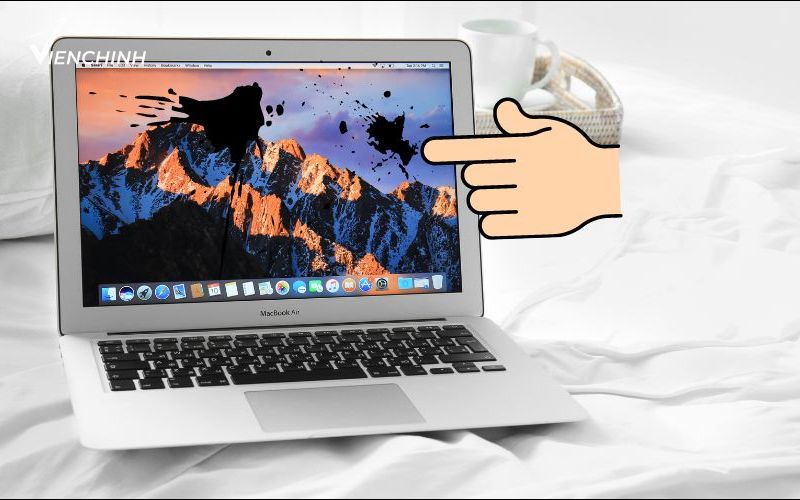
MacBook Bị Lỗi Bàn Phím
Nguyên nhân
- Bàn phím bị bụi hoặc kẹt phím.
- Bàn phím bị dính chất lỏng.
- Lỗi phần mềm hoặc thiết lập bàn phím.
- Linh kiện bàn phím bị hư hỏng.
Cách khắc phục
- Kiểm tra từng phím để xác định vị trí bị lỗi.
- Vệ sinh bàn phím đúng cách.
- Khởi động lại và kiểm tra thiết lập bàn phím.
- Nếu bàn phím bị vào nước hoặc liệt nhiều phím, nên kiểm tra tại trung tâm sửa chữa.
MacBook Bị Lỗi Trackpad
Nguyên nhân
- Trackpad bị bám bụi hoặc gặp vật cản.
- macOS hoặc thiết lập trackpad phát sinh lỗi.
- MacBook bị va đập hoặc hư hỏng phần cứng.
- Pin bị phồng có thể tác động đến trackpad trên một số mẫu máy.
Cách khắc phục
- Vệ sinh khu vực trackpad.
- Kiểm tra lại thiết lập trong System Settings > Trackpad.
- Khởi động lại MacBook.
- Nếu trackpad bị cứng, kênh hoặc không thể nhấn, nên ngừng sử dụng và kiểm tra pin, phần cứng.
MacBook Không Nhận USB Hoặc Thiết Bị Ngoại Vi
Nguyên nhân
- USB hoặc thiết bị ngoại vi bị lỗi.
- Cáp, hub hoặc đầu chuyển không tương thích.
- Cổng kết nối gặp vấn đề.
- macOS chưa nhận diện thiết bị đúng cách.
Cách khắc phục
- Thử thiết bị trên một máy tính khác.
- Đổi cáp, hub hoặc cổng kết nối.
- Kiểm tra thiết bị trong System Information.
- Cập nhật macOS nếu lỗi xuất hiện sau khi nâng cấp hệ thống.
MacBook Bị Treo Hoặc Tự Khởi Động Lại
Nguyên nhân
- Ứng dụng bị lỗi hoặc xung đột.
- macOS gặp sự cố.
- Máy quá nóng hoặc thiếu tài nguyên.
- Phần cứng không ổn định.
Cách khắc phục
- Đóng ứng dụng đang bị treo bằng Force Quit.
- Khởi động lại MacBook.
- Cập nhật macOS và ứng dụng.
- Nếu máy liên tục treo hoặc tự khởi động lại, nên kiểm tra phần cứng để xác định nguyên nhân.
MacBook có thể gặp nhiều lỗi trong quá trình sử dụng, từ các sự cố phần mềm như chạy chậm, mất tiếng đến những vấn đề liên quan đến pin, bàn phím, trackpad và phần cứng. Việc xác định đúng nguyên nhân giúp lựa chọn cách xử lý phù hợp, hạn chế ảnh hưởng đến thiết bị. Nếu MacBook gặp lỗi kéo dài hoặc không thể tự khắc phục, bạn nên kiểm tra và sửa chữa tại địa chỉ uy tín.
Bài viết liên quan: MacBook Pro 2017 lỗi cáp màn hình phải làm sao
