


Mẹo Sửa Lỗi Word Bị Nhảy Trang Đơn Giản Chỉ Trong 2 Phút
Khi soạn thảo tài liệu trên Word, bạn có bao giờ gặp tình trạng văn bản bị nhảy trang bất ngờ, khiến đoạn văn bị cắt ngang hoặc bố cục trở nên lộn xộn? Lỗi này không chỉ làm mất thẩm mỹ mà còn gây khó khăn khi hoàn thiện tài liệu. Trong bài viết này, Laptop Viễn Chinh sẽ chia sẻ với bạn những mẹo đơn giản, nhanh chóng giúp khắc phục lỗi Word bị nhảy trang, giúp văn bản trở lại gọn gàng chỉ trong vài thao tác dễ thực hiện.
Nguyên Nhân Word Bị Lỗi Nhảy Trang
Dưới đây là những nguyên nhân phổ biến khiến Word bị lỗi nhảy trang, chia đoạn không theo ý muốn:
- Ngắt trang thủ công (Manual Page Break): Bạn hoặc người khác đã chèn ngắt trang, khiến văn bản tự động nhảy sang trang mới.
- Định dạng đoạn văn (Paragraph Settings): Tùy chọn Keep with next, Page break before, hoặc Widow/Orphan control trong cài đặt Paragraph có thể gây nhảy trang bất ngờ.
- Kích thước lề hoặc khổ giấy không phù hợp: Lề quá lớn hoặc thay đổi khổ giấy từ A4 sang Letter có thể khiến Word phân trang lại.
- Khoảng cách dòng hoặc đoạn văn (Line and Paragraph Spacing): Thiết lập khoảng cách quá lớn làm Word tự động nhảy sang trang tiếp theo.
- Hình ảnh, bảng biểu hoặc đối tượng lớn: Các đối tượng chiếm nhiều không gian có thể đẩy văn bản sang trang mới.
- Copy-paste từ nguồn khác: Nội dung sao chép từ web hoặc PDF có thể mang theo định dạng ẩn, dẫn đến nhảy trang không mong muốn.
- Lỗi phần mềm Word: Phiên bản Word lỗi thời hoặc bị xung đột với Add-ins cũng có thể gây phân trang sai.

>> Xem ngay sản phẩm: Bàn Phím Apple Macbook
Cách Khắc Phục Lỗi Word Bị Nhảy Trang Nhanh Chóng
Sửa Lỗi Bị Nhảy Trang Trong Word
Xóa Ngắt Trang Thủ Công (Manual Page Break)
Bước 1: Hiển thị các ký tự ẩn bằng cách nhấn Ctrl + Shift + 8 hoặc nhấn biểu tượng ¶ trên tab Home.
Bước 2: Tìm các ngắt trang hiển thị dưới dạng “Page Break”.
Bước 3: Chọn ngắt trang → nhấn Delete.
Bước 4: Kiểm tra lại văn bản để đảm bảo các trang đã nối liền.
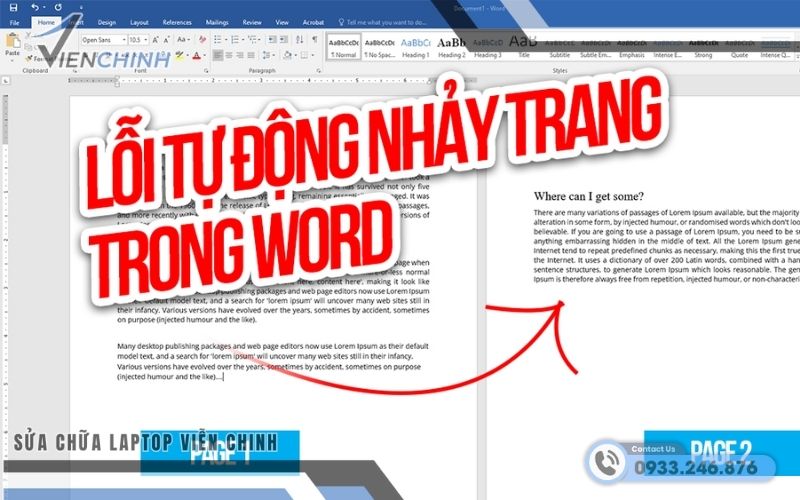
Chỉnh Paragraph Settings
Bước 1: Bôi đen đoạn văn bản bị nhảy trang.
Bước 2: Chuột phải → chọn Paragraph → tab Line and Page Breaks.
Bước 3: Bỏ chọn các tùy chọn:
- Keep with next
- Page break before
- Widow/Orphan control
Bước 4: Nhấn OK và kiểm tra lại văn bản.
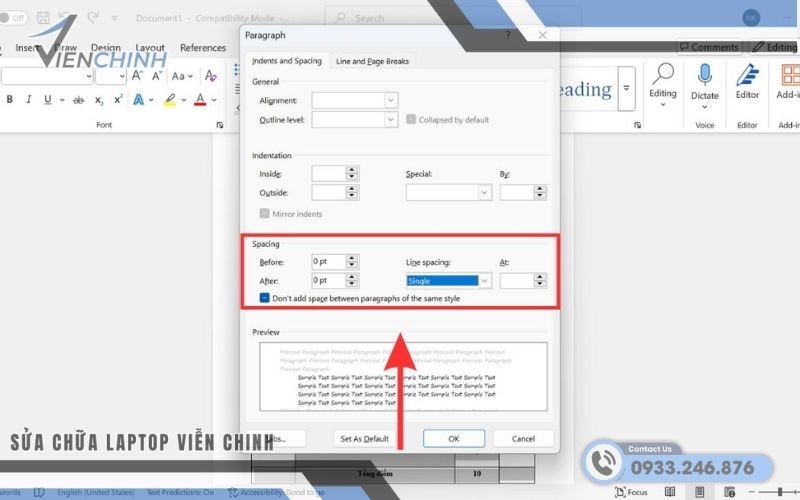
Điều Chỉnh Lề, Khổ Giấy và Khoảng Cách Dòng
Bước 1: Vào Layout → Margins → chọn lề phù hợp.
Bước 2: Vào Layout → Size → chọn khổ giấy chuẩn (A4, Letter…).
Bước 3: Vào Home → Line and Paragraph Spacing → điều chỉnh khoảng cách dòng và đoạn hợp lý.
Bước 4: Kiểm tra lại văn bản để đảm bảo không còn nhảy trang.
Kiểm Tra Hình Ảnh, Bảng Biểu và Đối Tượng Lớn
Bước 1: Chọn hình ảnh hoặc bảng biểu lớn.
Bước 2: Thu nhỏ kích thước nếu cần.
Bước 3: Chọn Layout Options → In Line with Text để tránh đẩy văn bản sang trang mới.
Bước 4: Kiểm tra lại văn bản.
Xóa Định Dạng Ẩn Khi Sao Chép Nội Dung
Bước 1: Khi dán nội dung từ web hoặc PDF, chọn Paste → Keep Text Only (hoặc nhấn Ctrl + Alt + V → Unformatted Text).
Bước 2: Hoặc bôi đen toàn bộ văn bản → nhấn Ctrl + Spacebar để xóa định dạng ẩn.
Bước 3: Kiểm tra lại phân trang văn bản.

Cập Nhật Word và Sửa Lỗi Office
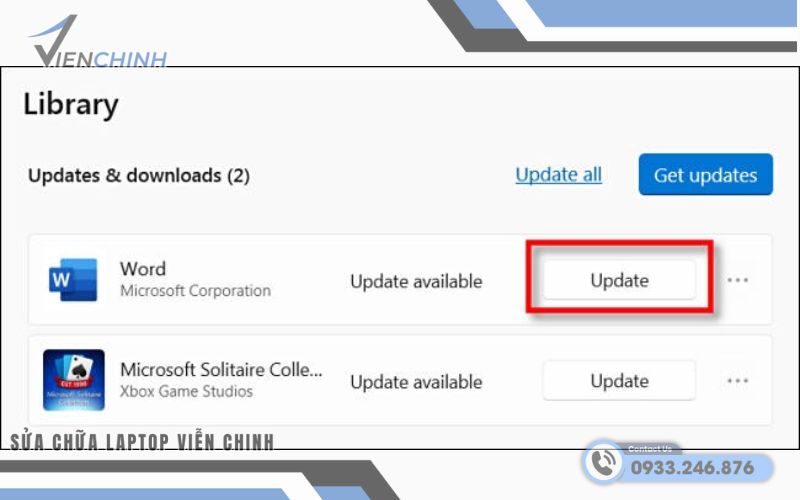
Bước 1: Mở Word → File → Account → Update Options → Update Now để cập nhật phiên bản mới nhất.
Bước 2: Nếu lỗi vẫn tồn tại → vào Control Panel → Programs → Microsoft Office → Change → Repair.
Bước 3: Hoàn tất và mở lại Word để kiểm tra văn bản.
>> Xem thêm: Macro Excel Là Gì
Sửa Lỗi Bị Nhảy Trang Do Chèn Bảng
Khi chèn bảng vào Word, đặc biệt là bảng có nhiều hàng hoặc chứa hình ảnh, Word có thể tự động đẩy văn bản sang trang mới, gây lỗi nhảy trang. Dưới đây là cách khắc phục chi tiết theo các bước:
Bước 1: Kiểm tra vị trí bảng
- Chọn bảng bị lỗi.
- Kiểm tra xem bảng có nằm ngay đầu đoạn hay cuối trang không, vì vị trí này thường gây Word đẩy sang trang mới.
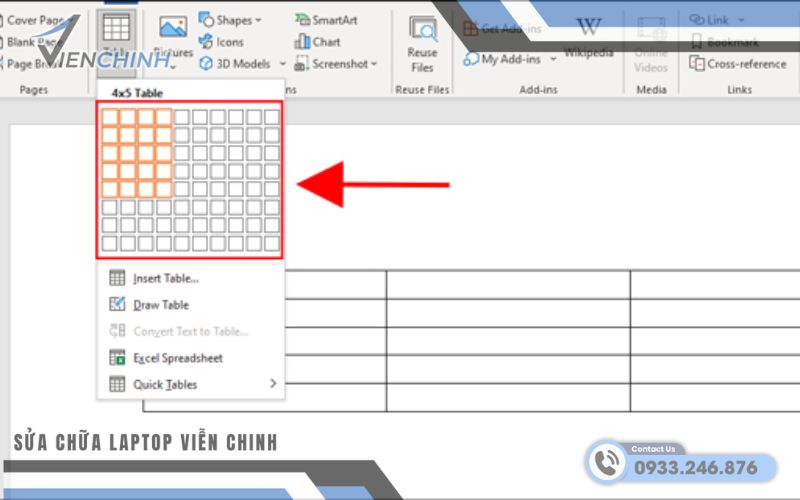
Bước 2: Chỉnh Layout của bảng
- Chọn bảng → nhấp chuột phải → Table Properties.
- Chuyển sang tab Row → Bỏ chọn Allow row to break across pages nếu bạn muốn hàng bảng không bị tách ra hai trang.
- Chuyển sang tab Table → nhấn Options → đảm bảo Text wrapping là None để bảng không bị Word tự đẩy.
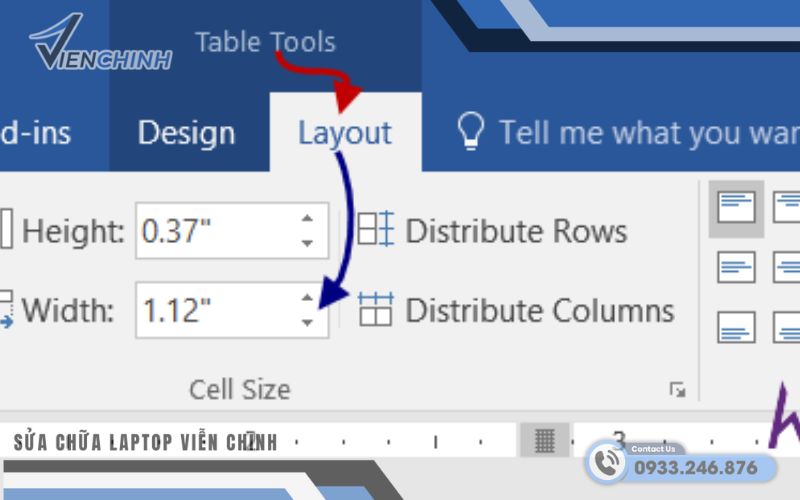
Bước 3: Điều chỉnh khoảng cách trước và sau bảng
- Chọn bảng → Layout → Spacing (hoặc chuột phải → Paragraph → Spacing).
- Giảm Spacing Before và Spacing After xuống mức hợp lý (ví dụ 0pt – 6pt).
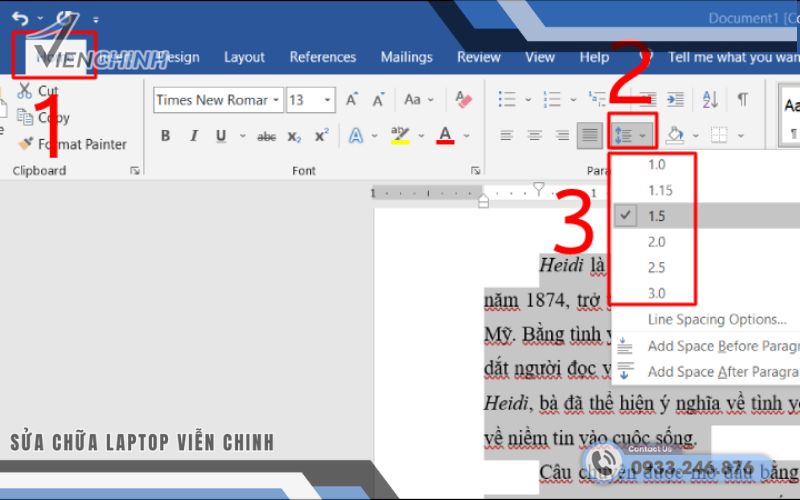
Bước 4: Chuyển bảng vào đúng dòng
- Nếu bảng quá to so với trang, hãy giảm kích thước bảng hoặc chia nhỏ thành nhiều bảng.
- Đảm bảo bảng không chèn vào khoảng trắng hoặc ngắt trang ẩn.
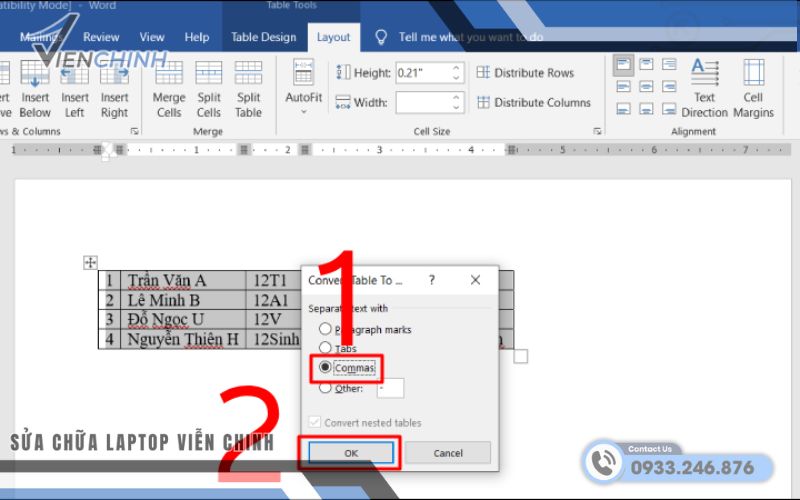
Bước 5: Kiểm tra ngắt trang xung quanh bảng
- Bật ký tự ẩn (¶) bằng Ctrl + Shift + 8.
- Xóa bất kỳ Page Break hoặc ngắt đoạn (Section Break) gần bảng gây nhảy trang.
Hy vọng với các bước hướng dẫn trên, bạn đã có thể sửa lỗi nhảy trang do chèn bảng trong Word một cách nhanh chóng và hiệu quả. Việc nắm rõ cách điều chỉnh bảng, khoảng cách và ngắt trang sẽ giúp văn bản của bạn luôn hiển thị gọn gàng, chuyên nghiệp, tránh gián đoạn khi soạn thảo. Hãy áp dụng những mẹo này để trải nghiệm Word mượt mà hơn và tiết kiệm tối đa thời gian chỉnh sửa.
