


Nguyên Nhân Macbook Bị Khóa Kích Hoạt Và Cách Gỡ Bỏ Khóa Kích Hoạt
Trong quá trình sử dụng, không ít người gặp phải tình trạng MacBook bị khóa kích hoạt (Activation Lock) khiến thiết bị không thể đăng nhập hoặc sử dụng bình thường. Vậy nguyên nhân nào dẫn đến lỗi này và cách xử lý ra sao? Hãy cùng Laptop Viễn Chinh tìm hiểu chi tiết trong bài viết dưới đây để biết cách khắc phục hiệu quả.
Lỗi Macbook Bị Khóa Kích Hoạt Là Gì?
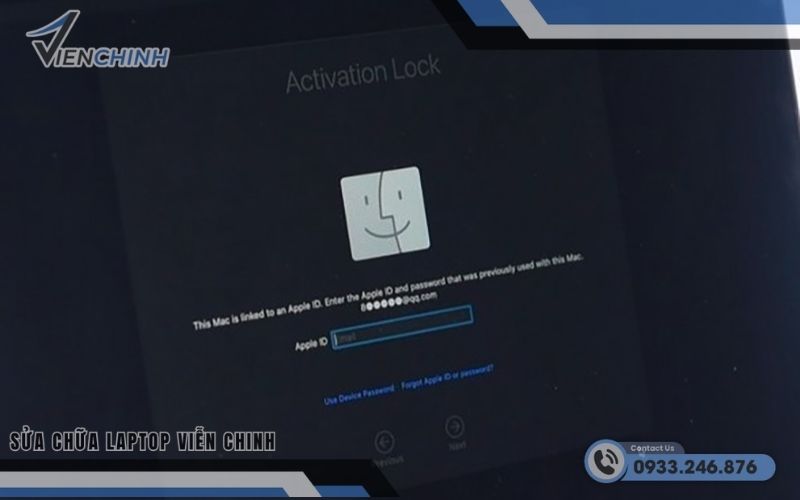
MacBook bị khóa kích hoạt (Activation Lock) là tình trạng máy yêu cầu người dùng nhập Apple ID và mật khẩu đã từng đăng nhập trên thiết bị trước đó mới có thể tiếp tục sử dụng. Đây là một tính năng bảo mật được phát triển bởi Apple nhằm bảo vệ dữ liệu và ngăn chặn việc sử dụng trái phép khi thiết bị bị mất hoặc bị đánh cắp.
Khi MacBook bị khóa kích hoạt, màn hình sẽ hiển thị yêu cầu đăng nhập Apple ID đã liên kết với máy. Nếu không có đúng tài khoản và mật khẩu, người dùng sẽ không thể truy cập hoặc cài đặt lại hệ điều hành.
Nguyên Nhân Macbook Bị Khóa Kích Hoạt
Lỗi Macbook bị khóa kích hoạt thường xuất hiện trong một số trường hợp phổ biến như:
- Quên Apple ID hoặc mật khẩu đã đăng nhập trên MacBook.
- Mua MacBook cũ nhưng người bán chưa đăng xuất tài khoản iCloud.
- Khôi phục cài đặt gốc (reset máy) nhưng thiết bị vẫn còn liên kết với tài khoản cũ.
- Bật tính năng Find My Mac khiến hệ thống tự động kích hoạt khóa bảo mật.
Việc hiểu rõ lỗi MacBook bị khóa kích hoạt sẽ giúp người dùng xác định đúng nguyên nhân và tìm được cách xử lý phù hợp.
>> Xem thêm: Vệ Sinh Laptop Lấy Liền Uy Tín
Cách Mở Macbook Bị Khóa Kích Hoạt Hiệu Quả
Khi MacBook bị khóa kích hoạt, người dùng cần xác định đúng nguyên nhân để lựa chọn cách xử lý phù hợp. Dưới đây là một số phương pháp phổ biến giúp mở khóa MacBook bị Activation Lock mà bạn có thể tham khảo.
Đăng Nhập Lại Apple ID Đã Liên Kết Với MacBook
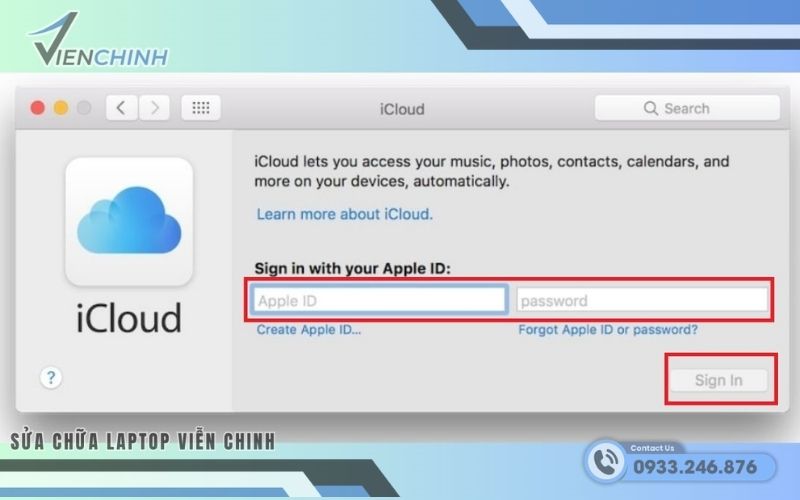
Đây là cách đơn giản và chính thống nhất để mở khóa Activation Lock. Khi màn hình yêu cầu xác minh, bạn chỉ cần nhập đúng Apple ID và mật khẩu đã từng đăng nhập trên thiết bị.
Sau khi hệ thống xác nhận thông tin tài khoản, MacBook sẽ được mở khóa và cho phép bạn tiếp tục thiết lập hoặc sử dụng máy bình thường. Nếu bạn vẫn nhớ tài khoản nhưng quên mật khẩu, có thể khôi phục mật khẩu Apple ID thông qua email hoặc số điện thoại đã đăng ký.
Liên Hệ Chủ Tài Khoản Apple ID Cũ
Trường hợp khá phổ biến là mua MacBook cũ nhưng thiết bị vẫn còn liên kết với tài khoản của chủ sở hữu trước. Khi đó, bạn sẽ không thể mở khóa nếu không có Apple ID của họ.
Cách tốt nhất là liên hệ lại với người bán để họ:
- Đăng nhập tài khoản Apple ID trên MacBook
- Tắt tính năng Find My Mac
- Đăng xuất tài khoản iCloud khỏi thiết bị
Sau khi tài khoản được gỡ khỏi máy, bạn có thể khởi động lại MacBook và thiết lập như một thiết bị mới.
Gỡ MacBook Khỏi Tài Khoản iCloud Từ Xa
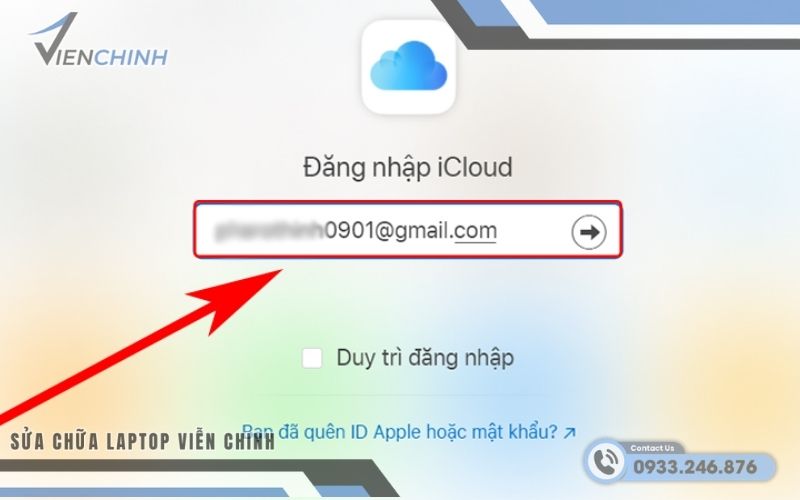
Nếu bạn vẫn còn quyền truy cập vào tài khoản Apple ID đã liên kết, bạn có thể mở khóa MacBook bằng cách xóa thiết bị khỏi iCloud từ xa.
Quy trình thực hiện thường gồm các bước:
- Đăng nhập vào trang quản lý iCloud
- Chọn mục Find Devices hoặc danh sách thiết bị
- Chọn MacBook đang bị khóa
- Nhấn Remove from Account để gỡ thiết bị khỏi tài khoản
Sau khi thiết bị được xóa khỏi hệ thống iCloud, Activation Lock sẽ được tắt và MacBook có thể sử dụng lại bình thường.
Liên Hệ Trung Tâm Hỗ Trợ Apple
Nếu bạn là chủ sở hữu hợp pháp của MacBook nhưng không thể đăng nhập Apple ID, bạn có thể liên hệ trung tâm hỗ trợ của Apple để được trợ giúp.
Thông thường, Apple sẽ yêu cầu bạn cung cấp một số thông tin như:
- Hóa đơn hoặc chứng từ mua MacBook
- Số serial của thiết bị
- Thông tin tài khoản Apple ID
Nếu xác minh thành công, Apple có thể hỗ trợ mở khóa hoặc hướng dẫn bạn thực hiện các bước cần thiết để khôi phục quyền truy cập thiết bị.

>> Xem thêm: Nguyên nhân Macbook bị giật điện
Mang MacBook Đến Trung Tâm Sửa Chữa Uy Tín
Trong những trường hợp phức tạp hơn, ví dụ như không liên hệ được chủ tài khoản cũ hoặc không còn thông tin Apple ID, bạn nên mang máy đến cửa hàng sửa chữa hoặc kỹ thuật viên chuyên nghiệp để được kiểm tra.
Kỹ thuật viên có thể hỗ trợ:
- Kiểm tra tình trạng Activation Lock
- Xác định nguyên nhân máy bị khóa
- Tư vấn giải pháp phù hợp để xử lý
Tuy nhiên, bạn nên lựa chọn địa chỉ sửa chữa uy tín để tránh các rủi ro liên quan đến dữ liệu hoặc phần cứng của MacBook.
Những Lưu Ý Khi Macbook Bị Khóa Kích Hoạt
Khi gặp tình trạng MacBook bị khóa kích hoạt, nhiều người thường lo lắng và tìm cách xử lý ngay lập tức. Tuy nhiên, trước khi thực hiện bất kỳ thao tác nào, bạn nên nắm rõ một số lưu ý quan trọng dưới đây để tránh làm tình trạng trở nên phức tạp hơn hoặc gây mất dữ liệu.
- Kiểm tra chính xác tài khoản Apple ID đã đăng nhập trước đó: Activation Lock thường yêu cầu Apple ID từng được đăng nhập trên thiết bị. Hãy thử nhớ lại email và mật khẩu đã dùng để kích hoạt iCloud trên MacBook.
- Không tự ý cài lại macOS khi chưa xác định nguyên nhân: Việc cài lại hệ điều hành trong khi máy đang bị khóa kích hoạt thường không giúp mở khóa mà còn khiến thiết bị tiếp tục yêu cầu xác minh tài khoản.
- Chuẩn bị hóa đơn hoặc giấy tờ chứng minh quyền sở hữu: Nếu cần liên hệ trung tâm hỗ trợ hoặc dịch vụ kỹ thuật, các giấy tờ mua máy sẽ giúp xác minh quyền sở hữu và hỗ trợ mở khóa nhanh hơn.
- Tránh sử dụng các phần mềm mở khóa không rõ nguồn gốc: Một số công cụ trên mạng quảng cáo có thể bypass Activation Lock nhưng tiềm ẩn rủi ro bảo mật hoặc khiến thiết bị hoạt động không ổn định.
- Kiểm tra tình trạng máy trước khi mua MacBook cũ: Nếu MacBook vừa mua lại từ người khác và xuất hiện Activation Lock, có thể thiết bị vẫn còn liên kết với tài khoản iCloud của chủ cũ.
- Nên nhờ đơn vị kỹ thuật uy tín hỗ trợ: Trường hợp không thể nhớ Apple ID hoặc không có quyền truy cập tài khoản, việc liên hệ trung tâm sửa chữa MacBook chuyên nghiệp sẽ giúp xử lý đúng cách và an toàn hơn.
Nắm rõ những lưu ý trên sẽ giúp bạn xử lý tình trạng MacBook bị khóa kích hoạt một cách an toàn, tránh mất thời gian và hạn chế rủi ro cho thiết bị.

MacBook bị khóa kích hoạt có thể gây nhiều bất tiện nếu không được xử lý đúng cách. Nếu bạn đang gặp tình trạng này và cần hỗ trợ nhanh chóng, hãy lựa chọn dịch vụ sửa laptop lấy liền tại Laptop Viễn Chinh. Đội ngũ kỹ thuật giàu kinh nghiệm sẽ kiểm tra, tư vấn và giúp bạn khắc phục lỗi an toàn, tiết kiệm thời gian.
