


Main Bị Lỗi Kích Ngắt: Nguyên Nhân Và Các Khắc Phục Cực Đơn Giản
Lỗi kích ngắt trên mainboard là một trong những vấn đề khiến laptop gặp tình trạng tự tắt, không khởi động hoặc treo khi bật máy. Trong bài viết này, Laptop Viễn Chinh sẽ hướng dẫn bạn cách xác định nguyên nhân và khắc phục lỗi main bị lỗi kích ngắt nhanh chóng, an toàn tại nhà. Nhờ những phương pháp đơn giản nhưng hiệu quả, bạn có thể tiết kiệm thời gian và chi phí sửa chữa.
Main Bị Lỗi Kích Ngắt Là Gì?
Main bị lỗi kích ngắt là tình trạng bo mạch chủ (mainboard) gặp sự cố liên quan đến mạch điện, cơ chế cấp nguồn hoặc các linh kiện quản lý điện năng. Khi xảy ra lỗi này, quá trình cấp điện cho toàn bộ hệ thống bị gián đoạn, khiến máy tính hoặc laptop không thể khởi động bình thường.
Nguyên nhân thường xuất phát từ các vấn đề như linh kiện trên bo mạch bị hỏng, mạch điện bị ngắn hoặc các kết nối nguồn bị lỏng. Lỗi kích ngắt không chỉ ảnh hưởng đến khả năng khởi động mà còn có thể làm gián đoạn hoạt động của các linh kiện khác, khiến máy hoạt động không ổn định. Hiểu rõ bản chất của lỗi này giúp bạn có hướng xử lý chính xác và bảo vệ mainboard khỏi các sự cố nghiêm trọng hơn.
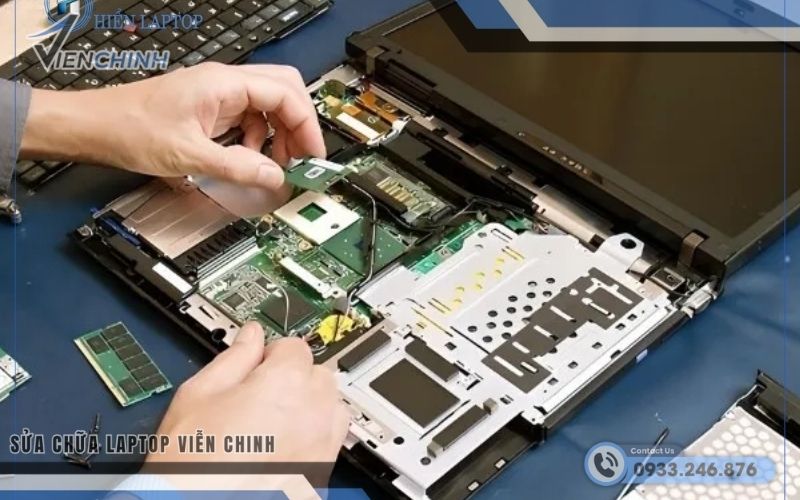
Dấu Hiệu Main Bị Lỗi Kích Ngắt
Khi mainboard gặp lỗi kích ngắt, máy tính hoặc laptop thường không hoạt động bình thường. Dưới đây là những dấu hiệu phổ biến giúp bạn nhận biết sớm tình trạng này:
- Máy không lên nguồn: Khi nhấn nút nguồn, laptop hoặc PC không phản hồi hoặc chỉ lên vài giây rồi tắt.
- Tự tắt hoặc reset liên tục: Máy bật lên nhưng sau đó tự tắt hoặc khởi động lại liên tục mà không vào được hệ điều hành.
- Đèn nguồn hoặc quạt hoạt động bất thường: Đèn báo nguồn chập chờn, quạt CPU hoặc quạt tản nhiệt quay chập chờn hoặc không quay.
- Không nhận pin hoặc sạc: Ngay cả khi tháo pin, cắm sạc trực tiếp, máy vẫn không thể khởi động.
- Hoạt động không ổn định khi bật nguồn: Máy khởi động chậm, treo logo hoặc phát ra tiếng bíp báo lỗi từ mainboard.
Nhận biết sớm các dấu hiệu này giúp bạn xử lý kịp thời, tránh làm hư hại thêm cho mainboard và các linh kiện khác.
Nguyên Nhân Main Bị Lỗi Kích Ngắt
Lỗi kích ngắt trên mainboard là tình trạng máy tính hoặc laptop không thể khởi động ổn định do quá trình cấp điện bị gián đoạn hoặc mạch điện gặp sự cố. Hiểu rõ nguyên nhân giúp bạn xác định hướng xử lý chính xác và tránh gây hư hại thêm cho các linh kiện khác. Dưới đây là những nguyên nhân phổ biến và chi tiết:
- Linh kiện trên bo mạch bị hỏng: Các tụ điện, diode, IC quản lý nguồn hoặc các linh kiện nhỏ khác có thể hỏng do quá nhiệt, sử dụng lâu ngày hoặc xuống cấp theo thời gian, khiến mạch điện hoạt động không ổn định và gây lỗi kích ngắt.
- Ngắn mạch hoặc chập điện: Lỗi này xảy ra khi có dây cáp, chân cắm hoặc linh kiện bị chạm mạch, môi trường ẩm ướt hoặc bụi bẩn trên bo mạch gây chập điện, làm mainboard tự ngắt nguồn để bảo vệ hệ thống.
- Kết nối nguồn lỏng hoặc sai cách: Pin CMOS, cáp sạc, RAM hoặc các linh kiện cắm vào mainboard không chắc chắn hoặc lỏng, khiến dòng điện không ổn định và dẫn đến lỗi kích ngắt.
- Nguồn điện bên ngoài không ổn định: Sử dụng adapter, nguồn máy tính hoặc ổ điện không đạt chuẩn, quá áp hoặc thiếu áp cũng khiến mainboard tự ngắt để bảo vệ các linh kiện bên trong.
- Va chạm hoặc rơi máy: Laptop hoặc PC bị va đập mạnh, rơi từ độ cao có thể làm hỏng mạch, linh kiện nguồn hoặc chân cắm trên mainboard, gây lỗi kích ngắt khi khởi động.
- Sự cố do môi trường và nhiệt độ: Máy hoạt động trong môi trường quá nóng, ẩm hoặc bụi bẩn bám lâu ngày có thể làm linh kiện quá nhiệt hoặc chập mạch, dẫn đến hiện tượng kích ngắt.
Nhận biết rõ các nguyên nhân này sẽ giúp bạn xử lý lỗi main bị kích ngắt một cách chính xác và an toàn, từ việc vệ sinh, kiểm tra linh kiện đến quyết định thay thế hoặc sửa chữa tại các trung tâm uy tín.
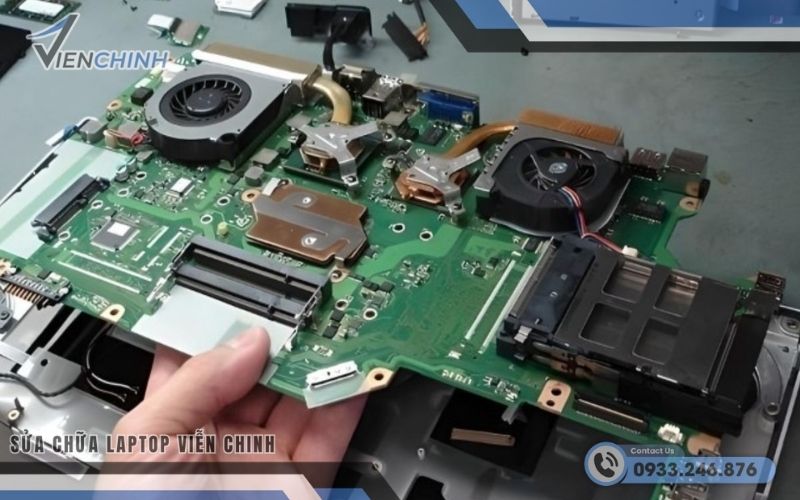
Cách Khắc Phục Main Bị Lỗi Kích Ngắt Tại Nhà
Khi mainboard gặp lỗi kích ngắt, máy tính hoặc laptop có thể không khởi động hoặc tắt đột ngột. May mắn là, nhiều lỗi có thể xử lý ngay tại nhà nếu bạn thực hiện đúng các bước an toàn. Dưới đây là các phương pháp phổ biến kèm hướng dẫn chi tiết:
Vệ sinh bo mạch và các cổng kết nối
Bụi bẩn, mồ hôi, hoặc tiếp xúc lỏng lẻo trên bo mạch và các cổng kết nối là nguyên nhân phổ biến gây lỗi kích ngắt.
- Tắt máy và rút nguồn điện hoàn toàn.
- Dùng cọ mềm hoặc bình khí nén để vệ sinh bo mạch, khe RAM, khe cắm card và các cổng kết nối.
- Kiểm tra các linh kiện, đảm bảo chúng lắp chắc chắn và đúng vị trí trước khi bật máy.
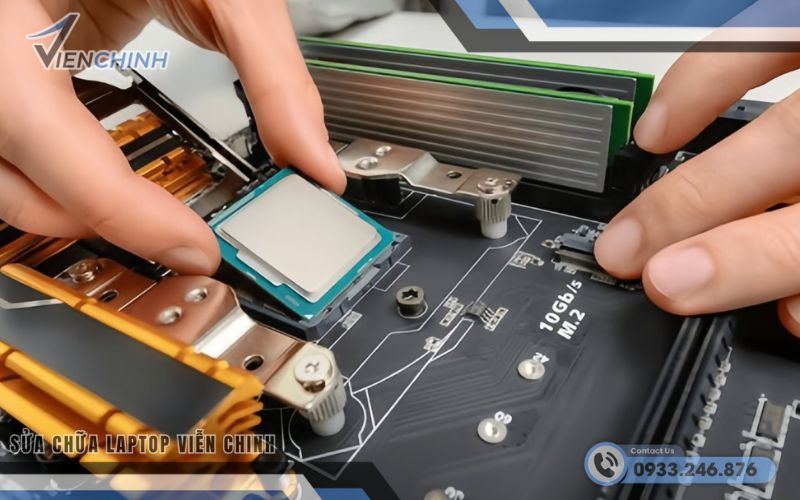
Kiểm tra và thay pin CMOS
Pin CMOS cung cấp năng lượng để lưu trữ cài đặt BIOS. Khi pin yếu hoặc hết, máy có thể gặp lỗi cấp nguồn và kích ngắt.
- Tháo pin CMOS cũ khỏi bo mạch.
- Vệ sinh khe cắm và thay bằng pin mới đúng loại (thường là CR2032).
- Lắp lại, bật máy và kiểm tra xem lỗi đã được khắc phục chưa.
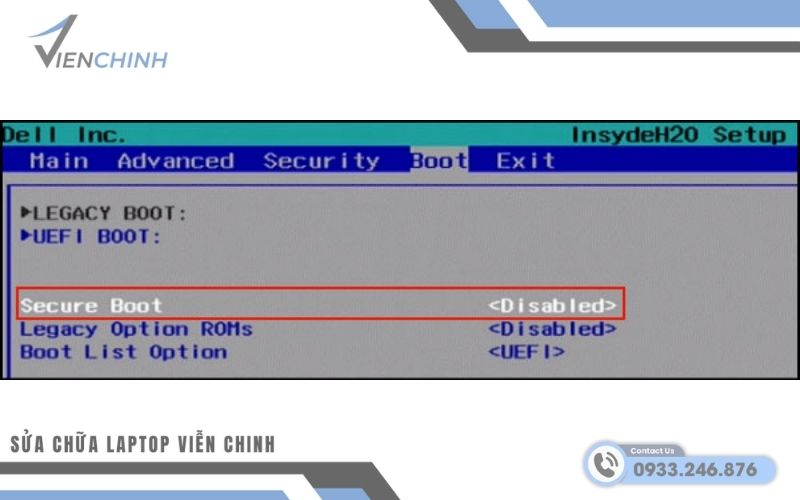
Tắt Secure Boot và Fast Boot trong BIOS
Secure Boot và Fast Boot đôi khi gây xung đột với phần cứng hoặc hệ điều hành, dẫn đến lỗi khởi động hoặc kích ngắt.
- Vào BIOS/UEFI khi bật máy (nhấn Del, F2, Esc tùy mainboard).
- Chọn Secure Boot → Disabled để BIOS nhận diện thiết bị dễ dàng hơn.
- Chọn Fast Boot → Disabled để BIOS kiểm tra toàn bộ phần cứng khi khởi động.
- Lưu cài đặt và khởi động lại máy.
Bật Launch CSM (Compatibility Support Module)
Launch CSM giúp mainboard tương thích với thiết bị và hệ điều hành cũ, giảm lỗi nhận diện thiết bị và tình trạng kích ngắt.
- Vào BIOS → chọn Boot → Launch CSM → Enabled.
- Kiểm tra các tùy chọn phụ như Boot Device Control, chọn UEFI and Legacy nếu có.
- Lưu cài đặt và khởi động lại máy để kiểm tra hoạt động của hệ thống.
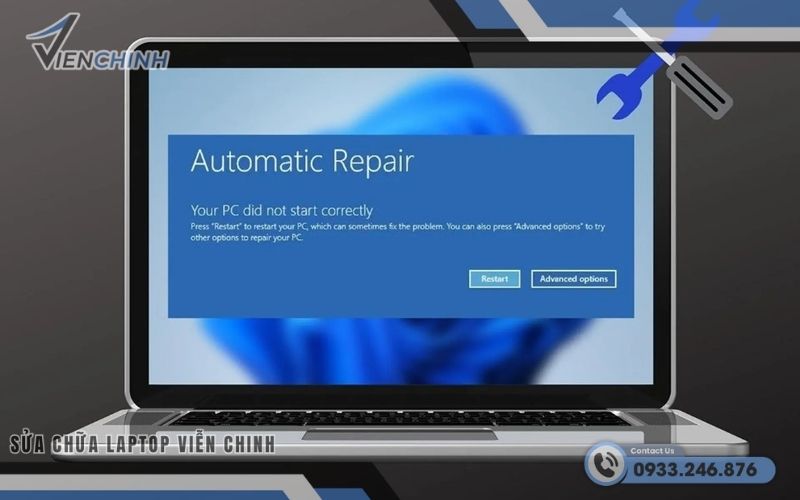
Chạy Windows Repair
Nếu lỗi liên quan đến phần mềm hoặc hệ điều hành, Windows Repair sẽ phát hiện và sửa lỗi khởi động, bao gồm các vấn đề gây kích ngắt.
- Chuẩn bị USB hoặc đĩa cài Windows.
- Khởi động máy từ USB/đĩa → chọn Repair Your Computer → Startup Repair.
- Chờ Windows kiểm tra và sửa lỗi tự động.
- Khởi động lại máy và kiểm tra hoạt động.
Reset Windows về trạng thái ban đầu
Khi các bước trên không hiệu quả, reset Windows sẽ loại bỏ các lỗi phần mềm gây cản trở BIOS và đưa máy về trạng thái ổn định.
- Vào Settings → Update & Security → Recovery → Reset this PC.
- Chọn giữ lại dữ liệu (Keep my files) hoặc xóa sạch (Remove everything).
- Thực hiện reset và cài lại hệ điều hành nếu cần.
Kiểm tra và sửa chữa phần cứng
Nếu lỗi vẫn tồn tại, khả năng cao là do linh kiện phần cứng gặp sự cố, khiến mạch nguồn hoạt động không ổn định.
- Tắt máy và rút nguồn điện.
- Kiểm tra các linh kiện chính: RAM, CPU, card đồ họa, ổ cứng, pin CMOS.
- Tháo ra, vệ sinh khe cắm, lắp lại và kiểm tra kết nối.
- Nếu phát hiện linh kiện hỏng, thay thế hoặc mang ra trung tâm sửa chữa uy tín.
- Khởi động lại máy và kiểm tra BIOS hoạt động bình thường.
Luôn thao tác cẩn thận, tắt nguồn trước khi chạm vào phần cứng, và sao lưu dữ liệu quan trọng trước khi reset hoặc sửa chữa hệ điều hành.
>> Xem ngay: Nguyên Nhân Main Bị Lỗi Bios
Mẹo Sử Dụng Giúp Tăng Tuổi Thọ Main Máy Tính
Mainboard là trái tim của máy tính, quyết định khả năng hoạt động ổn định và tuổi thọ của toàn bộ hệ thống. Việc sử dụng và bảo quản đúng cách sẽ giúp mainboard hoạt động bền bỉ, hạn chế lỗi như kích ngắt, treo máy hay hỏng linh kiện. Dưới đây là một số mẹo quan trọng:
- Vệ sinh định kỳ bo mạch và các cổng kết nối: Loại bỏ bụi bẩn và mảnh vụn giúp các linh kiện tiếp xúc tốt, giảm nguy cơ chập mạch hoặc quá nhiệt.
- Sử dụng nguồn điện ổn định: Dùng UPS hoặc ổn áp để tránh sốc điện, quá áp hoặc thiếu áp, bảo vệ mạch điện trên mainboard.
- Tránh tháo lắp linh kiện khi máy đang hoạt động: Luôn tắt nguồn và rút phích cắm, thao tác nhẹ nhàng để tránh làm hỏng chân cắm hoặc mạch điện.
- Đặt máy ở môi trường khô ráo, thoáng mát: Tránh ẩm ướt, nhiệt độ cao và ánh nắng trực tiếp, giúp linh kiện không bị oxy hóa hoặc quá nhiệt.
- Cập nhật BIOS và driver định kỳ: Giúp máy nhận diện linh kiện mới tốt hơn, tăng hiệu suất và giảm lỗi phần cứng.
- Không ép xung vượt quá khả năng: Ép xung CPU hoặc RAM quá mức dễ gây nhiệt độ cao, chập mạch và giảm tuổi thọ mainboard.
Thực hiện đều đặn các mẹo trên sẽ giúp bạn kéo dài tuổi thọ mainboard, máy hoạt động ổn định và giảm tối đa các sự cố phần cứng.
Việc chăm sóc và sử dụng mainboard đúng cách sẽ giúp máy tính hoạt động ổn định, bền bỉ và hạn chế lỗi phần cứng. Thực hiện các mẹo như vệ sinh định kỳ, sử dụng nguồn điện ổn định, cập nhật BIOS và tránh ép xung sẽ giúp bạn tăng tuổi thọ mainboard, bảo vệ toàn bộ hệ thống và tiết kiệm chi phí sửa chữa về lâu dài.
>> Xem ngay: Thay Main Macbook
